リカバリ
ハードウェアの障害などによる法人データの不測の損失が発生した場合、データを元に戻すためバックアップを取った法人データを復元します。
※複数のデータファイルを同時にリカバリできます。
【注意】復元を開始すると途中で中止できません。
操作手順
1.「ファイル」-「リカバリ」を選択します。
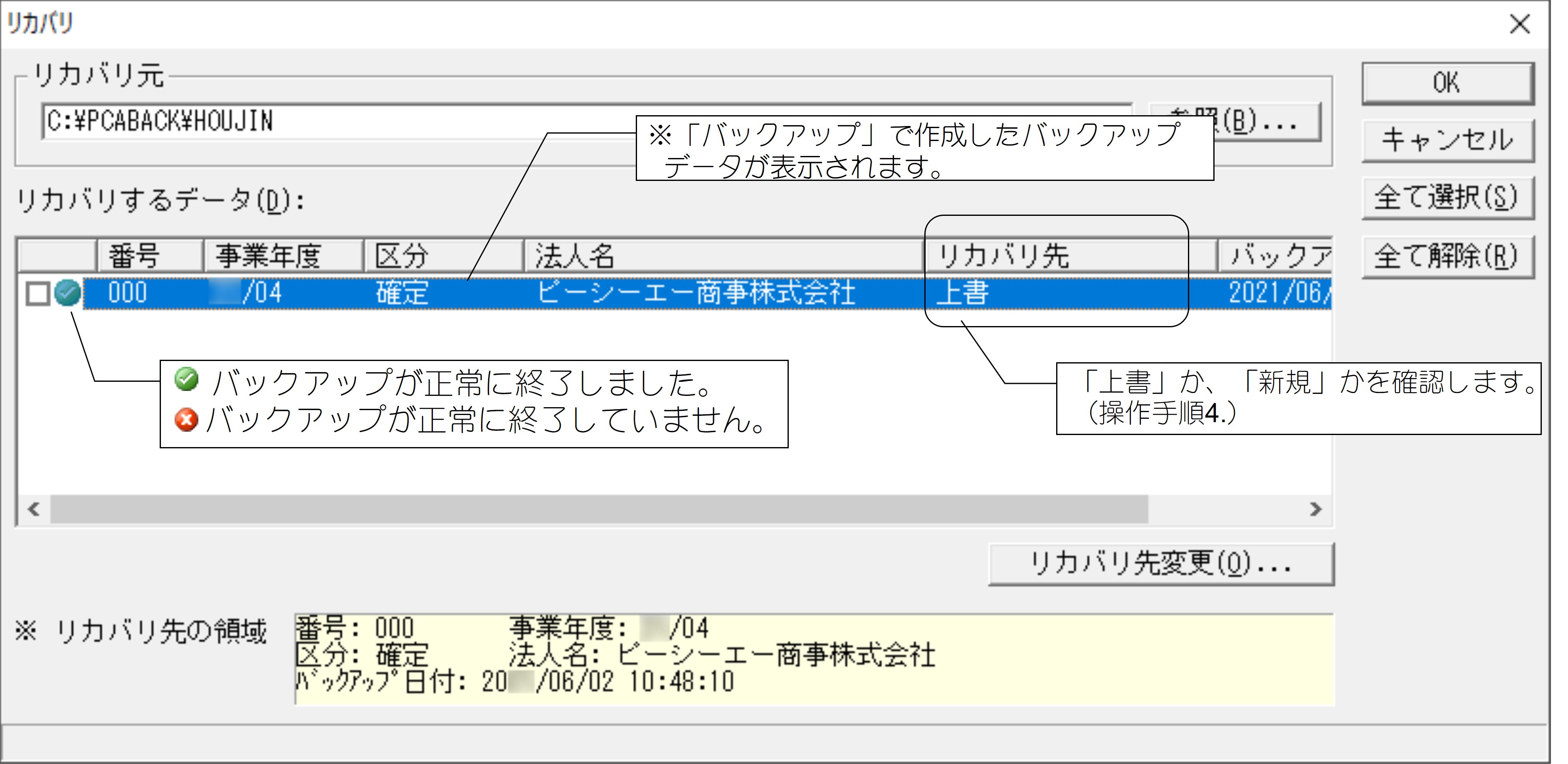
2.「リカバリ元」フォルダを指定します。
表示されているフォルダを変更したい場合は、[参照]ボタンをクリックして指定します。
3.「リカバリするデータ」の一覧から、リカバリしたいデータにチェックマークを付けます。
すべてのデータ領域を選択したい場合には、[全て選択]ボタンをクリックします。
選択したデータ領域をすべて解除したい場合には、[全て解除]ボタンをクリックします。
4.「リカバリするデータ」一覧の「リカバリ先」を確認します。
・上書:保存されている予備データと同じ会社No.のデータがあります。リカバリするとそのデータ領域に上書しますので、既存のデータ領域の内容は破棄されてしまいます。
既存のデータ領域の内容を破棄したくない場合は、該当領域を反転表示させてから、[リカバリ先変更]ボタンをクリックして会社No.を新たに指定してください。
・新規:表示されている会社No.のデータとして復元します。
会社No.を変更したい場合には[リカバリ先変更]ボタンをクリックして設定します。
5.設定した内容でリカバリを実行する場合には、[OK]ボタンをクリックします。
リカバリを中止して処理を終了する場合には、[キャンセル]ボタンをクリックします。
6.リカバリが終了すると、終了画面が表示されますので、[OK]ボタンをクリックします。
※上書した場合、既存のデータは消えてしまいますのでご注意ください。
ヒントと注意事項
復元元の指定
「ドライブ」に復元元を入力する際、法人データがサブフォルダにあるときは、サブフォルダ名も入力してください。
(例)復元元がCドライブの「PCABACKUP」フォルダにある場合
C:\PCABACKUP
のように入力してください。
重複する申告データの確認
復元先に同じ法人No.、事業期間のデータがある場合、「上書確認」画面が表示されます。
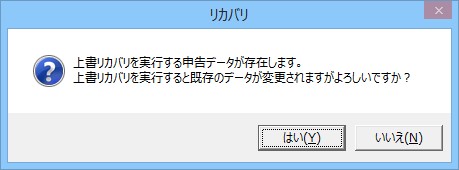
はい:既存データを上書します。
いいえ:リカバリ画面に戻って再設定(リカバリ先の変更)します。
以前バックアップした申告データが「復元するデータ」一覧に表示されない
「復元するデータ」一覧に、リカバリしたい申告データが表示されない場合があります。
表示されない理由として以下があります。
|
プログラム年度が異なる |
「復元するデータ」一覧に表示されるのは、現在使用している申告データと同じ年度のデータです。 他年度の申告データのリカバリをする場合は、「ファイル」-「開く」でリカバリする申告データと同じ年度の申告データを開いてから行ってください。 |
|
申告データが新年度用にコンバートされていない |
申告データが新年度用に更新(コンバート)されていないため、旧年度データとして認識されてしまいます。 「ファイル」-「コンバート」で該当申告データを指定して更新(コンバート)してください。 更新(コンバート)とリカバリが同時に行われます。 |