申告データの選択
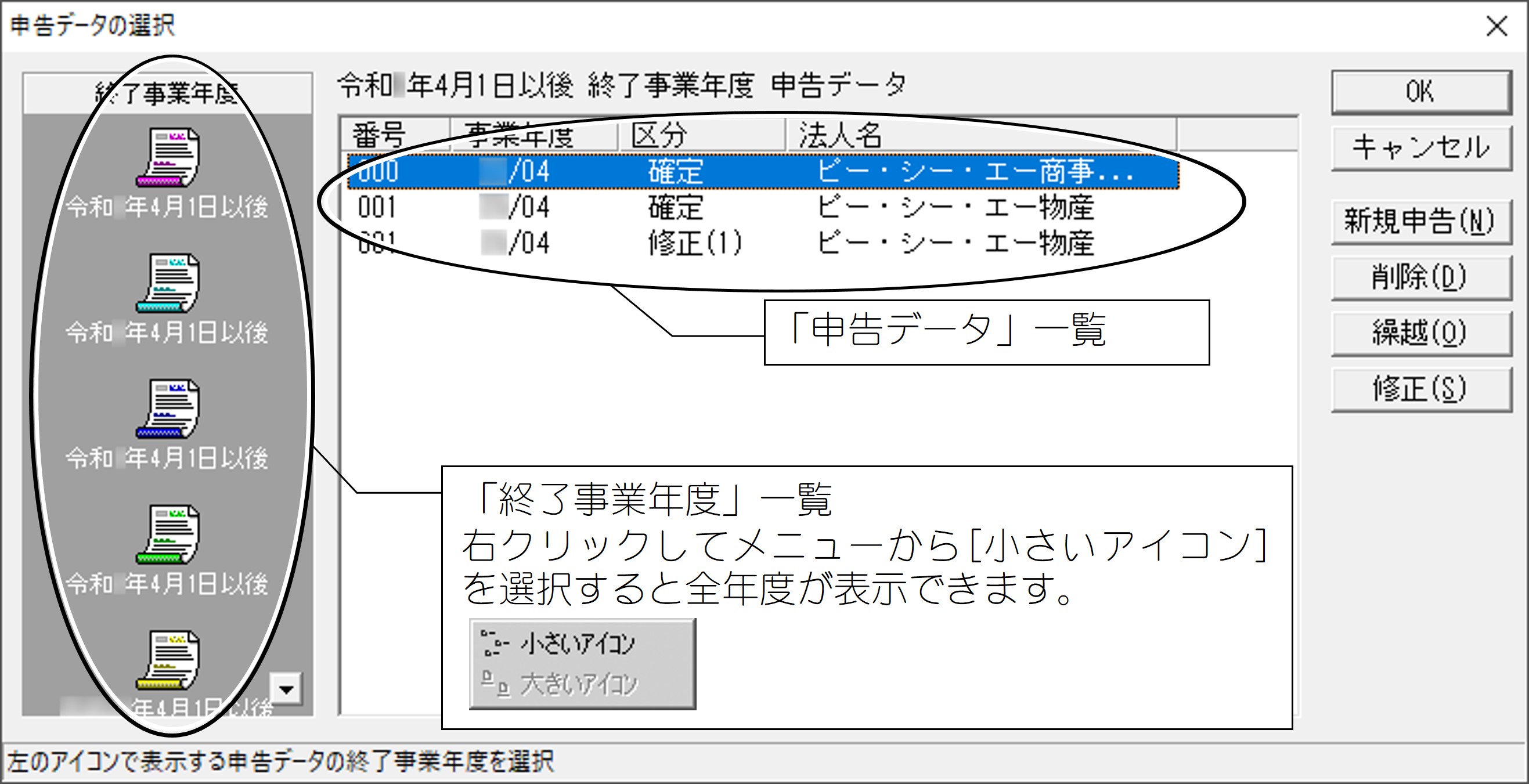
「申告データの選択」画面が表示されます。
ユーザーが、既に登録されている申告データを選択したり、新規に申告データを作成したりする場合等に使用します。
ヒントと注意事項
1.「申告データ」一覧に申告データが表示されない
「申告データ」一覧に申告データが表示されない場合、以下の原因が考えられます。
・年度の繰越しを行っていない。
・新年度版プログラムへの対応のための更新(コンバート)を行っていない。
以下の方法で対応してください。詳細は各処理の説明をご覧ください。
|
年度の繰越 |
「ファイル」-「開く」で前年度の申告データを選択して繰越しを行います。 →新年度用の申告データ |
|
新年度版プログラムへの対応のための更新(コンバート) |
「ファイル」-「コンバート」でコンバートします。 |
2.旧年度データを開く
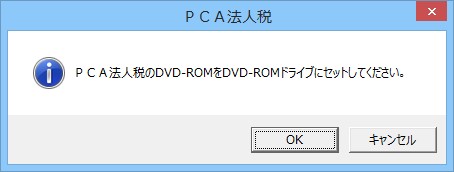
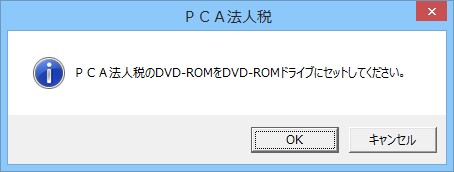
以下の画面が表示されましたら、『PCA法人税』の最新プログラムディスクをDVD-ROMドライブに入れて[OK]ボタンをクリックしてください。
旧年度のデータ領域を参照するには『PCA法人税』の最新プログラムディスク内の旧年度用プログラムが必要になるためです。
3.繰越時の「申告区分」の変更
繰越の際に「申告区分」の変更も可能です。
[繰越]ボタンで繰越しを行う場合、必要があれば【基本(2)】タブの「申告区分」も変更します。
ただし、以下の変更はできません。
|
繰越前 |
|
繰越後の「申告区分」 |
|---|---|---|
|
申告区分:「確定」、「修正」 |
→ |
「修正中間」、「修正予定」 |
|
申告区分:「中間」、「修正中間」 |
→ |
「修正確定」、「中間」、「予定」、「修正予定」 |
|
申告区分:「予定」、「修正予定」 |
→ |
「修正確定」、「中間」、「修正中間」、「予定」 |
|
法人区分:「公益社団・公益社団法人」、「一般社団・財団法人(非営利型法人)」、「公益法人」、「協同組合」 |
→ |
「中間」、「修正中間」、「予定」、「修正予定」 |
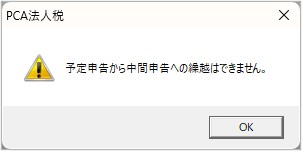
上記のような変更を行った場合、メッセージが表示され、登録できません。
※「予定」「修正予定」申告は、システムAのソフトではご使用になれません。
<例>
4.修正申告時に選択するデータ領域
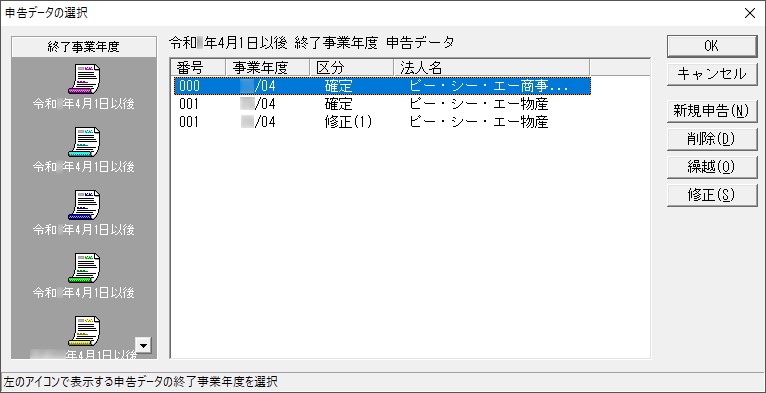
修正申告を複数回行った場合は、[001 26/04:修正(2):ピー・シー・エー物産]というように「基本情報の入力」画面で入力した修正番号を確認して最後に修正申告したものを選択してください。
5.繰越例
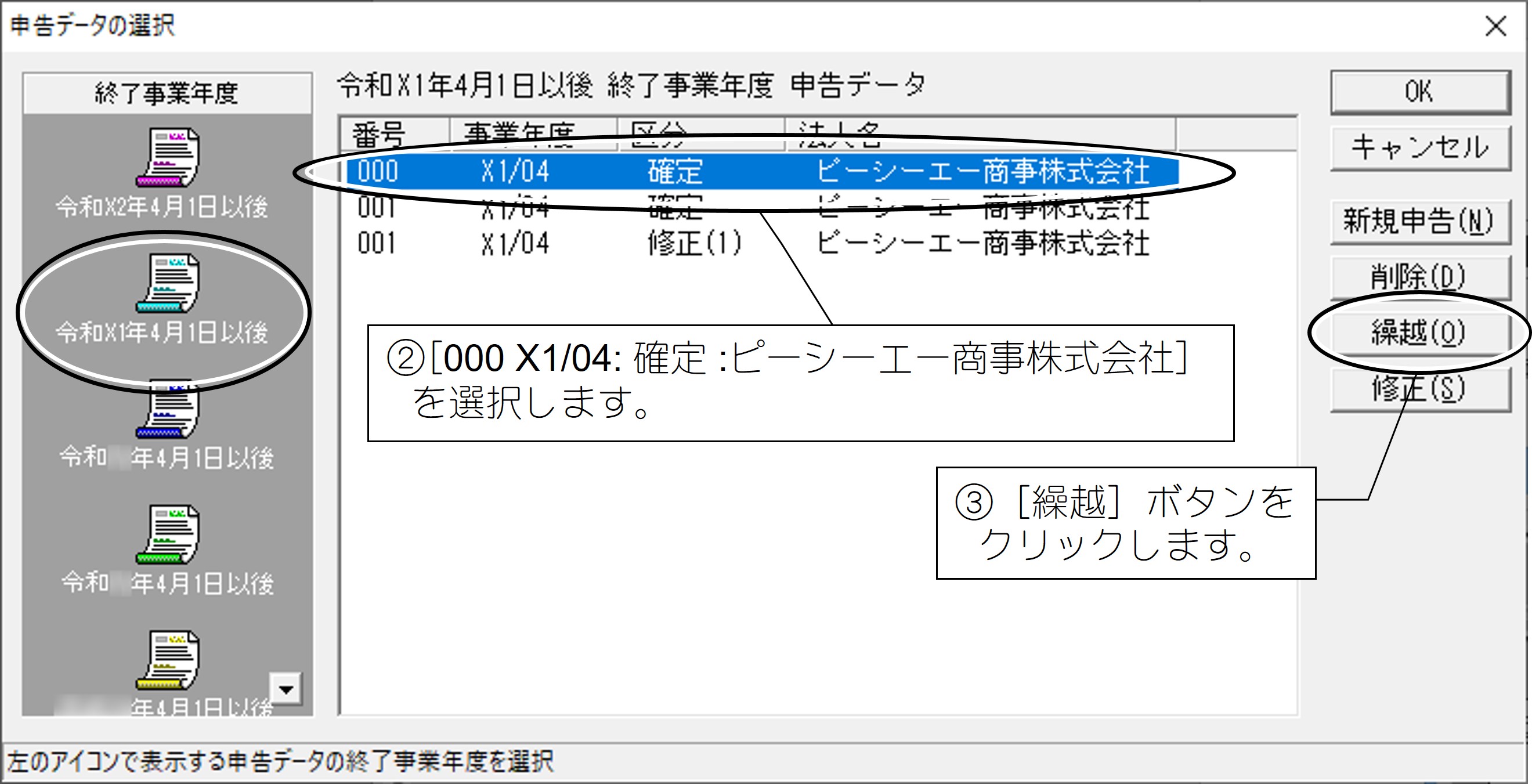
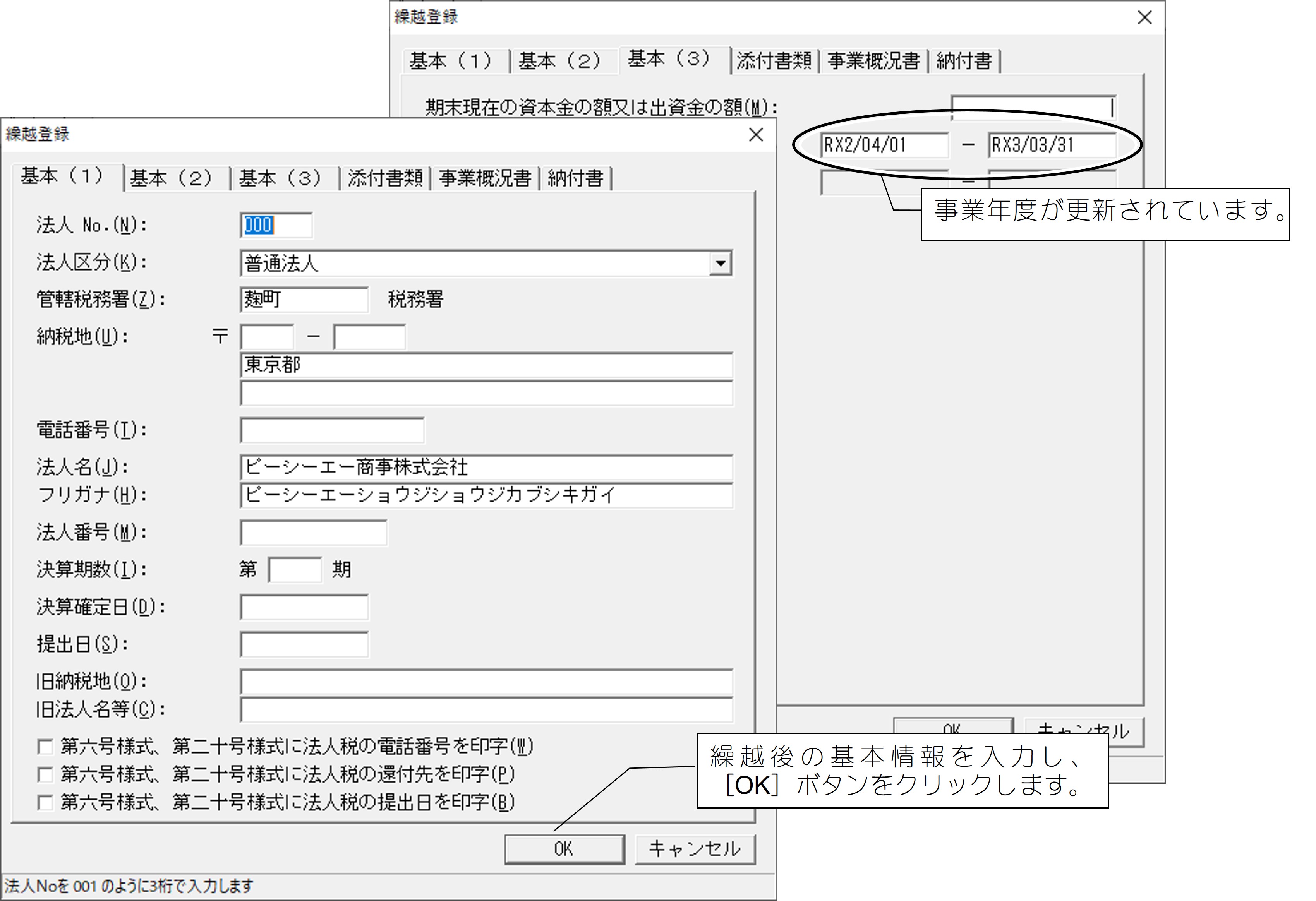
法人No. 000「ピーシーエー商事株式会社」(事業年度が令和X1年4月1日~令和X2年3月31日)を翌年に繰越します。
操作手順
1. 既に登録されている申告データを選択する方法
1.「ファイル」-「開く」を選択します。
2.「終了事業年度」一覧から、選択する申告データの終了事業年度を選択します。
3.「申告データ」一覧から、申告データを選択します。
※以下の画面が表示されましたら、『PCA法人税』の最新プログラムディスクをDVD-ROMドライブに入れてください。
4.[OK]ボタンをクリックします。
2. 既に登録されている申告データを削除する方法
1.「ファイル」-「開く」を選択します。
2.「終了事業年度」一覧から、終了事業年度を選択します。
3.「申告データ」一覧から、削除する申告データを選択します。
4.[削除]ボタンをクリックします。
【注意】申告データを削除する権限は、管理者のみが有しています。また、一度削除した申告データは元に戻すことはできません。
3. 新規に申告データを作成する方法
1.「ファイル」-「開く」を選択します。
2.[新規申告]ボタンをクリックします。
3.「新規申告する申告データ」の終了事業年度を選択します。
4.「基本情報」画面が表示されますので、法人のデータを入力し[OK]ボタンをクリックします。入力内容は、「基本情報」をご覧ください。
4. 修正申告の申告データを作成する方法
【修正ボタンを使用する方法】
1.「ファイル」-「開く」を選択します。
2.「終了事業年度」一覧から、修正申告する申告データの終了事業年度を選択します。
3.修正申告したい申告のデータを選択し、[修正]ボタンをクリックします。
4.「修正(1)」という区分のデータが作成されます。
【注意】修正申告(修正中間申告、修正予定申告)のデータを作成する際には修正ボタンを使用する方法と、繰越ボタンを使用し申告区分を修正(修正中間、修正予定)にしてデータを作成する2つの方法があります。どちらの方法でも、修正申告(修正中間申告、修正予定申告)データの作成ができます。
【繰越ボタンを使用する方法】
1.「ファイル」-「開く」を選択します。
2.「終了事業年度」一覧から、修正申告する申告データの終了事業年度を選択します。
3.修正申告したい申告のデータを選択し、[繰越]ボタンをクリックします。
4.基本情報の【基本(2)】タブの申告区分で「修正」を選択、「修正番号」を選択します。
5.[OK]ボタンをクリックします。
5. 既に登録されている申告データの繰越方法
各別表で「次期繰越額」「前期繰越額」等のように各年度間に関連のある項目や、修正申告のための処理を行います。
1.「ファイル」-「開く」を選択します。
2.「終了事業年度」一覧から、終了事業年度を選択します。
3.「申告データ」一覧から、申告データを選択します。
4.[繰越]ボタンをクリックします。
5.「繰越登録」画面で、繰越登録するデータの終了事業年度を選択します。
6.「繰越登録(基本情報)」画面が表示されます。
7.法人のデータを入力し、[OK]ボタンをクリックします。
必要があれば【基本(2)】タブの「申告区分」も変更します。
【注意】『PCA法人税』(令和8年度版)の繰越しは令和7年4月1日以後終了事業年度からの繰越し、及びそれ以後の繰越しのみ対応します。