バックアップ
ハードウェアの障害などによる法人データの不測の損失からデータを保護するためバックアップを取ることをお勧めします。
※複数の法人データを同時にバックアップできます。
操作手順
1.「ファイル」-「バックアップ」を選択します。
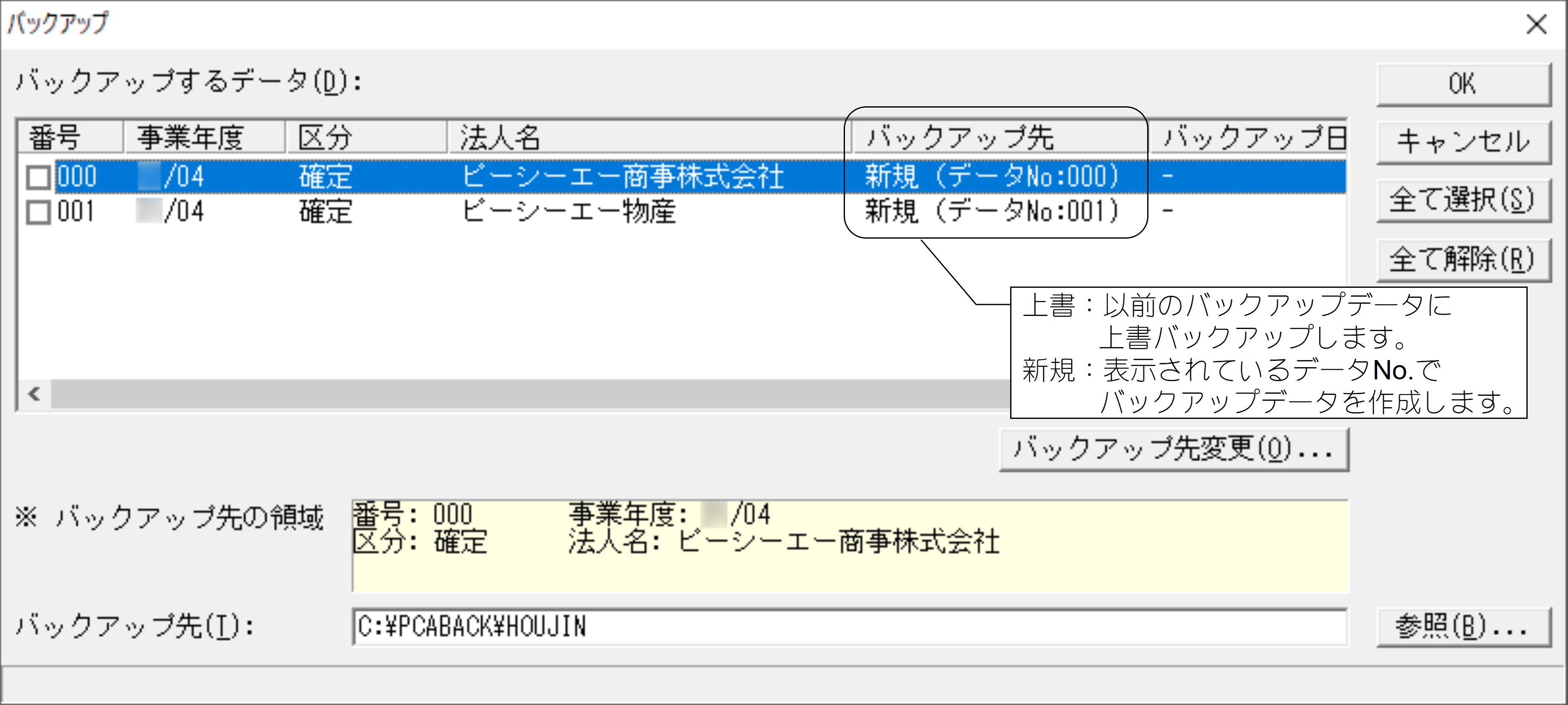
2.「バックアップするデータ」の一覧から、バックアップするデータを選択し、チェックマークを付けます。
すべてのデータ領域を選択したい場合には、[全て選択]ボタンをクリックします。
選択したデータ領域をすべて解除したい場合には、[全て解除]ボタンをクリックします。
※バックアップ先の「データNo.」を変更したい場合は、[バックアップ先変更]ボタンをクリックし、他のデータと重複しないデータNo.を設定します。
3.バックアップ先フォルダを指定します。
表示されているフォルダを変更したい場合は、「バックアップ先」欄にドライブ、フォルダ名を入力するか、[参照]ボタンをクリックして指定します。
4.バックアップを実行する場合には[OK]ボタンをクリックします。
バックアップを中止して、処理を終了する場合には[キャンセル]ボタンをクリックします。
5.バックアップが終了すると、終了画面が表示されますので、[OK]ボタンをクリックします。
バックアップはハードディスクの中にも取ることができますが、万が一に備えてリムーバブルディスクなどに取ることをお勧めします。
同一のドライブ又はフォルダに複数の申告データをバックアップすることができます。
【注意】同一の申告データNo.のデータは同一のドライブ又はフォルダにバックアップすることはできません。
こんな場合には
1.指定したフォルダにバックアップデータがある場合
①指定したフォルダにバックアップデータがある場合、「上書きしますか?」という確認の画面が表示されます。
②ファイルを上書きする場合は、[OK]ボタンをクリックします。
存在するバックアップデータを削除したくない場合は、[キャンセル]ボタンをクリックして、フォルダを指定し直してください。
2.正常にバックアップできない
①HD容量を増やす圧縮ソフトを使用している場合は、圧縮ソフトを使用せず、HDを増設してください。
②常駐プログラム(スクリーンセーバーやウィルスチェックソフトなど)が存在する場合は、一時的に常駐プログラムをアンロード(中止)してください。
③HDが破損している場合は、チェックディスクを実行してHDをチェックしてから、バックアップを行ってください。
3.フォルダがない
①エクスプローラ等であらかじめフォルダを作ってからバックアップを行ってください。
ご参考
1.バックアップ先のフォルダ名を入力する際、サブフォルダを作成することができます。
(例)C ドライブの「PCABACKUP」というフォルダにバックアップをとる場合
C:\PCABACKUP
というように入力してください。
【注意】フォルダがない場合、エクスプローラ等であらかじめフォルダを作ってからバックアップを行ってください。
2.表示例
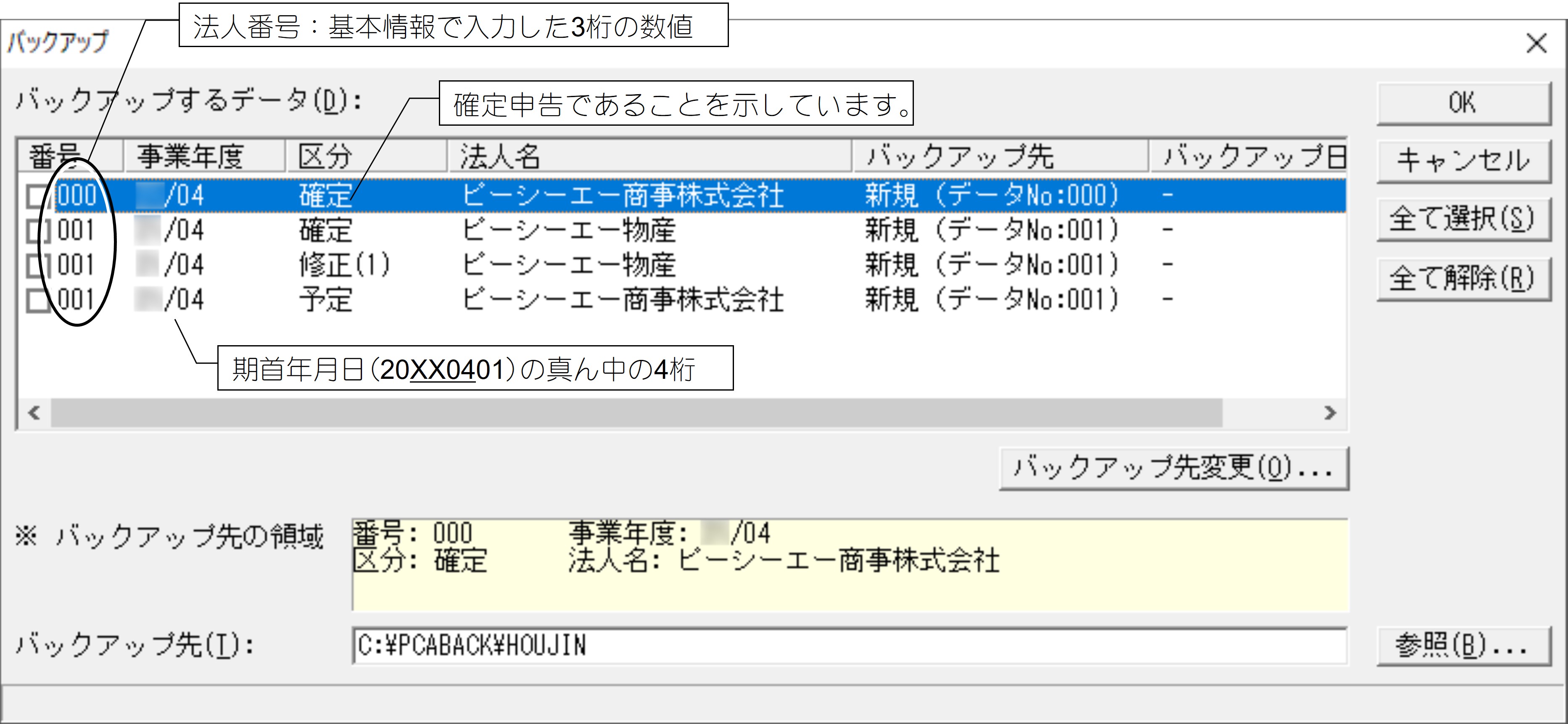
※修正申告のデータの場合は「001 26/04 修正(1) ピー・シー・エー物産」のようになります。
「修正」のあとの「1」は、「基本情報」で入力した修正番号を意味します。
3.『PCA法人税』は、ハードディスクがクラッシュしたときなどのために、MO等リムーバブルディスクにバックアップを取ることをお勧めします。
ヒントと注意事項
「バックアップするデータ」一覧に申告データが表示されない場合
「バックアップするデータ」一覧に表示されるのは、現在使用している申告データと同じ年度のデータです。
他年度の申告データのバックアップを取る場合は、「ファイル」-「開く」でバックアップを取る申告データを開いてから行ってください。