棚卸実施状況一覧
操作手順
1. 条件を設定して出力するには
(1) [条件指示]ボタンをクリックすると、以下のような「条件指示」画面が表示されます。
-
※ 「起動時にこの画面を表示する」にチェックマークが付いている場合は、「棚卸」-「棚卸実施状況一覧」を選択すると「条件指示」画面が表示されます。
-
※ 「前準備」-「その他のマスター」-「ユーザー定義項目の設定」で「有効」にしている項目がある場合に「ユーザー定義」タブが表示されます。

(2) 条件を設定します。 下記以外の各項目の説明は「条件指示項目のまとめ」をご覧ください。
あらかじめ登録した条件を呼び出して使用することができます。
操作方法は
-
指定方法:「棚卸目的を指定」「最新の棚卸状況」から選択します。
-
棚卸目的:指定方法で「棚卸目的を指定」を選択した場合に、コードを入力するか、参照ウィンドウから選択します。
[出力条件1タブ]
-
当期に一度も棚卸されていない資産を集計する:指定方法が「最新の棚卸状況」のみ選択できます。チェックマークをつけると、当期に一度も棚卸開始されていない資産を集計するので、棚卸漏れ資産を確認することができます。
-
棚卸担当者:棚卸担当者で絞り込む場合に指定します。
-
絞り込み:棚卸状況、利用状態、棚卸実施日で絞り込む場合に指定します。
[資産管理タブ]
-
管理用集計区分1~5:管理用集計区分1~5で絞り込む場合に指定します。
「前準備」-「会社基本情報の登録」の「管理用集計区分使用数」によって指定できる管理用集計区分が異なります。
-
管理コード:管理コードで絞り込む場合にコードを入力します。
-
管理用参考1~7:管理用参考1~7で絞り込む場合に参考を入力します。
「前準備」-「会社基本情報の登録」の「管理用参考使用数」によって指定できる管理用参考が異なります。
-
※ 管理用集計区分の名称は「ファイル」-「データの保守」の「資産」-「集計区分種別の名称変更」で変更できます。
-
※ 管理用参考の名称は「ファイル」-「データの保守」の「資産」-「参考の名称変更」で変更できます。
(3) 出力の種類で「画面」を選択した場合は、[画面出力]ボタンをクリックします。
出力の種類で「印刷等」を選択した場合は、[印刷指示]ボタンをクリックします。
操作方法については「印刷等の条件指示項目のまとめ」、または「帳票を出力するには」をご覧ください。
出力を中止する場合には、[キャンセル]ボタンをクリックします。
設定した条件を保存することができます。
操作方法は
-
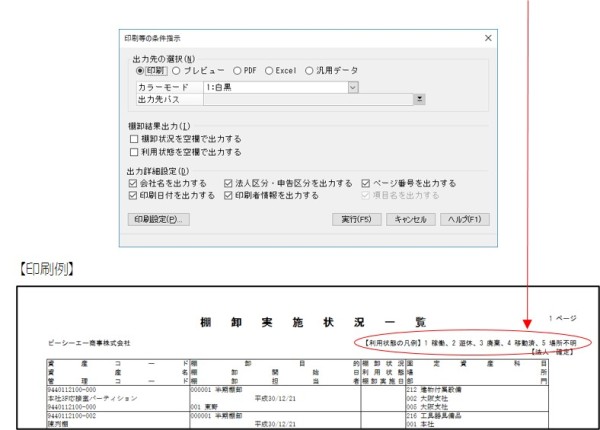
※ 紙で棚卸を行う場合には、印刷指示画面で「棚卸状況を空欄で出力する」「利用状態を空欄で出力する」にチェックマークを付けて出力すると、棚卸調査表として利用することができます。
「利用状態を空欄で表示する」を選択した場合は利用状態の凡例が出力されます。