資産の一覧入力
便利な機能
本処理で使用できる便利な機能は以下のとおりです。
1. パターンを設定するには
(1) 【新規登録の場合】
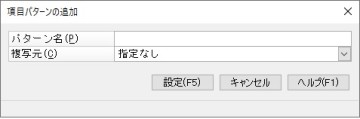
項目パターンで「<新規作成>」を選択し、[設定]ボタンをクリックすると「項目パターンの追加」画面が表示されます。
項目パターン名を入力して、[設定]ボタンをクリックします。
既に項目パターンが登録されている場合は複写元欄で選択できます。
【修正の場合】
修正するパターン名を選択し、[設定]ボタンをクリックします。
(2) で項目パターンの設定画面が表示されます。
-
選択項目の種類:「登録の種類」により、表示される種類が異なります。種類の選択により表示される未選択項目を絞り込むことができます。
-
必須項目表示:必須項目の表示を「本登録用」「仮登録用」から選択します。
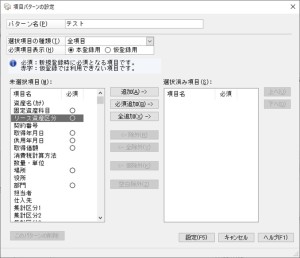
(3) [追加][必須追加][全追加][除外][全除外][仮除外][空白除外]ボタンで項目を設定します。
[必須追加]ボタンをクリックすると、入力必須項目だけを追加します。
-
※ 必須項目表示で「本登録用」を選択した場合は、本登録時の必須項目、「仮登録用」の場合は仮登録時の必須項目が追加されます。
[仮除外]ボタンをクリックすると、仮登録では利用できない項目を除外します。
[空白除外]ボタンをクリックすると、選択済み項目に存在する空白項目を削除します。
[上へ][下へ]ボタンで、選択済み項目の表示順を修正することができます。
(4) 選択する項目をすべて追加し[設定]ボタンをクリックします。
パターンを削除する場合は、[このパターンの削除]ボタンをクリックします。
2. 列コピー・列貼り付けをするには
列の複数行をドラッグして選択した状態で右クリックして「列コピー」「列貼り付け」を選択します。
対象となる項目は文字列・数値・ハイパーリンクです。
Excel・メモ帳等からのコピー・貼り付けも可能です。
取得価額と取得価額(消費税)のように片方だけをドラッグできない項目は「列コピー」を選択するとどちらの項目をコピーするか選択する画面が表示されます。
3. 資産にフセンを付けてメモを入力するには
操作方法については、「共通操作の説明」-「便利な機能」-「資産にフセンを付けてメモを入力するには 」をご覧ください。
4. 複数資産に一括でフセンを貼付・削除するには
操作方法については、「共通操作の説明」-「便利な機能」-「複数資産に一括でフセンを貼付・削除するには 」をご覧ください。
ご参考:仮登録資産を本登録する場合の注意点
条件指示画面の操作の種類で「仮登録資産を本登録」を選択した場合、以下の仮登録資産は絞り込みの対象となりません。
-
本登録に必要な必須項目が未入力の資産(登録区分欄に「(未)仮登録」と表示されます)
-
償却方法が「指定なし」の資産(登録区分欄に「(未)仮登録」と表示されます)
-
取得年月日が事業期間終了日より後の日付の資産
上記の仮登録資産は、「仮登録資産を本登録」を行う前に、必須項目の補完を行う必要があります。
【操作方法】
(1) 条件指示画面で操作の種類を「修正」、登録区分を「仮登録資産」、パターンで「仮登録資産の補完(システム定義)」を選択します。
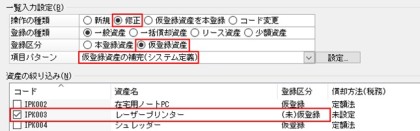
(2) 資産の絞り込み欄で補完を行う資産(登録区分が「(未)仮登録」の資産、取得年月日が事業期間終了日より後の日付の資産)を選択して、[入力開始]ボタンをクリックします。
(3) 一覧入力画面で、表示されている必須項目を全て入力し、取得年月日を当期の日付に変更して、登録します。

(4) 条件指示画面で、操作の種類を「仮登録資産を本登録」を選択すると、資産の絞り込み欄に修正した資産が表示されますので、本登録を行う資産を選択して、[入力開始]ボタンをクリックします。
(5) 一覧入力画面で、必要に応じて項目を修正し登録します。