資産確認リスト
操作手順
1. 資産リストを出力するには
登録した内容を項目別に印刷、またはPDFで出力します。
(1) 出力先を「印刷」「PDF」から選択し、以下の設定を行います。
-
カラーモード:「1:白黒」「2:カラー」から選択します。
-
出力先フォルダ:フォルダパスを直接入力するか、ボタンをクリックして表示される「フォルダーの参照」画面から選択します。
-
PCA-eDOC連動:出力先で「PDF」を選択したの場合のみ表示されます。
『PCA eDOC』にPDFファイルをアップロードする場合にチェックマークを付けます。
(2) 出力データを「一般資産」「一括償却資産」「リース資産」「少額資産」「資産配賦パターン」「減損資産」「資産除却・売却予定」から選択します。
あらかじめ登録した条件を呼び出して使用することができます。操作方法は「設定した条件を保存・呼び出しするには」をご覧ください。
(3) ファイル名を指定します。
(4) リース資産の場合のみ、出力内容を「リース情報」「償却情報」から選択します。
(5) 一般資産、一括償却資産、リース資産、少額資産の場合、ユーザー定義項目を出力するかどうか指定します。
-
※ ユーザー定義項目が一つでも有効になっている場合にこの項目が表示されます。
(6) 一般資産、リース資産の場合、資産除去債務の詳細を出力するかどうか指定します。
資産除去債務の詳細を出力する場合にチェックマークを付けます。
-
※ 「会社基本情報」-「環境設定」タブで資産除去債務を「計上する」に設定している場合この項目が表示されます。
(7) 一般資産、一括資産、リース資産の場合、配賦比率を出力するかどうか指定します。
配賦比率を出力する場合にチェックマークを付けます。
(8) 一般資産、一括資産、リース資産、少額資産の場合、管理コード分の管理情報を出力するかどうか指定します。
管理情報を出力する場合にチェックマークを付けます。
-
※ 「会社基本情報」-「資産管理」タブで棚卸機能を「使用する」に設定している場合この項目が表示されます。
(9) 「出力条件1・2・3」タブで出力する範囲を指定します。
-
◇ 出力条件1(一般資産・一括償却資産・リース資産・少額資産の場合)
-
登録区分:「本登録資産」「仮登録資産」から選択します。
-
出力範囲:[固定資産科目]ボタンなどから、出力範囲を設定します。
-
-
◇ 出力条件2(一般資産・一括償却資産・リース資産・少額資産の場合)
-
並び順:出力順を指定します。
-
絞込み:資産コード、取得年月日など、表示される条件に従って絞り込みを指定します。
-
フセン:フセン区分、メモ、フセンの更新を行ったユーザー、更新日で絞り込みを指定します。
-
-
◇ 出力条件3(一般資産・一括償却資産・リース資産・少額資産の場合)
-
処理内容:「新規登録」「更新」から選択します。「更新」の場合、新規登録の資産も含める場合には「新規登録資産を含める」をクリックしてチェックマークを付けます。
-
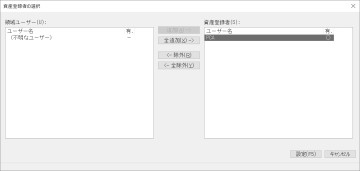
資産登録(更新)者:ボタンをクリックすると以下の画面が表示されますので、領域ユーザー欄から出力したいユーザーを選択して[追加]ボタンをクリックします。
[全追加]ボタンをクリックすると、全ユーザーが出力対象となります。
[除外][全除外]ボタンをクリックすると出力対象から除外されます。
-
※ 領域ユーザーには、連携ユーザーも含みます。
-
-
資産登録(更新)日:出力したい年月日の範囲を入力します。
-
-
◇ 出力範囲(資産配賦パターンの場合)
[資産配賦パターン]ボタンをクリックして、出力範囲を設定します。
-
◇ 出力対象(減損資産の場合)
-
対象期間:「第1四半期」「第2四半期」「第3四半期」「第4四半期」から選択します。
会社基本情報の登録で無効な四半期は選択できません。
-
条件指定方法:「範囲指定」「階層指定」から選択します。
範囲指定の場合:減損グループコード、減損グループ名、備考を設定します。
階層指定の場合:減損グループを選択します。
-
-
◇ 出力範囲(資産除却・売却予定の場合)
-
除却・売却予定:[除却・売却予定]ボタンをクリックして、出力範囲を設定します。
-
除却・売却予定年月日:出力する除却・売却予定年月日を指定します。
-
未除却資産のみ出力する:未除却資産のみ出力する場合にチェックマークを付けます。
-
(10) 該当する出力詳細設定の項目にチェックマークを付けます。
-
会社名を出力する
-
法人区分・申告区分を出力する
-
ページ番号を出力する
-
印刷日付を出力する
-
印刷者情報を出力する
(以下は 一般資産・一括償却資産・リース資産・少額資産の場合)
-
画像を出力する
-
資産登録者・資産登録日時を出力する
-
資産更新者・資産更新日時を出力する
-
フセンを出力する:フセンを出力します。文字数が多い場合は省略される場合があります。
-
フセンメモをすべて出力する:文字を小さくして、登録している内容を全て出力します。フセンメモの出力範囲に収めるために例外として、改行が14行以上あるフセンメモの場合は、登録内容の13行目までを出力します。
○資産に対して以下の操作を行うと、資産更新者・資産更新日が自動的に更新されます。
-
資産の登録処理
新規作成、修正登録、コード変更、分割、200%定率法への変更、資本的支出の作成、償却方法・耐用年数の変更 -
配賦情報の登録
-
減損資産の登録
メイン画面上で、減損損失額が0 以外で登録された資産。 -
データの保守
増加償却割合の一括更新、償却実施率の一括更新、上書データの一括解除、償却方法の一括変更、入力項目の一括削除、リース資産 消費税率の一括更新、月次計算方法の一括変更、管理情報の一括削除、資産配賦パターンの一括変更、資産の一括移動 -
汎用データの受入
○期末更新 を実行した場合は反映されません。
(11) 設定した内容で出力する場合は、ツールバーの[出力]ボタンをクリックします。
ツールバーの[プレビュー]ボタンをクリックすると、印刷時の出力内容を確認することができます。
設定した条件を保存することができます。操作方法は「設定した条件を保存・呼び出しするには」をご覧ください。
(12) 出力を確認する画面が表示されます。出力を実行する場合は、[はい]ボタンをクリックします。出力を中止する場合は、[いいえ]ボタンをクリックします。
-
※ メニューの「設定」-「出力確認」にチェックが付いている場合に、確認の画面が表示されます。「以後、このメッセージを表示しない」にチェックを付けると、以後、確認画面は表示されなくなります。メニューの「設定」-「出力確認」で設定を随時変更することができます。