データ領域の作成
入力する項目
※印は入力必須項目です。
★印は初期値読込可能な項目です。
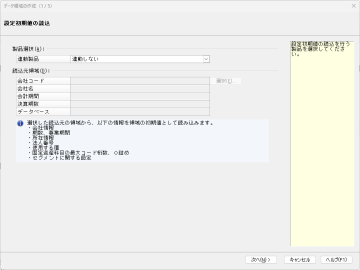
連動可能な製品がインストールされている場合のみこの画面が表示されます。
|
項目 |
項目の説明 |
|---|---|
|
連動製品: |
|
|
連動製品 |
設定初期値の読込を行う製品を選択します。 |
|
読込元領域 |
|
|
読込元領域 |
[選択]ボタンをクリックして、読込元となる領域を選択します。
|
|
項目 |
項目の説明 |
|---|---|
|
会社情報: |
|
|
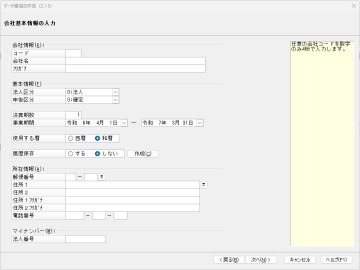
会社コード※★ |
数字4桁で入力します。4桁未満で入力した場合は、前に“0”が付きます。 |
|
会社名※★ |
全角20(半角40)文字以内で入力します。 |
|
フリガナ★ |
会社名を入力して、[Enter]キーで確定すると、自動的にフリガナ欄にフリガナが入力されます。 半角40文字以内で入力します。 |
|
基本情報: |
|
|
法人区分※★ |
「法人」「社会福祉法人」「公益法人(平成20年施行)」「公益法人(令和7年施行)」から選択します。
|
|
申告区分※ |
「確定」「中間」から選択します。
|
|
決算期数※★ |
3桁以内で入力します。 |
|
事業期間※★ |
期首日、期末日の順で入力します。日付横のボタンをクリックすると、カレンダーから日付を選択することができます。
|
|
使用する暦※★ |
「西暦」「和暦」から選択します。 |
|
履歴保存※ |
「する」「しない」から選択します。 「しない」を選択した場合は、優良な電子帳簿の法令要件を満たさない帳簿となります。作成後に「しない」から「する」に変更することはできません。 |
|
所在情報: |
|
|
郵便番号★ |
半角数字3-4桁以内で入力します。 郵便番号・住所の辞書機能を使用できます。
|
|
住所1、2★ |
ともに全角20(半角40)文字以内で入力します。「住所1」に入りきらない文字やビル名は「住所2」に入力します。
|
|
住所1、2フリガナ★ |
ともに半角40文字以内で入力します。 |
|
電話番号★ |
半角数字6-4-4桁以内で入力します。 |
|
マイナンバー: |
|
|
法人番号★ |
半角数字13桁で入力します。 |
|
項目 |
項目の説明 |
|---|---|
|
環境設定: |
|
|
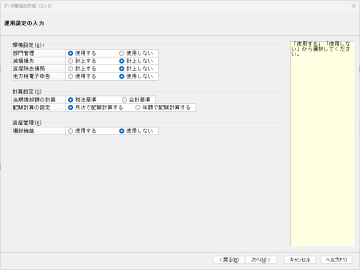
部門管理※ |
「使用する」「使用しない」から選択します。
|
|
減損損失※ |
「計上する」「計上しない」から選択します。 |
|
資産除去債務 ※ |
「計上する」「計上しない」から選択します。
|
|
地方税電子申告※ |
「使用する」「使用しない」から選択します。 |
|
計算設定: |
|
|
当期償却額の計算※ |
「税法基準」「会計基準」から選択します。
|
|
配賦計算の設定※ |
配賦計算方法を「月次で配賦計算する」「年額で配賦計算する」から選択します。
|
|
資産管理: |
|
|
棚卸機能※ |
棚卸機能を「使用する」「使用しない」から選択します。 |
|
項目 |
項目の説明 |
|---|---|
|
固定資産科目:固定資産科目マスターのコードについて、設定します。 |
|
|
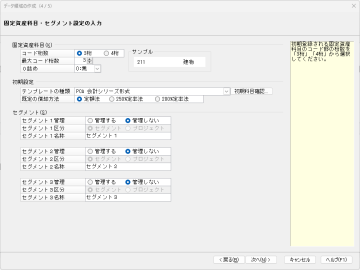
コード桁数※ |
固定資産科目マスターのコード桁数を、「3桁」「4桁」から選択します。 |
|
最大コード桁数※★ |
固定資産科目マスターの最大コード桁数を、3(または4)~10桁から選択します。 |
|
0詰め※★ |
数字のみコードを最大コード桁数未満で入力した場合は、前に“0”が付きます。
|
|
初期設定:固定資産科目の初期データを設定します。 |
|
|
テンプレートの種類※★ |
以下から、初期データのもとにする会計ソフトを選択します。 [初期科目確認]ボタンで初期データを確認できます。
|
|
既定の償却方法※ |
「定額法」「200%定率法」「250%定率法」から選択します。
|
|
セグメント1~3:セグメントについて設定します。 |
|
|
セグメント管理※★ |
「管理する」「管理しない」から選択します。 |
|
セグメント区分※★ |
セグメント区分を「セグメント」「プロジェクト」から選択します。
|
|
セグメント名称※★ |
全角10(半角20)文字以内で入力します。
|