リマインダー
操作手順
1. タスクを登録・修正するには
設定済みの内容を複写して、他のタスクとして登録することもできます。操作方法は「便利な機能」-「 設定内容を複写して他のタスク・スケジュールを登録するには 」をご覧ください。
(1) 【新規に追加する場合】
メイン画面のツールバーの[新規]ボタンをクリックします。
【登録されているタスクの情報を修正する場合】
修正するタスクを選択し、ツールバーの[詳細]ボタンをクリックします。
(2) 「タスク詳細」画面が表示されますので、各項目を入力します。各項目の説明については、「入力する項目」-「 【タスク】 」をご覧ください。
(3) 設定した内容を登録する場合は、ツールバーの[登録]ボタンをクリックします。
入力前の状態に戻す場合は、ツールバーの[入力前]ボタンをクリックします。
(4) 登録を確認する画面が表示されます。登録を実行する場合は、[はい]ボタンをクリックします。登録を中止する場合は、[いいえ]ボタンをクリックします。
2. スケジュールを登録・修正するには
設定済みの内容を複写して、他のスケジュールとして登録することもできます。操作方法は「便利な機能」-「 設定内容を複写して他のタスク・スケジュールを登録するには 」をご覧ください。
(1) メイン画面のツールバーの[スケジュール]ボタンをクリックします。
(2) 【新規に追加する場合】
スケジュール一覧画面のツールバーの[新規]ボタンをクリックします。
【登録されているスケジュールの情報を修正する場合】
修正するスケジュールを選択し、ツールバーの[詳細]ボタンをクリックします。
(3) 「スケジュール詳細」画面が表示されますので、各項目を入力します。各項目の説明については、「入力する項目」-「 【スケジュール】」をご覧ください。
(4) 設定した内容を登録する場合は、ツールバーの[登録]ボタンをクリックします。
入力前の状態に戻す場合は、ツールバーの[入力前]ボタンをクリックします。
(5) 登録されているスケジュールを修正する場合、「反映対象の選択」画面が表示されますので、反映するタスクを以下から選択して、[選択]ボタンをクリックします。
-
開始日が明日以降のタスク:開始日が明日以降のタスクに変更内容を反映します。
-
未完了のタスク:未完了のタスクに変更内容を反映します。
-
すべてのタスク:すべてのタスクに変更内容を反映します。
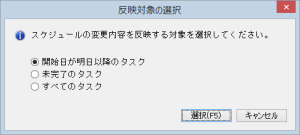
(6) 登録を確認する画面が表示されます。登録を実行する場合は、[はい]ボタンをクリックします。登録を中止する場合は、[いいえ]ボタンをクリックします。
3. 一括通知を登録するには
-
※ 一括通知は、ユーザーレベルが「システム管理者」の場合のみ登録できます。
(1) メイン画面のツールバーの[一括通知]ボタンをクリックします。
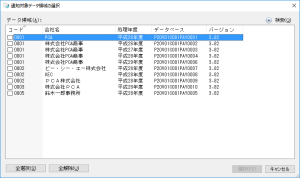
(2) 「通知対象データ領域の選択」画面が表示されますので、通知対象のユーザーが領域ユーザーとして設定されているデータ領域を選択して、[選択]ボタンをクリックします。
[全選択]ボタンですべてのデータ領域のチェックマークを付けることができ、[全解除]ボタンですべてのデータ領域のチェックマークを外すことができます。
(3) 「一括通知の作成」画面が表示されますので、各項目を入力します。各項目の説明については、「入力する項目」-「 【一括通知】」をご覧ください。
(4) 設定した内容を登録する場合は、ツールバーの[登録]ボタンをクリックします。
入力前の状態に戻す場合は、ツールバーの[入力前]ボタンをクリックします。
(5) 登録を確認する画面が表示されます。登録を実行する場合は、[はい]ボタンをクリックします。登録を中止する場合は、[いいえ]ボタンをクリックします。
4. 変更履歴を確認するには
メイン画面のツールバーの[変更履歴]ボタンをクリックすると、リマインダーに関する変更履歴を確認することができます。
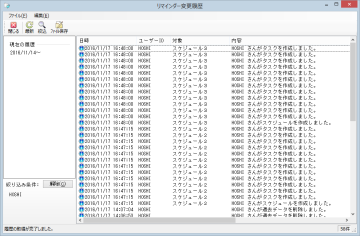
「リマインダー変更履歴」画面のツールバーの[絞込]ボタンをクリックすると、「絞り込み条件」画面が表示され、条件を指定して表示する変更履歴を絞り込むことができます。
指定した絞り込み条件は「リマインダー変更履歴」画面に表示されます。[解除]ボタンをクリックすると、絞り込みを解除することができます。
【絞り込み条件画面】
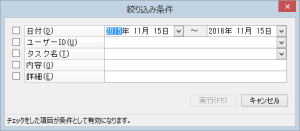
指定する項目にチェックマークを付けて、設定を行い、[実行]ボタンをクリックします。
-
日付:指定した範囲の日付の変更履歴を参照します。コンピュータの現在日付の1年前~現在日付が初期表示されますが、変更も可能です。日付を直接入力するか、ボタンをクリックしてカレンダーから選択します。
-
ユーザーID:指定したユーザーIDに関する変更履歴のみ参照します。IDを直接入力するか、ボタンをクリックして選択します。
-
タスク名:指定したタスクに関する変更履歴のみ参照します。タスク名を直接入力するか、ボタンをクリックして選択します。
-
内容:指定した文字で変更履歴を絞り込みます。操作の概要が対象となり、一部含まれる場合もその内容で絞り込みを行うことができます。
-
詳細:指定した文字で変更履歴を絞り込みます。操作の詳細が対象となり、一部含まれる場合もその内容で絞り込みを行うことができます。
変更履歴をファイルに保存する場合は、「リマインダー変更履歴」画面のツールバーの[ファイル保存]ボタンをクリックします。
ファイルの保存先とファイル名を指定する画面が表示されますので、指定して[保存]ボタンをクリックします。
5. タスク等を削除するには
【個別削除】
-
※ 削除したタスク等は復元できませんのでご注意ください。
(1) メイン画面で削除するタスク等を選択します。
(2) ツールバーの[削除]ボタンをクリックします。
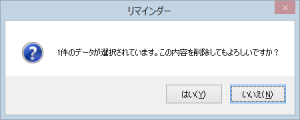
(3) 削除を確認する画面が表示されますので、タスク等の削除を実行する場合は、[はい]ボタンを、削除を中止する場合は、[いいえ]ボタンをクリックします。
【一括削除】
-
※ 削除したタスク等は復元できませんのでご注意ください。変更履歴も削除されますので、必要に応じて、事前に変更履歴をファイル保存してください。
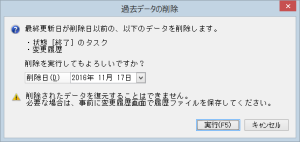
(1) メイン画面のメニューバーの「ファイル」-「過去データの削除」を選択します。
(2) 「過去データの削除」画面が表示されますので、削除日を指定して、[実行]ボタンをクリックします。最終更新日が指定した日付以前のタスク(状態が「終了」)と変更履歴が削除されます。
6. タスク等をエクスポートするには
(1) メイン画面のメニューバーの「ファイル」-「エクスポート」を選択します。
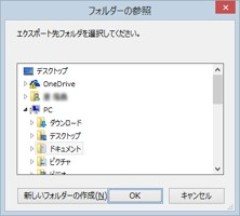
(2) 「フォルダーの参照」画面が表示されますので、エクスポート先のフォルダを選択して、[OK]ボタンをクリックします。
[新しいフォルダーの作成]ボタンをクリックすると、選択中のフォルダに新しいフォルダを作成することができます。
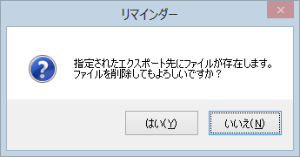
(3) 指定したフォルダにデータがある場合、上書き確認の画面が表示されます。
ファイルを上書きする場合は、[はい]ボタンをクリックします。
存在するデータを削除したくない場合は、[いいえ]ボタンをクリックして、フォルダを指定し直してください。
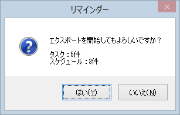
(4) エクスポートするデータの件数が表示され、エクスポートの開始を確認する画面が表示されますので、実行する場合は[はい]ボタンをクリックします。
[いいえ]ボタンをクリックすると、エクスポートを中止します。
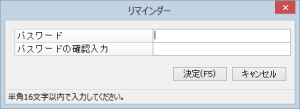
(5) パスワードの入力画面が表示されますので、半角16文字以内で入力します。
確認入力欄にも同じパスワードを入力して[決定]ボタンをクリックしてください。パスワードはデータをインポートする際に必要になります。
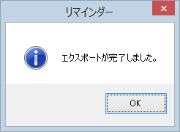
(6) エクスポート完了の画面が表示されますので、[OK]ボタンをクリックします。
7. タスク等をインポートするには
(1) メイン画面のメニューバーの「ファイル」-「インポート」を選択します。
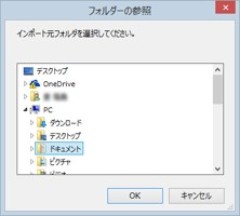
(2) 「フォルダーの参照」画面が表示されますので、インポート元のフォルダを選択して、[OK]ボタンをクリックします。
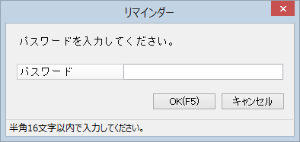
(3) パスワードの入力画面が表示されますので、エクスポート時に設定したパスワードを入力して、[OK]ボタンをクリックします。
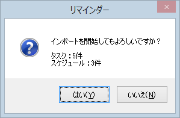
(4) インポートするデータの件数が表示され、インポートの開始を確認する画面が表示されますので、実行する場合は[はい]ボタンをクリックします。
[いいえ]ボタンをクリックすると、インポートを中止します。
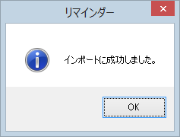
(5) インポート完了の画面が表示されますので、[OK]ボタンをクリックします。
8. 通知を受け取るメールアドレスを設定するには
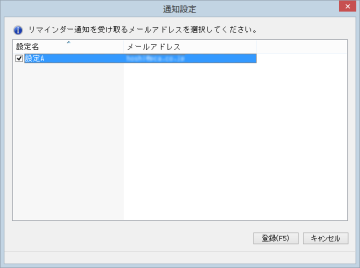
(1) メイン画面のツールバーの[通知設定]ボタンをクリックします。
(2) 「通知設定」画面が表示され、「セキュリティ」-「システムユーザーメール設定」で登録済、かつ検証済の設定名、メールアドレスが表示されますので、通知を受け取るメールアドレスにチェックマークを付けて、[登録]ボタンをクリックします。
9. 他ユーザーにメール通知をするには
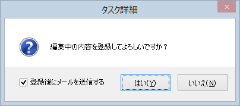
(1) 「タスク詳細」画面で[登録]ボタンをクリックすると、登録を確認する画面が表示されますが、その画面に、「セキュリティ」-「システムユーザー管理設定」処理で「PCAメールサービスの使用」が有効、もしくは、「セキュリティ」-「システムユーザーメール設定」処理で送信設定を行っている場合は、「登録後にメールを送信する」というチェックボックスが表示されます。
通知メールを送信する場合には、チェックマークを付けた状態で[はい]ボタンをクリックします。
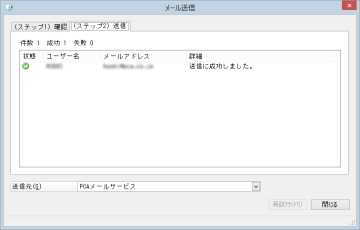
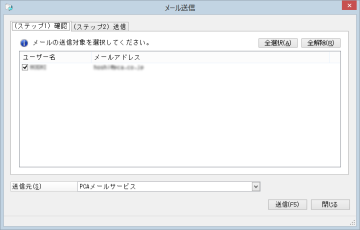
(2) 「メール送信」画面が表示されますので、以下の項目を設定して[送信]ボタンをクリックします。
-
メールの送信対象:送信対象にチェックマークを付けます。[全選択][全解除]ボタンをクリックすると、すべてのユーザーのチェックマークを付けたり、外したりすることができます。
-
送信元:「PCAメールサービス」、または「セキュリティ」-「システムユーザーメール設定」で設定した「設定名」から選択します。
(3) 送信結果を確認します。送信に失敗したユーザーがいる場合、[再試行]ボタンをクリックすることで、メールを再送信することができます。