リマインダー
入力する項目
入力必須項目の後ろには、※が付いています。
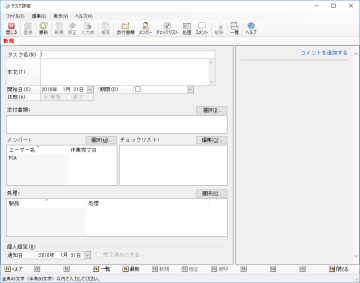
【タスク】
|
項目 |
項目の説明 |
|---|---|
|
タスク名 ※ |
全角45(半角90)文字以内で入力します。 |
|
本文 |
全角500(半角1000)文字以内で入力します。 |
|
開始日 ※ |
タスクの開始日付を入力します。 |
|
期限 |
タスクの期限を設定する場合に、チェックマークを付けて日付を入力します。 |
|
状態 ※ |
「有効」「終了」から選択します。「終了」にすると、メイン画面では「完了」タブに表示されるようになります。 |
|
添付書類 |
[選択]ボタンをクリックすると「添付書類の選択」画面が表示されますので、以下のいずれかの方法でタスクに設定する添付書類を追加して、[OK]ボタンをクリックします。
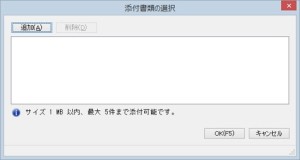
添付書類を削除する場合は、添付書類を選択して、[削除]ボタンをクリックします。 設定した添付書類は、「タスク詳細」画面で選択後、右クリックすると表示される「開く」「保存」「すべて保存」でそれぞれの操作を行うことができます。 |
|
メンバー ※ |
[選択]ボタンをクリックすると「メンバーの選択」画面が表示されますので、タスクに設定するメンバーを設定し、[設定]ボタンをクリックします。
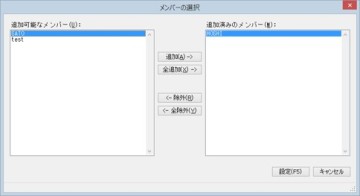
|
|
チェックリスト |
[編集]ボタンをクリックすると「チェックリストの編集」画面が表示されますので、タスクに設定するチェックリストを設定し、[OK]ボタンをクリックします。
【チェックリストの編集画面】 チェックリストを追加する場合は、[追加]ボタンをクリックします。
チェックリストの表示順序を変更する場合は、変更するチェックリストを選択して、[上へ][下へ]ボタンをクリックします。 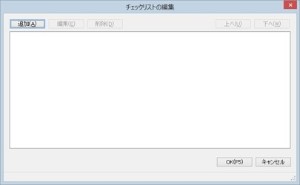
【チェックリスト項目の入力画面】 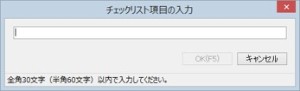
全角30(半角60)文字以内で入力して、[OK]ボタンをクリックします。 |
|
処理 |
[選択]ボタンをクリックすると「対象処理の選択」画面が表示されますので、タスクに設定する『PCA 固定資産シリーズ』の処理を設定し、[OK]ボタンをクリックします。
処理を追加する場合は、[追加]ボタンをクリックします。
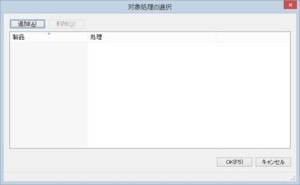
【処理の追加画面】 処理にチェックマークを付けて、[追加]ボタンをクリックします。
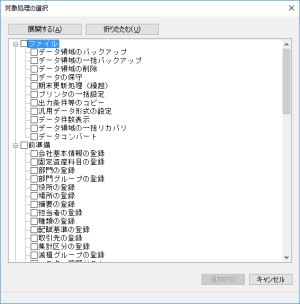
|
|
個人設定 ※ |
自分の通知日を変更したい場合や任意の日付に通知させたい場合は、通知日に日付を入力するか、ボタンをクリックすると表示されるカレンダーで日付を選択します。
|
|
コメント |
コメントを追加する場合は、画面上部の「コメントを追加する」をクリックします。「コメントの入力」画面が表示されますので、全角500(半角1000)文字以内で入力して、[OK]ボタンをクリックします。 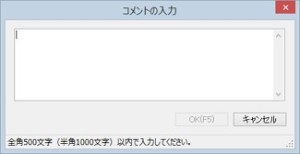
入力したコメントは「修正」をクリックすると修正でき、「削除」をクリックすると削除できます。一度コメントを修正すると「履歴」が表示され、「履歴」をクリックすると、コメントの修正履歴を確認できます。 |
【スケジュール】

|
項目 |
項目の説明 |
|---|---|
|
スケジュール名 ※ |
全角45(半角90)文字以内で入力します。 |
|
本文 |
全角500(半角1000)文字以内で入力します。 |
|
開始日 ※ |
スケジュールの開始日付を入力します。 |
|
期限 |
スケジュールの期限を設定する場合に、チェックマークを付けて日付を入力します。 |
|
メンバー |
「タスク」のメンバーと同様です。 |
|
チェックリスト |
「タスク」のチェックリストと同様です。 |
|
処理 |
「タスク」の処理と同様です。 |
|
繰り返し設定 ※ |
繰り返しの頻度を「毎月」「毎週」から選択し、期間を選択します。 [個別編集]ボタンをクリックすると、設定される各タスクの詳細を個別に編集することができます。設定後、[設定]ボタンをクリックします。 タスクにチェックマークを付けて[設定]ボタンをクリックすると、タスクを削除することができます。 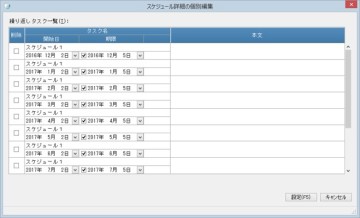
|
【一括通知】
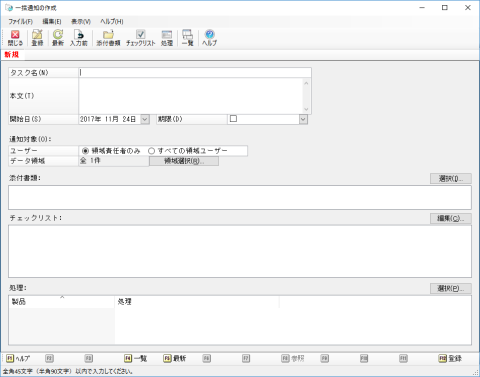
|
項目 |
項目の説明 |
|---|---|
|
タスク名 ※ |
全角45(半角90)文字以内で入力します。 |
|
本文 |
全角500(半角1000)文字以内で入力します。 |
|
開始日 ※ |
タスクの開始日付を入力します。 |
|
期限 |
タスクの期限を設定する場合に、チェックマークを付けて日付を入力します。 |
|
通知対象 ※ |
一括通知するユーザー、ユーザーが設定されているデータ領域を選択します。 ユーザーを「領域責任者のみ」「すべての領域ユーザー」から選択します。 データ領域を「領域選択」ボタンをクリックして選択します。 |
|
添付書類 |
「タスク」の添付書類と同様です。 |
|
チェックリスト |
「タスク」のチェックリストと同様です。 |
|
処理 |
「タスク」の処理と同様です。 |