汎用データの受入
操作手順
1. マスターの汎用データを受入れるには
(1) 「データの選択」欄で受入れる汎用データを選択します。
(2) 「ファイルパス」欄に汎用データが存在するフォルダとファイル名を指定します。ボタンをクリックして、フォルダ、ファイルを参照することもできます。
例)C:\WORK\kamoku.txt
(3) 「ファイルの詳細」欄の以下の項目を設定します。
-
◇ ファイルの種類:「標準形式」と表示します。変更することはできません。
-
◇ データ形式:データ形式を以下から選択します。
-
「1:カンマ区切り(CSV形式)」:各項目がカンマで区切られている汎用データ、CSV形式のデータを受け入れる場合に選択します。
-
「2:タブ区切り」:各項目がタブで区切られている汎用データを受け入れる場合に選択します。
-
-
◇ 文字コード:文字コードを以下から選択します。
-
「0:自動判定」:文字コードを自動判定して汎用データを受け入れる場合に選択します。
-
「1:Shift-JIS」:文字コードが「Shift-JIS」の汎用データを受け入れる場合に選択します。
-
「2:Unicode(UTF-8)」:文字コードが「Unicode(UTF-8)」の汎用データを受け入れる場合に選択します。
-
「3:Unicode(UTF-16)」:文字コードが「Unicode(UTF-16)」の汎用データを受け入れる場合に選択します。
-
(4) 「受入条件」欄の以下の項目を設定します。
-
◇ 受入項目:受入項目の設定方法を以下から選択します。
-
「0:最新のデータフォーマットを使用する」:最新のデータフォーマットの汎用データを受け入れる場合に選択します。
-
「1:データバージョンから自動判定する」:汎用データに設定されているデータバージョンから受入項目等を自動判定して受け入れる場合に選択します。
-
「2:項目名から自動判定する」:汎用データに設定されている項目名から受入項目等を自動判定して受け入れる場合に選択します。
-
※ 汎用データに項目名がない場合は正しく受け入れできません
-
-
「3:受入パターンを使用する」:『PCA 固定資産シリーズ』の項目を割り当てて受け入れをする場合に選択します。0,1,2では受け入れできない汎用データ、または特定の項目のみ受け入れする場合はこちらを選択します。汎用データに設定されている項目を『PCA 固定資産シリーズ』のどの項目に受け入れるか指定して受入パターンとして登録することができます。
-
-
◇ 受入パターン:受入パターンを選択します。[設定]ボタンをクリックすると、登録済みの受入パターンの内容を変更することができます。<新規作成>を選択して[設定]ボタンをクリックすると、受入パターンを新規登録することができます。受入パターンの設定方法については、「便利な機能-受入パターンを設定するには」をご覧ください。
-
※ 受入項目で「3:受入パターンを使用する」を選択している場合のみ設定できます。
-
-
◇ 受入開始行:汎用データの何行目から受入を開始するか指定します。「受入項目」で「2:項目名から自動判定する」以外を選択している場合、「1」を指定していても1行目にデータバージョンや各項目の見出し行が存在する場合、2行目以降の汎用データを受け入れます。
-
◇ 汎用データに項目名が存在する:汎用データの1行目が各項目の見出し行の場合にチェックマークを付けます。2行目以降のデータを受け入れます。
-
※ 見出し行が実際には存在しない汎用データを受け入れる際に、チェックマークを付けないでください。この場合、1行目のデータは受け入れられません。また、見出しが存在するデータの場合にチェックを付けないと不正データとして扱われます。
-
-
◇ 転送エラーが起きても続行する:転送エラーが発生しても受入を続行する場合にチェックマークを付けます。チェックマークを外すと、エラーが発生した時点で受入を中止します。
-
◇ 「大文字小文字のみが異なるコードを受け入れる」については、データベースの照合順序の設定を「バイナリ順」にしているときのみ設定が可能です。
「バイナリ順」の場合、コードの英字の大文字と小文字は区別されます。大文字小文字のみが異なるコードのマスターを受け入れる場合は、チェックマークを付けます。チェックを付けないで、大文字小文字のみが異なるコードのマスターが存在する汎用データを受け入れると、エラーになり、受け入れできません。データベースの照合順序については、「前準備」-「前準備の概要」の「≪データベースの照合順序について(コードの大文字小文字の取扱)≫ 」も併せてご覧ください。
(5) 「その他の設定」欄の以下の項目を設定します。
-
◇ 登録済のデータを受入する:汎用データで既存データを上書きして受け 入れる場合にチェックマークを付けます。
-
※ 汎用データが空白または、パターンに項目が存在しない場合、マスターによって動作が異なります。
-
取引先:データベースの値を保持します。上書はされません。
-
その他のマスター:データベースの値を保持しません。空白、初期値、計算値などで上書されます。
-
-
-
◇ 画像を推奨サイズまで縮小する:画像サイズを100KBまで縮小したい場合にチェックマークを付けます。
-
※ 『PCAクラウド』をご利用の場合、上限サイズが100KBのため自動で100KBまで縮小されます。
-
(6) 受入を確認する画面が表示されますので、受入を実行する場合は、[はい]ボタンをクリックします。受入を中止する場合は、[いいえ]ボタンをクリックします。
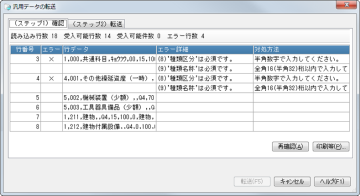
(7) 汎用データが受入可能か確認を行い、結果が表示されます。
汎用データを転送する場合は、[転送]ボタンをクリックします。
エラー行を修正して再度確認する場合は、[再確認]ボタンをクリックします。
確認内容を印刷する場合は、[印刷等]ボタンをクリックします。
エラーが発生した場合は、エラー詳細と対処方法が表示されます。
対処法に従って、汎用データを修正することで受入可能になります。
(8) 汎用データに受入可能なデータとエラーとなったデータが混在する場合は、確認画面が表示されます。受入可能なデータのみ受入を実行する場合は、[はい]ボタンをクリックします。受入を中止する場合は、[いいえ]ボタンをクリックします。
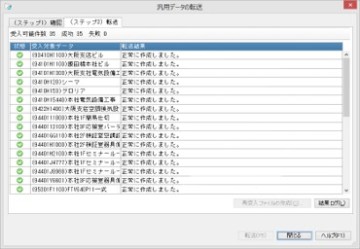
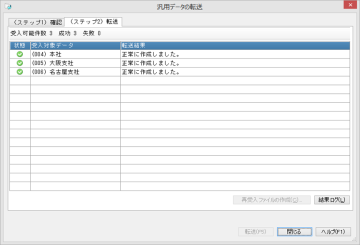
(9) 転送結果が表示されます。
転送に失敗したデータが存在した場合は、[再受入ファイルの作成]ボタンが有効になります。クリックすると再受入に使用できるファイルを作成することができます。
このファイルを修正することで未転送のデータのみ受入を行うことができます。
受入の結果ログを確認する場合は、[結果ログ]ボタンをクリックします。
2. 資産データの汎用データを受入れるには
(1) 「データの選択」欄で受入れる汎用データを選択します。
(2) コード自動付番を「する」「しない」から選択します。
「する」を選択した場合、汎用データに入力されている資産コードは無視されます。
(3) 「資産受入対象」を選択します。※受け入れる汎用データによって受入対象は異なります。
コード自動付番を「する」に設定している場合や仮登録資産の場合には、受入対象の選択はできません。
-
再リースを受入する:再リースを受け入れる場合にチェックマークを付けます。
-
補助金等を受入する:補助金等を受け入れる場合にチェックマークを付けます。
-
※ 公益法人の領域のみ
-
-
償却実績を受入する:償却実績を受け入れる場合にチェックマークを付けます。
-
異動履歴を受入する:異動履歴を受け入れる場合にチェックマークを付けます。
-
配賦情報を受入する:配賦情報を受け入れる場合にチェックマークを付けます。
(4) 「ファイルパス」欄の各項目を設定します。
-
※ 「資産受入対象」で選択した資産のファイルパスを設定します。
-
ファイルパス:汎用データが存在するフォルダとファイル名を指定します。ボタンをクリックして、フォルダ、ファイルを参照することもできます。
例)C:\WORK\Siwake.txt
(5) 「ファイルの詳細」欄の以下の項目を設定します。
-
◇ ファイルの種類:「標準形式」と表示します。変更することはできません。
-
◇ データ形式:データ形式を以下から選択します。
-
「1:カンマ区切り(CSV形式)」:各項目がカンマで区切られている汎用データ、CSV形式のデータを受け入れる場合に選択します。
-
「2:タブ区切り」:各項目がタブで区切られている汎用データを受け入れる場合に選択します。
-
-
◇ 文字コード:文字コードを以下から選択します。
-
「0:自動判定」:文字コードを自動判定して汎用データを受け入れる場合に選択します。
-
「1:Shift-JIS」:文字コードが「Shift-JIS」の汎用データを受け入れる場合に選択します。
-
「2:Unicode(UTF-8)」:文字コードが「Unicode(UTF-8)」の汎用データを受け入れる場合に選択します。
-
「3:Unicode(UTF-16)」:文字コードが「Unicode(UTF-16)」の汎用データを受け入れる場合に選択します。
-
(6) 「受入条件」欄の以下の項目を設定します。
-
◇ 受入項目:受入項目は3が設定されます。
-
「3:受入パターンを使用する」:
汎用データに設定されている項目を『PCA 固定資産シリーズ』のどの項目に受け入れるか指定して受入パターンとして登録することができます。
-
-
◇ 受入パターン:
受入パターンを選択します。[設定]ボタンをクリックすると、登録済みの受入パターンの内容を変更することができます。<新規作成>を選択して[設定]ボタンをクリックすると、受入パターンを新規登録することができます。受入パターンの設定方法については、「便利な機能-受入パターンを設定するには」をご覧ください。
-
※ 資産受入対象で選択した項目毎に設定できます。
-
-
◇ 受入開始行:
汎用データの何行目から受入を開始するか指定します。「1」を指定していても1行目にデータバージョンや各項目の見出し行が存在する場合、2行目以降の汎用データを受け入れます。
-
◇ 汎用データに項目名が存在する:
汎用データの1行目が各項目の見出し行の場合にチェックマークを付けます。2行目以降のデータを受け入れます。
-
※ 見出し行が実際には存在しない汎用データを受け入れる際に、チェックマークを付けないでください。この場合、1行目のデータは受け入れられません。また、見出しが存在するデータの場合にチェックを付けないと不正データとして扱われます。
-
-
◇ 転送エラーが起きても続行する:
転送エラーが発生しても受入を続行する場合にチェックマークを付けます。チェックマークを外すと、エラーが発生した時点で受入を中止します。
-
◇ 「大文字小文字のみが異なるコードを受け入れる」については、データベースの照合順序の設定を「バイナリ順」にしているときのみ設定が可能です。
「バイナリ順」の場合、コードの英字の大文字と小文字は区別されます。大文字小文字のみが異なるコードの資産を受け入れる場合は、チェックマークを付けます。チェックを付けないで、大文字小文字のみが異なるコードの資産が存在する汎用データを受け入れると、エラーになり、受け入れできません。データベースの照合順序については、「前準備」-「前準備の概要」の「≪データベースの照合順序について(コードの大文字小文字の取扱)≫ 」も併せてご覧ください
「その他の設定」欄の下記の項目を設定します。
-
◇ 登録済みのデータを受入する:チェックマークを付けた場合、既に登録されている資産データは受入データに書き換えられます。
資産データ変更・削除権が「無」の場合はチェックが外れ、選択できません。既に登録されている資産データは受入できません。
-
◇ インボイス制度に伴う取得価額の補正を行う:インボイス制度に伴う非適格事業者から取得した資産の取得価額、取得価額(消費税)の補正を自動で行う場合はチェックマークを付けます。
-
以下の条件で取得価額の補正を行います。
-
消費税計算方法が税抜
-
取得価額が0円以外
-
非適格事業者との取引で使用する税区分※が設定されている
-
-
-
※ 税区分コードが空欄の場合は、固定資産科目、取引先、取得年月日による税区分の読み替えが行われます。
税区分コードが指定されている場合は、税区分の読み替えは行いません。
-
-
◇ インボイス制度に伴う支払額の補正を行う:インボイス制度に伴う非適格事業者から取得したリース資産の支払リース料、維持管理費、再リース料の補正を自動で行う場合はチェックを入れます。受入対象データがリース資産の場合に表示されます。
-
以下の条件で補正を行います。
支払リース料または維持管理費の場合
-
消費税計算方法が税抜
-
消費税率が「税計算しない」以外
-
基本支払リース料または維持管理費が0円より大きい
-
仕入先事業者区分が「適格」以外
再リース料の場合
-
消費税計算方法が税抜
-
消費税率が「税計算しない」以外
-
再リース料が0円より大きい
-
支払開始日時点の仕入先事業者区分が「適格」以外
これらを補正した金額を基に他の金額も自動計算されます。
自動計算された金額は、汎用データに設定いただいても上書きで登録されることはありません。
-
(7) 設定した内容で汎用データを受け入れる場合は、ツールバーの[実行]ボタンをクリックします。
(8) 受入を確認する画面が表示されますので、受入を実行する場合は、[はい]ボタンをクリックします。受入を中止する場合は、[いいえ]ボタンをクリックします。
-
※ メニューバーの「設定」-「実行確認」にチェックが付いている場合に、確認の画面が表示されます。メニューバーの「設定」-「登録確認」で設定は随時変更することができます。
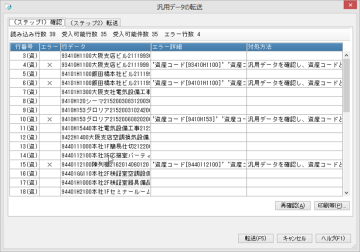
(9) 汎用データが受入可能か確認を行い、結果が表示されます。
汎用データを転送する場合は、[転送]ボタンをクリックします。
エラー行を修正して再度確認する場合は、[再確認]ボタンをクリックします。
確認内容を印刷する場合は、[印刷等]ボタンをクリックします。
エラーが発生した場合は、エラー詳細と対処方法が表示されます。
対処方法に従って、汎用データを修正することで受入可能になります。
-
※ 行番号には、「行番号」 + 「(データの種類の情報)」が表示されます。
データの種類の情報について
(資):資産のデータの行を意味します。
(再):再リースのデータ行を意味します。
(補):補助金等のデータ行を意味します。
(実):償却実績のデータの行を意味します。
(履):異動履歴のデータの行を意味します。
(配):配賦情報のデータの行を意味します。
(10) 汎用データに受入可能なデータとエラーとなったデータが混在する場合は、確認画面が表示されます。受入可能なデータのみ受入を実行する場合は、[はい]ボタンをクリックします。受入を中止する場合は、[いいえ]ボタンをクリックします。
(11) 転送結果が表示されます。
転送に失敗したデータが存在した場合は、[再受入ファイルの作成]ボタンが有効になります。クリックすると再受入に使用できるファイルを作成することができます。
このファイルを修正することで未転送のデータのみ受入を行うことができます。