汎用データの受入
便利な機能
本処理で使用できる便利な機能は以下のとおりです。
1. 受入パターンを設定するには
(1) 受入パターン欄の[設定]ボタンをクリックします。
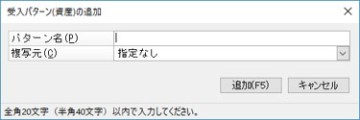
(2) 新規登録の場合は、「受入パターンの追加」画面が表示されますので、パターン名を全角20(半角40)文字以内で入力して、[追加]ボタンをクリックします。登録済みの受入パターンの内容を複写して設定を行う場合は、複写元で受入パターンを選択します。
(3) 「受入パターンの設定」画面が表示されますので、[読み込み]ボタンをクリックして、読み込んだデータをプレビューします。[詳細]ボタンをクリックすると、ファイルの区切り文字、文字コードを設定することができます。
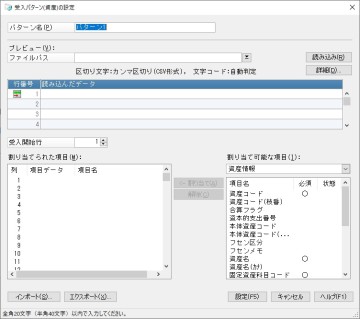
(4) 汎用データの各項目の内容が「割り当てられた項目」欄の「項目データ」列に表示されますので、「割り当て可能な項目」欄の割り当てる項目を選択して、[割り当て]ボタンをクリックします。[解除]ボタンをクリックすると、割り当てを解除することができます。
割り当てた項目は、「割り当てられた項目」欄の「項目名」列に表示されます。
(5) 割り当てが必要な項目について、割り当てを繰り返します。
-
※ 「割り当て可能な項目」欄の「必須」列に「○」が表示されている項目は、必ず割り当てる必要があります。
(6) 設定した内容で受入パターンを登録する場合は、[設定]ボタンをクリックします。
2. 受入パターンをインポートするには
-
※ 現在修正中のデータがある場合は上書きされますので、ご注意ください。
(1) 「受入パターン設定」画面の[インポート]ボタンをクリックします。
(2) ファイルの選択画面が表示されますので、インポートするファイルを選択し、[開く]ボタンをクリックします。
3. 受入パターンをエクスポートするには
(1) 「受入パターン設定」画面の[エクスポート]ボタンをクリックします。
(2) ファイルの保存画面が表示されますので、エクスポートするフォルダとファイル名を設定し、[保存]ボタンをクリックします。
4. 受入パターンを削除するには
(1) 削除したい受入れパターンを選択し、「受入パターン設定」画面を表示します。
(2) [このパターンを削除]ボタンをクリックします。