資産の一覧入力
操作手順
1. 資産の一覧入力をするには
(1) 条件指示画面で一覧入力設定の項目を設定します。
-
操作の種類:「新規」「修正」「仮登録資産を本登録」「コード変更」から選択します。
-
※ 仮登録資産を本登録する場合の注意点に関しては、「ご参考:仮登録資産を本登録する場合の注意点」をご覧ください。
-
-
登録の種類:「一般資産」「一括償却資産」「リース資産」「少額資産」から選択します。
-
※ 操作の種類が「コード変更」の場合には選択できません。
-
-
登録区分:「本登録資産」「仮登録資産」から選択します。
-
※ 操作の種類が「仮登録資産を本登録」「コード変更」の場合には選択できません。
-
-
項目パターン:項目パターンを選択します。項目パターンを登録・編集する場合には、[設定]ボタンをクリックします。項目パターンの登録操作方法は「便利な機能」をご覧ください。
-
※ 操作の種類が「コード変更」の場合には選択できません。
-
(2) 操作の種類が「修正」「仮登録資産を本登録」「コード変更」の場合、資産の絞り込み欄に一覧入力設定で設定した内容に該当する資産が表示されます。
→一覧入力する資産にチェックマークを付けます。[全選択][全解除]ボタンをクリックすると全ての資産を選択、解除できます。
(3) 操作の種類が「修正」「仮登録資産を本登録」「コード変更」の場合、並び順1~3、画面表示件数を選択します。
(4) 設定した内容で一覧入力する場合には、ツールバーの[入力開始]ボタンをクリックします。
-
※ 設定した内容を登録しておき、呼び出して使用することができます。操作方法は「便利な機能」をご覧ください。
(5) 一覧入力画面が表示されますので、各項目を入力します。各項目の説明は「資産の登録」をご覧ください。項目パターン欄で入力する項目パターンを変更することができます。
メニューの「設定」-「移動方向」の「縦方向」「横方向」でカーソルの移動方向を選択できます(操作の種類が「新規」の場合を除く)
-
※ 条件指示画面で設定した内容によって表示される項目は異なります。
-
※ 『PCA Hub eDoc』と連動している場合、ドキュメントの関連付けが可能です。「『PCA eDOC』との連動について」をご覧ください。
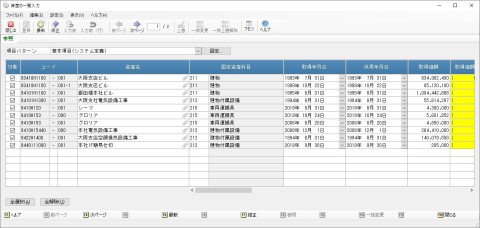
【一括変更】
対象となる資産に選択した入力項目の内容を一括で変更することができます。
-
i. 一括で変更したい資産の「対象」欄にチェックマークを付けます。[全選択][全解除]ボタンで全ての資産を選択、解除できます。
-
ii. 一括変更の参照元となる入力項目を選択します。
-
iii. ツールバーの[一括変更]ボタンをクリックします。
-
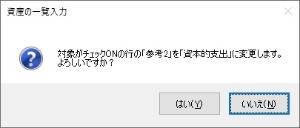
iv. 確認画面が表示されますので、一括変更する場合には[はい]ボタンをクリックします。
【一括置換】
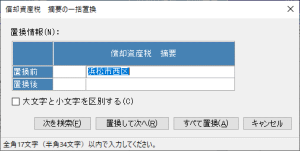
修正したいデータ項目を検索して、一括で置換することができます。
置換できるデータは文字列、マスター、選択肢(コンボボックス)、日付です。
-
i. 置換したいデータ項目を選択状態にします。
-
ii. ツールバーの[一括置換]ボタンをクリックします。
-
iii. 置換後のデータ項目を設定します。
-
iv. 置換をせずに検索のみ行う場合は、[次を検索]ボタンをクリックします。
データを確認しながら置換を行う場合は、[置換して次へ]ボタンをクリックします。
一括で置換する場合は、[すべて置換]ボタンをクリックします。
【上書】
上書項目を入力する場合は、ツールバーの[上書]ボタンをクリックします。
【上書解除】
上書項目を選択した状態で、ツールバーの[上書]ボタンをクリックすると、選択中の資産の上書状態を解除します。
上書項目を選択した状態で、ツールバーの[一括上書解除]ボタンをクリックすると、「対象」欄にチェックマークのついている資産の上書状態を一括で解除します。
【複写入力】
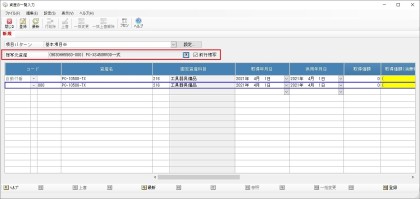
操作の種類が「新規」の場合に、登録済みの資産または前の行の内容をコピーして入力することができます。
「複写元資産」で参照ボタンをクリックして複写元となる資産を選択できます。「前行複写」にチェックマークを付けると、入力中の資産を複写元として資産を追加します。
(6) 設定した内容を登録する場合には、ツールバーの[登録]ボタンをクリックします。
入力前の状態に戻す場合には、ツールバーの[入力前]ボタンをクリックします。
ツールバーの[入力前(行)]をクリックすると、選択中の行を入力前の状態に戻すことができます。