資産の登録
便利な機能
本処理で使用できる便利な機能は以下のとおりです。
一覧表示画面
1. 単位を追加・削除するには
(1) メニューの「ファイル」-「単位の登録」をクリックすると、「単位の登録」画面が表示されます。
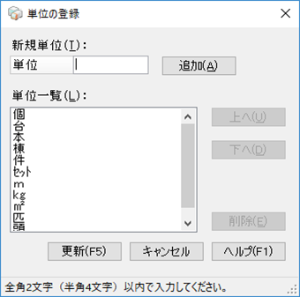
(2) 【新規に追加する場合】
新規単位の欄に、登録する単位を入力し[追加]ボタンをクリックします。
【削除する場合】
単位一覧から削除する単位を選択し[削除]ボタンをクリックします。
[上へ][下へ]ボタンで、単位の順番をかえることができます。
(3) 変更を登録する場合は[更新]ボタンをクリックします。
登録しない場合は[キャンセル]ボタンをクリックします。
2. リスト項目を設定するには
(1) メニューの「表示」-「リスト項目の設定」をクリックすると、ツリービューで選択している資産の種類の「リスト項目の設定」画面が表示されます。
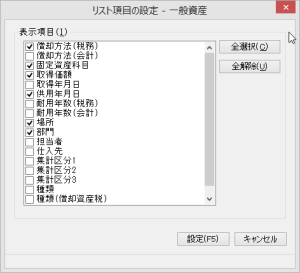
(2) 一覧表示したい項目にチェックマークを付けて、[設定]ボタンをクリックします。
3. 即時に一覧を表示するには
メニューの「表示」-「即時に一覧を表示する」にチェックマークを付けている場合に、「資産」-「資産の登録」を起動時、またはビューパターンの変更時に、すぐに資産の一覧を表示します。
チェックマークを外している場合は、起動時に一覧の内容は表示されません。
4. 資産を仮登録するには
従来の必須項目(取得年月日など) が未設定な状態で、資産を仮登録できます。
このような用途でご利用いただけます。
-
とりあえず仮登録しておき、後で正しい情報に修正して本登録する。
-
来期以降取得予定の資産を登録して、予定額一覧で確認する。
-
シミュレーション用に登録して、予定額一覧で確認する。
登録例や制限事項等は、
【ご注意】
・仮登録資産は、申告書や仕訳転送には影響しません。
・仮登録資産の管理には、集計区分や参考を設定してご利用ください。
(1) ツールバーの「新規[仮]」をクリックします。
→個別表示画面に【仮登録】と表示されます。
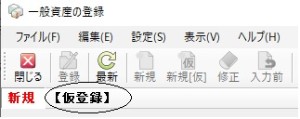
(2) 新しいコードを入力し、登録する場合は[変更]ボタンをクリックします。
(3) 各項目を入力します。各項目の説明は
-
※ 「遊休」「除却・売却」「異動履歴」タブの内容は入力できません。
-
※ 以下の機能は使用できません。
・償却方法、耐用年数の変更・200%定率法への変更
・分割
・資本的支出
・減損
・解約
・再リース
【仮登録から本登録への変更】
仮登録資産の必須項目を全て入力した状態で、ツールバーの「本登録」をクリックします。
仮登録資産を選択して一覧表示画面でツールバーの「本登録」をクリックしても登録可能です。
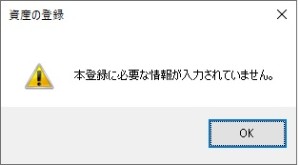
→必須項目が入力されていない場合には、メッセージが表示され個別表示画面が表示されますので、必須項目を入力してください。
個別表示画面
1. コードを変更するには
(1) 個別表示画面のメニューの「編集」-「コード変更」をクリックすると、「コード変更」画面が表示されます。
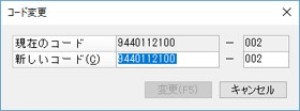
(2) 新しいコードを入力し、登録する場合は[変更]ボタンをクリックします。
登録しない場合は[キャンセル]ボタンをクリックします。
2. 償却方法や耐用年数を変更するには(「一括償却資産」の場合を除く)
-
※ 「個別表示画面」からも償却方法の変更は可能ですが、「償却方法・耐用年数の変更」画面で登録することにより、履歴を残し固定資産台帳(二)で確認することができます。資産の償却方法・耐用年数、種類・構造・細目、耐用年数の短縮について、設定できます。
資産の種類、償却方法により、使用できる機能が異なります。
|
資産の種類 |
償却方法/リース資産区分 |
変更可能な機能 |
|---|---|---|
|
一般資産 |
「定額法」「旧定額法」「250%定率法」 「200%定率法」「旧定率法」 |
|
|
「旧国外リース期間定額法」 「旧リース期間定額法」「均等償却」 「対象外*1」 |
|
|
|
「一時償却」 |
起動できません。 |
|
|
リース資産 |
「ファイナンス(所有権移転)」 |
|
|
「ファイナンス(所有権移転外)売買処理」 |
|
|
|
「ファイナンス(所有権移転外)賃貸借処理」 「オペレーティング・リース」 |
起動できません。 |
|
|
少額資産 |
|
|
|
一括償却資産 |
|
起動できません。 |
*1:「会計基準」を選択していて「会計基準」「税法基準」の償却方法のうち、片方だけが「対象外」となる場合、そちらは「耐用年数の変更」以外の機能は使用できません。
(1) メニューの「編集」-「償却方法・耐用年数の変更」をクリックすると、「償却方法・耐用年数の変更」画面が表示されます。
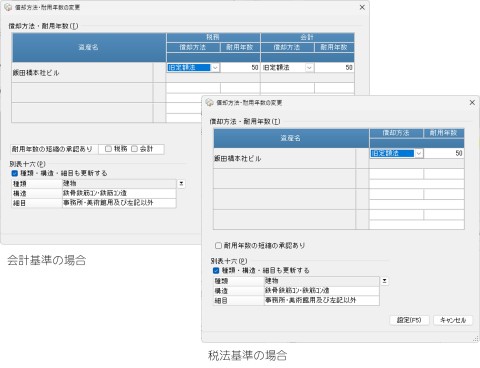
(2) 償却方法、耐用年数等を修正します。
-
◇ 償却方法:「定額法」→「定率法」、「定率法」→「定額法」の変更ができます。
「定率法」→「定額法」に変更した場合、「耐用年数から経過年数を控除しますか」というメッセージが表示されます。控除する場合には[はい]をクリックします。
→「定額法への変更初年度」画面が表示されます。操作方法は、【定額法への変更初年度】をご覧ください。
-
◇ 耐用年数(税務、会計、資産税、減損後、資産除去債務):耐用年数の変更ができます。参照ボタンで耐用年数辞書を表示し、選択することも可能です。
-
耐用年数(会計):会計基準の場合のみ表示します。資産の種類が少額資産の場合は表示されません。
-
耐用年数(減損後):税法基準で過年度に減損の反映がある場合のみ表示されます。
-
耐用年数(資産税):償却資産の種類が「対象外」の場合は表示されません。
-
耐用年数(資産除去債務):資産除去債務が登録されている資産のみ表示されます。
-
-
◇ 耐用年数の短縮の承認あり:「耐用年数の短縮の承認」を受けられる場合はチェックマークを付けます。
-
◇ 種類・構造・細目も更新する:チェックマークを付けていると、耐用年数を修正した際に、別表十六の種類・構造・細目も更新します。
(3) [設定]ボタンをクリックします。
【定額法への変更初年度】
耐用年数から経過年数を控除します。
-
取得価額/減損直後の帳簿価額:定額法に変更した時点の取得価額(前期までの減損損失額が0ではない場合で会計から起動した場合は減損直後の帳簿価額)を初期表示します。変更する場合は、整数のみ12 桁以内で入力します。
-
償却方法変更時簿価:定額法に変更した時点での帳簿価額を初期表示します。変更する場合は、整数のみ12 桁以内で入力します。
-
未償却割合:償却方法変更時簿価÷取得価額の値を表示します。修正はできません。
-
当初耐用年数:定額法に変更する前の耐用年数を初期表示します。変更する場合は、税務の場合は2~100、会計の場合は0~100、資産除去債務の場合は0~100 の間で入力します。
-
経過年数:未償却割合の値から改正耐用年数省令附則別表(経過年数表)より算出して表示します。修正はできません。
-
変更後耐用年数:当初耐用年数 - 経過年数を表示します。修正はできません。
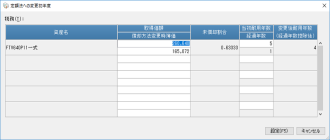
変更後の耐用年数を適用する場合は[設定]をクリックします。
→「償却方法・耐用年数の変更」画面の耐用年数が変更されます。
3. 画像を登録するには
※1資産につき5個まで画像を登録できます。
資産確認リストには画像一覧の一番上にある画像が出力されます。
(1) 画像欄下の[編集]ボタンをクリックすると、以下の画面が表示されます。
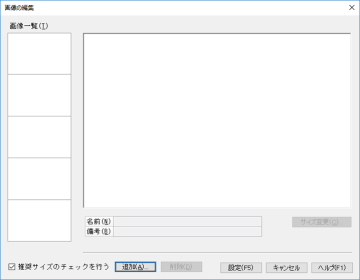
(2) 画像を追加する場合には[追加]ボタンをクリックします。
参照画面が表示されますので、登録する画像を選択し、[開く]ボタンをクリックします。
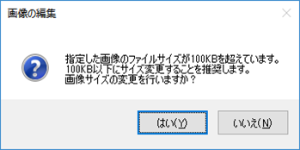
→「推奨サイズのチェックを行う」にチェックマークを付けた場合、ファイルサイズが大きいと以下の画面が表示されます。
画像サイズを調整する場合には[はい]ボタンをクリックします。そのままのサイズで登録する場合には[いいえ]ボタンをクリックします。
サイズ調整画面の説明は【サイズ変更】部分をご覧ください。
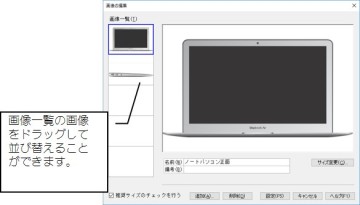
(3) 追加した画像が画像一覧に表示されます。
-
名前:画像ファイル名が表示されます。変更する場合は全角20(半角40)文字以内で入力します。
-
備考:全角20(半角40)文字以内で入力します。
【サイズ変更】
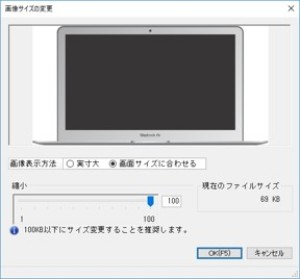
[サイズ変更]ボタンをクリックすると、以下の画面が表示されます。
-
画像表示方法:「実寸大」「画面サイズに合わせる」から選択します。
-
ファイルサイズ:現在のファイルサイズを確認しながら縮小して100KB 以下に変更します。
【削除】
削除したい画像を選択して[削除]ボタンをクリックします。
(4) [設定]ボタンをクリックします。
4. 取得時(契約時)の消費税の計算設定を変更するには
過年度の取得資産など、消費税の計算設定を変更する場合に設定します。
-
※ リース資産の場合は「契約時」
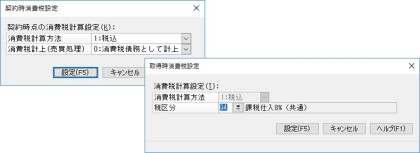
(1) メニューの「設定」-「取得時(契約時)消費税設定」をクリックすると、「取得時(契約時)消費税設定」画面が表示されます。
-
消費税計算方法:「前準備」-「会社基本情報の登録」-「環境設定」タブの消費税計算方法の設定を表示します。
-
※ 当期に減損が反映されている場合は、修正できません。
-
-
税区分:税区分の変更ができます。
-
※ 「税抜」で、当期に減損が反映されている場合は、修正できません。
-
-
消費税計上(売買処理):「前準備」-「会社基本情報の登録」-「計算設定2」タブの消費税計上(売買処理)の設定を表示します。
(2) [設定]ボタンをクリックします。
5. 合併資産を登録するには
-
※ 社会福祉法人・公益法人の場合は表示されません。
-
※ 一般資産、一括償却資産の場合に使用できます。
-
※ 「前準備」-「会社基本情報の登録」-「計算設定1」タブの当期償却額の計算設定、資産の種類により画面が異なります
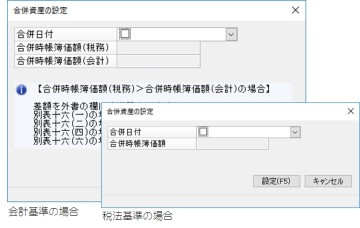
合併により資産を引き継ぐ場合に合併日付、合併時帳簿価額などを入力します。
(1) メニューの「設定」-「合併資産の設定」をクリックすると、「合併資産の設定」画面が表示されます。
6. 月次の計算方法を選択するには
償却が終了する事業年度の月次の計算方法を選択します。
(1) メニューの「設定」-「月次計算方法」の「月度期間で按分」または「前詰め」にチェックマークを付けます。
-
月度期間で按分:当期償却額を月度の月数で割った値を月次償却額とする方法
-
前詰め:当期償却額を月度ごとに算出した当期償却額を限度に前詰めした値を月次償却額とする方法
-
※ 「前準備」-「会社基本情報の登録」-「計算設定1」タブの「月次計算方法」で選択されているものが初期値として設定されています。
-
※ 償却方法が一時償却、対象外の場合「前詰め」は選択できません。
7. 登録の種類を変更して複写するには
-
一般資産で登録したが、30万円未満だったため少額資産へ振り替えたい
-
少額資産で登録したが、合計300万円を超えたため一般資産へ振り替えたい
といった場合に少額資産から一般資産にまたは、一般資産から少額資産に複写することができます(一括償却資産・リース資産には複写できません)。
(1) メニューの「設定」-「登録の種類変更複写(一般⇔少額)」を選択します。
(2) 確認画面が表示されますので、[OK]ボタンをクリックします。
-
※ 複写後も元の資産データは残ります。振り替え目的の場合には複写元資産を削除してください。
8. ユーザー毎にマスターの初期値を設定するには
ユーザー毎に以下のマスターの初期値を設定することができます。
設定可能な項目名は緑で表示されます。
-
固定資産科目
-
場所
-
事業区分[社]/会計区分[公]
-
部門[法]/サービス区分[社]/事業[公]
-
担当者
-
仕入先(取引先)
-
集計区分1~3
-
資産配賦パターン
-
種類
-
ユーザー定義項目用集計区分
【初期値設定の保存】
(1) 「個別入力画面」で初期値として登録したい内容を入力します。
(2) ツールバーの[初期値設定]ボタン右の▼から「保存」をクリックするか、メニューの「設定」-「初期値設定」-「保存」を選択します。
(3) 初期値設定の保存画面が表示されますので、初期値名を全角20(半角40)文字以内で入力し、[保存]ボタンをクリックします。
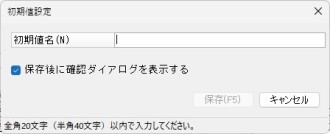
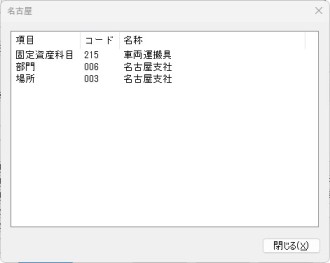
(4) 「保存後に確認ダイアログを表示する」にチェックマークを付けた場合、確認画面が表示され、保存した内容を確認することができます。
【初期値設定の読込】
(1) ツールバーの[初期値設定]ボタン右の▼から「読込」をクリックするか、メニューの「設定」-「初期値設定」-「読込」を選択します。
(2) 選択画面が表示されますので、使用したい初期値設定を選択します。
反映済みの初期値を未設定に戻したい場合には<初期値設定のクリア>を選択します。
内容を確認したい場合は[内容確認]ボタンをクリックします。
「次回以降の新規登録時に初期値として設定する」にチェックマークを付けると次回以降、新規登録をする際にあらかじめ初期値が入力された状態で開始されます。
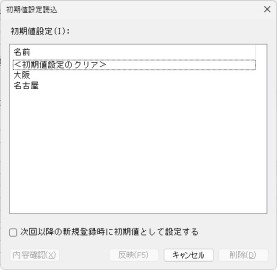
(3) 初期値を反映する場合には[反映]ボタンをクリックします。
→初期値が反映された項目に*が表示されます。
9. 資産にフセンを付けてメモを入力するには
操作方法については、「共通操作の説明」-「便利な機能」-「資産にフセンを付けてメモを入力するには 」をご覧ください。