帳票を出力するには
1. 帳票を画面表示するには
申告書、台帳・一覧、予定額一覧を画面表示させることができます。
ツールバーの[再集計]ボタンをクリックすると、申告書、台帳・一覧、予定額一覧を再集計します。
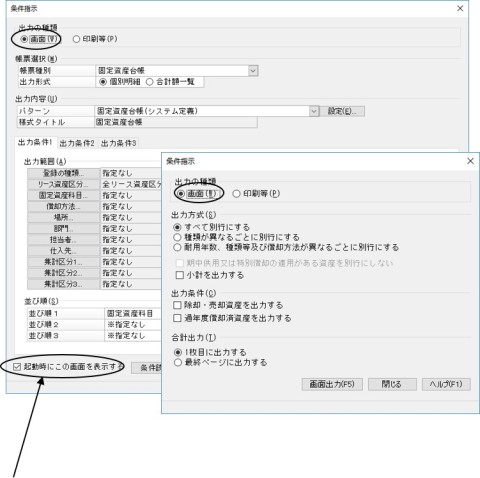
ツールバーの[集計条件]ボタンをクリックすると、「条件指示」画面が表示され、詳細な条件指示を行うことができます。
「出力の種類」で“画面”を選択し、[画面出力]ボタンをクリックします。指示できる項目は処理によって異なります。項目の説明は、
-
※ 「条件指示」画面の「起動時にこの画面を表示する」にチェックマークを付けると、処理の起動時に「条件指示」画面が表示されるようになります。
-
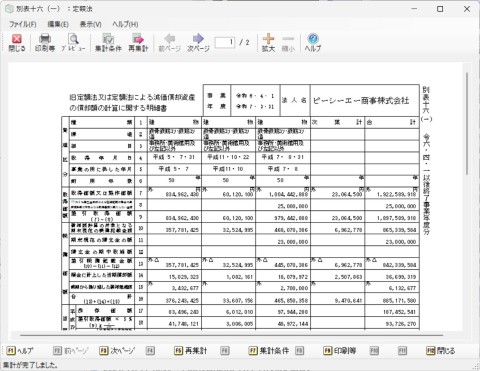
「申告書」-「別表十六(一):定額法」
-
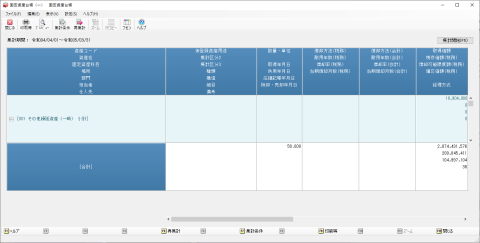
「台帳・一覧」-「固定資産台帳(一)」
2. 帳票を印刷するには
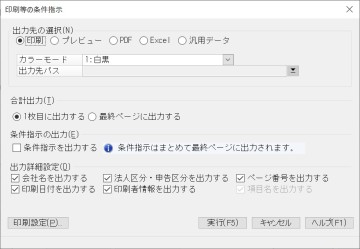
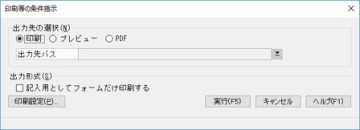
ツールバーの[印刷等]ボタンをクリックするか、メニューバーの「ファイル」-「印刷等」を選択すると、「印刷等の条件指示」画面が表示され、印刷に関する条件指示を行い、印刷を実行することができます。「条件指示」画面で詳細な条件指示を行い、「出力の種類」で“印刷等”を選択し、[印刷指示]ボタンをクリックしても「印刷等の条件指示」画面が表示されます。
「印刷等の条件指示」画面で指示できる項目は処理によって異なります。項目の説明は、
条件指示後、「出力先の選択」で“印刷”“プレビュー”等を選択し、[実行]ボタンをクリックします。
【台帳・一覧の場合】
【申告書の場合】
(1) プリンタの設定について
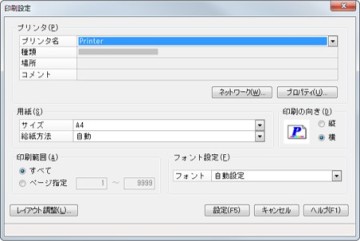
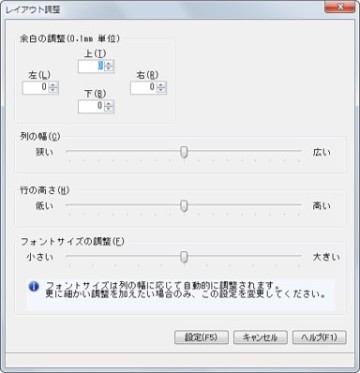
「印刷等の条件指示」画面の[印刷設定]ボタンをクリックすると、プリンタの設定を行うことができます。「印刷設定」画面の[レイアウト調整](専用用紙出力時は[位置調整]ボタンをクリックすると、「レイアウト調整」「位置調整」画面が表示され、余白等印字位置、印字内容の設定を行うことができます。
|
項目 |
項目の説明 |
|---|---|
|
プリンタ名 |
ボタンをクリックして、印刷を実行するプリンタを選択します。
|
|
種類、場所、コメント |
選択したプリンタの種類、場所、コメントが表示されます。 |
|
用紙-サイズ |
ボタンをクリックして用紙サイズを選択します。 |
|
-給紙方法 |
ボタンをクリックして給紙方法を選択します。 |
|
印刷の向き |
印刷の向きを「縦」「横」から選択します。 |
|
印刷範囲 |
印刷するページの範囲を「すべて」「ページ指定」から選択します。
|
|
フォント設定 |
印刷するフォントの種類を指定します。ボタンをクリックして「自動設定」「MSゴシック」「MS明朝」から選択します。 |
(2) 印字位置、印字内容の調整について
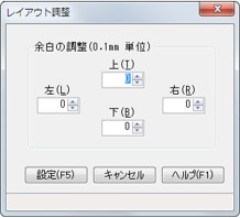
余白等印字位置、印字内容の設定を行うことができます。設定画面は、出力する申告書、台帳・一覧、予定額一覧によって異なります。
【申告書を出力する場合】
-
※ 数値は、0.1mm単位の-300~300の範囲で入力します。
項目
項目の説明
上
入力した値の分だけ印字位置を下へずらします。
マイナスの値を入力すると、入力した値の分だけ印字位置を上へずらします。
左
入力した値の分だけ印字位置を右へずらします。
マイナスの値を入力すると、入力した値の分だけ印字位置を左へずらします。
右
入力した値の分だけ印字位置を左へずらします。
マイナスの値を入力すると、入力した値の分だけ印字位置を右へずらします。
下
入力した値の分だけ印字位置を上へずらします。
マイナスの値を入力すると、入力した値の分だけ印字位置を下へずらします。
-
※ 数値は、0.1mm単位の-300~300の範囲で入力します。
項目
項目の説明
余白の調整
上、左、右、下の余白を0.1mm単位で入力します。
列の幅
「狭い」「広い」の間にあるバーを動かして指定します。「狭い」の方に動かすとフォントサイズが大きくなり、「広い」の方に動かすとフォントサイズが小さくなります。印字する行数が増減しますので、必要に応じて調整してください。
行の高さ
「低い」「高い」の間にあるバーを動かして指定します。「低い」の方に動かすと行の高さが低くなり、印字する行数が増加します。「高い」の方に動かすと行の高さが高くなり、印字する行数が減少します。必要に応じて調整してください。
フォントサイズの調整
「小さい」「大きい」の間にあるバーを動かして指定します。
列の幅に応じてフォントサイズは変更されますので、更に細かい調整をする場合に設定を行ってください。
テスト印刷をして印字位置の調整をしてください。
-
※ 数値は、0.1mm単位の-300~300の範囲で入力します。
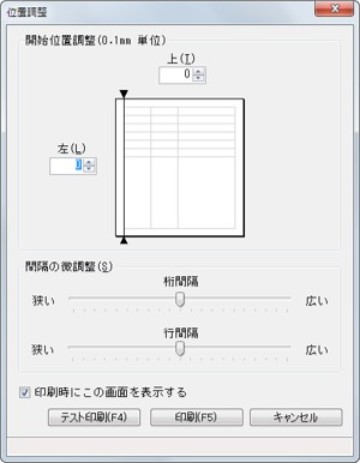
項目
項目の説明
左
入力した値の分だけ印字位置を右へずらします。マイナスの値を入力すると、入力した値の分だけ印字位置を左へずらします。
上
入力した値の分だけ印字位置を下へずらします。マイナスの値を入力すると、入力した値の分だけ印字位置を上へずらします。
間隔の微調整
桁、行の間隔について、「狭い」~「広い」の間で調整します。
印刷時にこの画面を表示する
専用用紙への印刷の都度、「位置調整」画面を表示させたい場合にチェックマークを付けます。
[テスト印刷]ボタンをクリックすると、専用用紙にテスト印刷を実行します。各内容には、数字の羅列が印字されます。実際の内容は印字されません。
[キャンセル]ボタンをクリックすると、専用用紙への印刷を中止します。
[印刷]ボタンをクリックすると、専用用紙に印刷を実行します。
-
※ 「印刷設定」から調整画面を開いた場合は、[印刷]ボタンではなく[設定]ボタンになります。ボタンをクリックすると、入力した内容で設定します。
(3) プレビュー機能について
プレビュー機能を使用すると、印刷を実行したイメージで内容を確認することができます。
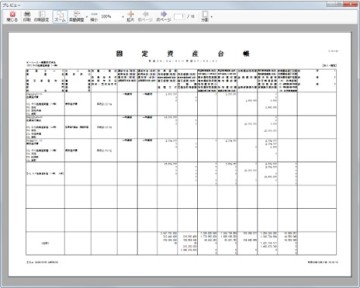
画面上部のボタンをクリックすることで印刷を実行したり、表示を切り替えたりすることができます。
|
ボタン |
ボタンの説明 |
|---|---|
|
閉じる |
プレビュー画面を閉じます。 |
|
印刷 |
印刷を実行します。 |
|
印刷設定 |
「印刷設定」画面が表示され、プリンタや用紙サイズの設定を行うことができます。 |
|
ズーム |
マウスをドラッグすることで表示を拡大・縮小することができます。 |
|
自動調整 |
「100%表示」「ウィンドウの高さにあわせる」「ウィンドウの幅にあわせる」から選択した内容で自動調整されます。 |
|
縮小 |
表示を一段階縮小します。 |
|
% |
表示倍率を「50%」「75%」「100%」「150%」「200%」「300%」から選択するか、数字を直接入力します。 |
|
拡大 |
表示を一段階拡大します。 |
|
前ページ |
前のページを表示します。 |
|
次ページ |
次のページを表示します。 |
|
ページ数 |
現在表示中のページと総ページ数が表示されます。ページを入力すると、該当のページを表示します。 |
|
分割 |
「1ページ表示」「2ページ表示」「3ページ表示」「4ページ表示」「6ページ表示」から選択したページ数で表示します。 |
3. 帳票をファイル出力するには
帳票などのPDF、Excel、汎用データのファイルを作成します。
-
※ ファイルを以下の場所には作成しないでください。ファイルを参照することができません。
-
“Program Files”フォルダ
-
“ProgramData”フォルダ
-
“Windows”フォルダ
-
Cドライブなど各ドライブの直下
-
(1) PDFファイルの出力について
データをPDFファイルに出力します。
(1) 「条件指示」「印刷等の条件指示」画面で集計範囲等を指定します。指示できる項目は処理によって異なります。項目の説明は、
(2) 「印刷等の条件指示」画面の「出力先の選択」で「PDF」を選択して、以下の項目を設定します。
-
カラーモード:※申告書の場合は「白黒」のみ、選択できません。「1:白黒」「2:カラー」から選択します。
-
出力先パス:出力先フォルダとPDFのファイル名を指定します。ボタンをクリックして、出力先を参照することもできます。
-
PCA eDOC連動:作成するPDFファイルを『PCA Hub eDOC』にアップロードする場合にチェックマークを付けます。
-
※ 「随時」-「PCA eDOC連動設定」で「PCA eDOCとの連動を有効にする」にチェックマークを付けた場合に設定を行うことができます。
(3) [印刷設定]ボタンをクリックすると、「PDF設定」画面が表示され、以下の項目を設定することができます。設定終了後に[設定]ボタンをクリックします。
-
用紙サイズ:ボタンをクリックして「A3」「A4」「A5」「B4」「B5」から選択します。
-
用紙の向き:「縦」「横」から選択します。
-
余白:上下左右のそれぞれについて、余白の数値を0.1mm単位で入力します。
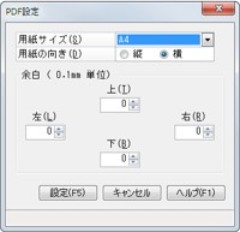
(4) 設定した内容でPDFファイルを出力する場合は、「印刷等の条件指示」画面の[実行]ボタンをクリックします。
PDF形式のデータを参照するには、『Adobe Reader』の5.0以降(又は『Adobe Acrobat Reader』)や『Windows Reader』が必要です。『Adobe Reader』は無償配布されております。
「導入編」マニュアルの「製品内のマニュアルについて」も併せてご覧ください。
-
※ 作成したPDFファイルを「Adobe Acrobat」で開き、編集せずにファイルを閉じようとしても、「変更を保存しますか」のように保存を確認する画面が表示されます。これは、ファイルが開かれた時点で最適化されるためです。[はい]ボタンをクリックしてファイルを閉じてください。
(2) Excelファイルの出力について
データをExcelファイルに出力します。
「Microsoft Excel」の対応バージョンは、「Microsoft Excel 2013」「Microsoft Excel 2016」「Microsoft Excel 2019」です。
対応バージョンの最新情報については、PCA ホームページの「OS 確認情報」でご確認ください。
なお、ストアアプリ版は対応していません。
-
※ ご使用の環境、データ件数等により、出力に時間がかかる場合があります。その際は、集計期間等の範囲を分けて出力することをお勧めします。
-
※ Excelファイル(*.xlsx) の場合は16384列、Excel 97-2003 ファイル(*.xls) は256列まで出力可能です。
-
※ Excelの仕様上、整数部桁数+小数点以下桁数15桁までしか値を持つことが出来ず、16桁以降は切り捨てられます。
また、小数点以下桁数が6桁以上の数値は、小数点以下5桁の小数としてセルに表示します。
合計桁数が15桁を超える場合を除き、内部的には小数点以下6桁以降の値も保持されています。
(1) 「条件指示」「印刷等の条件指示」画面で集計範囲等を指定します。指示できる項目は処理によって異なります。項目の説明は、
(2) 「印刷等の条件指示」画面の「出力先の選択」で「Excel」を選択して、以下の項目を設定します。
-
出力先パス:出力先のフォルダとファイル名を指定します。ボタンをクリックして、出力先を参照することもできます。
(3) 設定した内容でExcelファイルを出力する場合は、「印刷等の条件指示」画面の[実行]ボタンをクリックします。
-
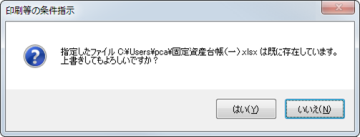
※ 指定したフォルダに同名のファイルが存在する場合、出力方法を確認する画面が表示されます。
-
はい:同じ名前のファイルを出力するファイルで置き換えます。
-
いいえ:出力を中止します。
-
(3) 汎用データの出力について
データを汎用のテキストファイルに出力します。
≪汎用データとは?≫
『PCA 固定資産シリーズ』で入力したデータを他のシステムで活用することを目的に、テキスト形式のファイルとして作成することができます。作成されたファイルを汎用データと呼んでいます。
汎用データを他のシステムで活用するには、データベースなどの専門知識が必要となります。
汎用データレイアウトについては、
-
※ 以下の操作手順は、申告書、台帳・一覧、予定額一覧の汎用データを作成する際の説明です。
各マスター、資産の汎用データの作成方法は、「随時」-「汎用データの作成」をご覧ください。
(1) 「条件指示」「印刷等の条件指示」画面で集計範囲等を指定します。指示できる項目は処理によって異なります。項目の説明は、後記の「条件指示項目のまとめ」「印刷等の条件指示項目のまとめ」をご覧ください。
(2) 「印刷等の条件指示」画面の「出力先の選択」で「汎用データ」を選択して、以下の項目を設定します。
-
区切り文字:項目ごとの区切り文字を「1:カンマ区切り(CSV形式)」「2:タブ区切り」から選択します。
-
出力先パス:出力先フォルダと汎用データのファイル名を指定します。ボタンをクリックして、出力先を参照することもできます。
(3) 仕訳の汎用データを出力する場合は、以下の項目を設定します。
-
項目名を出力する:ファイルの最初に項目名を出力します。
(4) 設定した内容で汎用データを出力する場合は、「印刷等の条件指示」画面の[実行]ボタンをクリックします。