配信状況の確認
操作手順
1. 表示内容の絞り込み
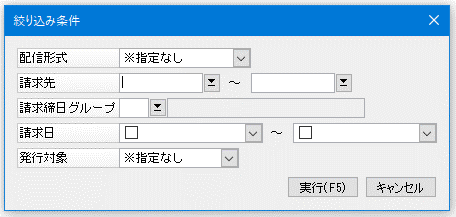
表示対象を絞り込むときに実行します。すべてのタブに同じ条件が適用されます。
一覧画面から、[絞込]ボタンををクリックすれば「絞り込み条件」画面が表示されます。
条件入力後、[実行]ボタンをクリックすると絞り込みが始まり、対象となったものだけが一覧画面に表示されます。
2. 配信データの確認
データをプレビュー表示して内容を確認できます。
確認したい配信データの行にフォーカスを置き、「ファイル」-「配信データの確認」をクリックします。
『PCA Hub 取引明細』の画面に配信データの内容を表示します。
3. 公開日時の変更
まだ公開していない配信データの「公開日時」を変更します。
-
※ 「未公開」タブのときに実行できます。
変更したい配信データの行のチェックボックスにマークを付けて、[公開日時]ボタンをクリックします。
-
※ 複数行にチェックマークを付けても実行可能です。
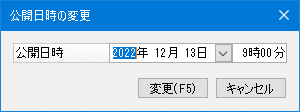
「公開日時の変更」画面が開きますので日時を変更して[変更]ボタンをクリックします。
-
※ 初期表示される日付はマシン日付です。時刻は「PCA Hub連動設定」処理で設定した「公開日時」の時刻です。
※ 日付はマシン日付より前の日付は入力できません。時刻はマシン時刻より前でも入力可能です。
※ 日付はマシン日付から最大30日後まで入力可能です。
4. 配信メール送信文の確認
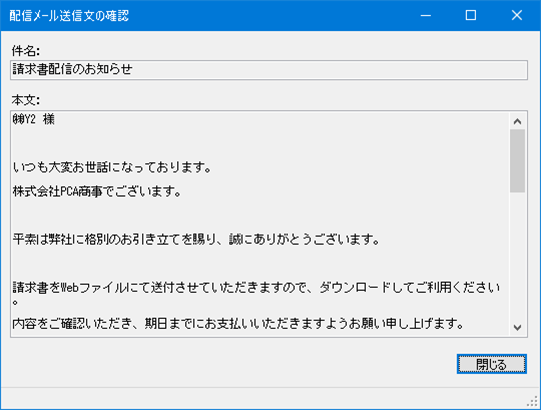
配信データと同時に作成された配信メールの内容を表示します。
-
※ 「未公開」「公開済み」「リマインド」「エラー」のどのタブでも実行できます。
表示したい配信データの行にフォーカスを置き、「ファイル」-「配信メール送信文の確認」をクリックすると確認画面が開きます。
-
※ チェックボックスにチェックマークを付けなくても操作できます。
5. リマインドメールの送信
配信データをダウンロードしていない配信先に、ダウンロードを促すリマインドメールを送信します。
-
※ 「リマインド」タブのときに実行できます。
メールを送信したい配信データの行のチェックボックスにマークを付けて、[メール]ボタンをクリックします。
-
※ 複数行にチェックマークを付けても実行可能です。
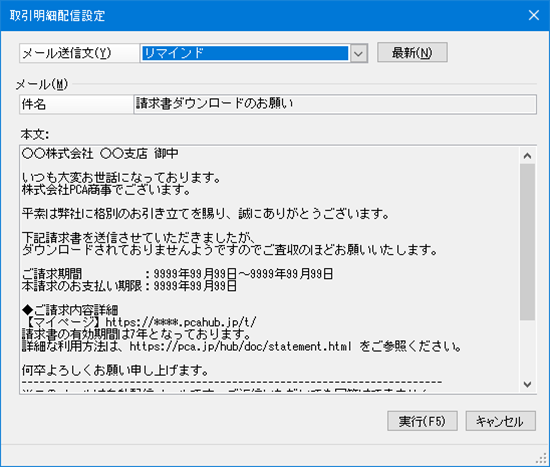
「取引明細配信設定」画面が開きます。
「メール送信文」にメールの種類が[リマインドメール]となっている送信文が表示されますので、送信するものを選択します。選択したら画面下にその内容が表示されます。
[実行]ボタンをクリックすればメール送信が行われます。
-
※ 送信文の中に、お客様に合った内容に書き換えていない文言があると、確認画面が表示され処理を進めることができません。このチェックの説明は「メール送信文の登録」-「1. メール送信文の登録・修正」-「書き換えが必要な文言のチェック」をご覧ください。
6. 配信データの削除
配信データを削除します。
-
※ 「未公開」「公開済み」「リマインド」「エラー」のどのタブでも実行できます。
削除したい配信データの行のチェックボックスにマークを付けて、[削除]ボタンをクリックします。
-
※ 複数行にチェックマークを付けても実行可能です。
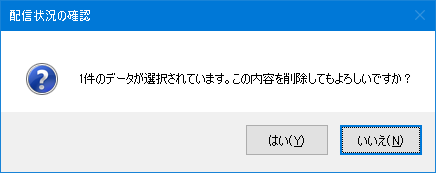
確認画面が表示されますので[はい]をクリックすれば削除が始まります。
7. 添付ファイルの詳細
添付ファイルの書類名とファイル名の確認、また添付ファイルのプレビュー、削除を行います。
-
※ 「未公開」「公開済み」「リマインド」「エラー」のどのタブでも実行できます。
確認したい添付ファイル(配信データ)の行にフォーカスを置き、「編集」ー「添付ファイルの詳細」をクリックします。
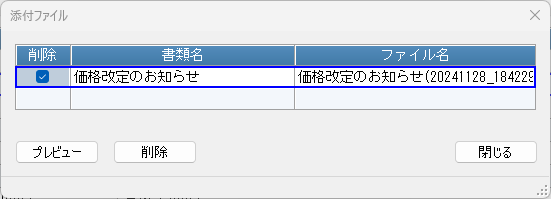
添付ファイルの書類名、ファイル名を表示した「添付ファイル」画面が開きます。
-
※ 添付ファイルが存在しない場合、実行できません。
-
◇ プレビュー
フォーカスのある行の添付ファイルの内容を『PCA Hub 取引明細』の画面に表示します。
-
◇ 削除
チェックマークを付けた行の添付ファイルを削除します。
クリック後、確認画面が表示されますので「はい」を選択すれば削除をします。
8. 添付ファイルの一括削除
削除条件を指示して、条件に合った添付ファイルを一括で削除します。
「編集」ー「添付ファイルの一括削除」をクリックすると、削除条件を指示する画面が開きます。
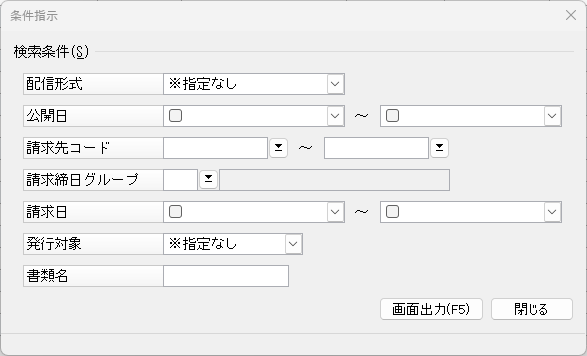
条件を指示して[画面出力]ボタンをクリックします。
条件に該当した添付ファイルを一覧表示した画面が開きます。
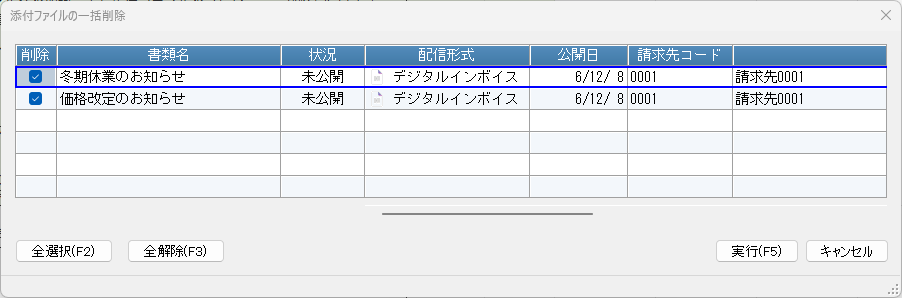
削除する添付ファイルの行にチェックマークを付けて、[実行]ボタンをクリックします。
確認画面が表示されますので[はい]を選択すれば削除処理が開始されます。
-
※ 最初はすべてが選択された状態で表示されますので、削除しない添付ファイルはチェックマークを外します。