電債開示データの管理
操作手順
1. 電債開示データを取り込むには
2. 表示条件を指示するには
3. 電債開示データの転送区分を変更するには
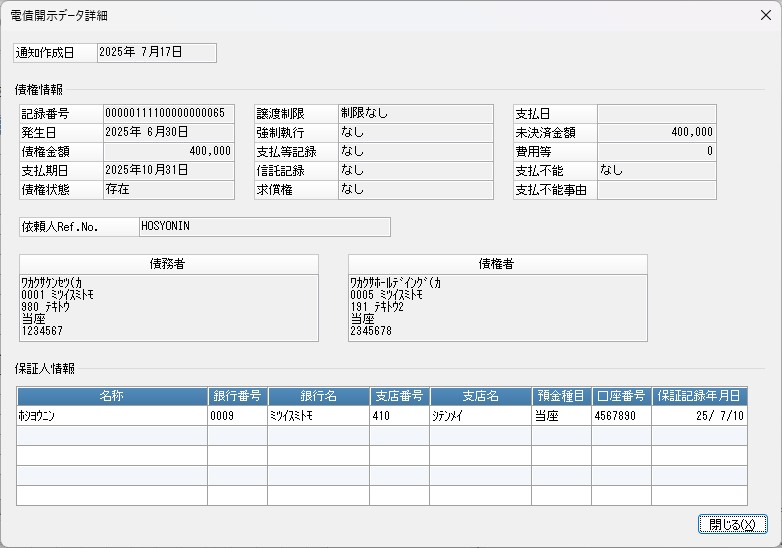
4. 電債開示データの内容を確認するには
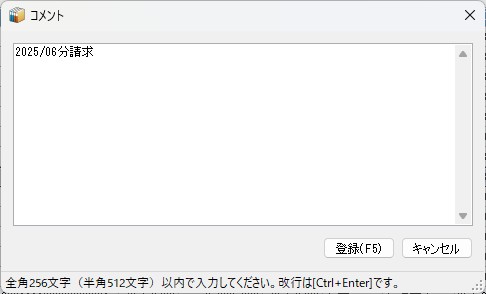
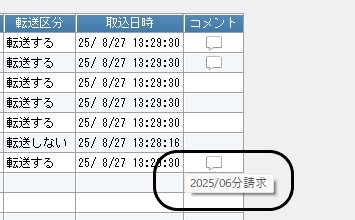
5. 電債開示データのコメントの確認や記載を行うには
6. 電債開示データを削除するには
1. 電債開示データを取り込むには
電債開示データファイルを取り込み、「電債開示データテーブル」に保存します。
(1) [データ取込]ボタンをクリックすると次の画面が表示されます。
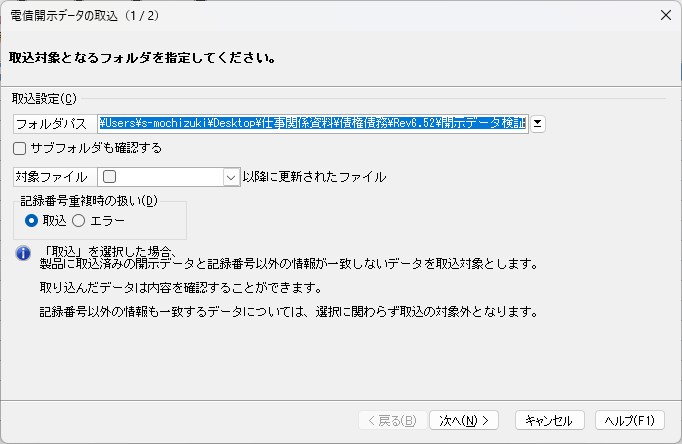
(2) 以下の条件を指定して、[次へ]ボタンをクリックします。
|
項目 |
項目の説明 |
|---|---|
|
取込設定 取込の対象となる電債開示データファイルを絞り込む条件です。 |
|
|
フォルダパス |
電債開示データファイルが存在するフォルダを指定します。フォルダ内に複数のファイルがあればすべてを一度に処理します。
|
|
サブフォルダも確認する |
チェックマークを付けると指示したフォルダ下のサブフォルダも確認し、電債開示データファイルがあれば処理対象とします。 |
|
対象ファイル |
指定した日付以降に更新された電債開示データファイルを処理対象とします。 |
|
記録番号重複時の扱い |
電債開示データファイル内の「記録番号」が「電債開示データテーブル」に存在するときの動作を指定します。 「取込」は電債開示データファイルの内容を既存の内容とは別に「電債開示データテーブル」に登録、「エラー」は取込対象から除外します。 |
-
※ 取込の対象となる電債開示データファイル内で記録番号が重複するデータが存在した場合、最新の通知作成日のデータを製品への取込対象とします。
(3) 次の画面が表示されます。
フォルダ内にあったファイルがチェックされ結果が表示されます。1件でもエラーデータがあると、そのファイル全体をエラーとし取込対象から除外します。
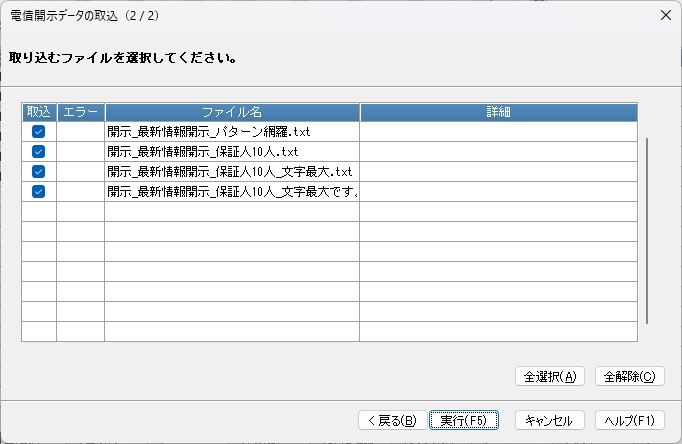
[実行]ボタンをクリックすると「電債開示データテーブル」への取込が始まります。
取込終了すると、照会画面を表示します。
2. 表示条件を指示するには
「電債開示データテーブル」に保存されたデータを表示するための集計条件を指定します。
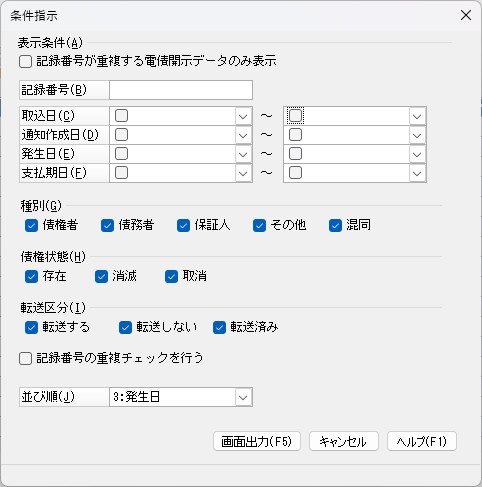
[表示条件]ボタンをクリックすると次の画面が表示されます。
条件指示後、[画面出力]ボタンをクリックします。
|
項目 |
項目の説明 |
|---|---|
|
記録番号が重複する電債開示データのみ表示 |
電債の状態が変更されたことにより、「電債開示データテーブル」に記録番号が同じ電債に関するデータが複数登録されている状況を考慮した項目です。 「電債開示データテーブル」に登録済みのデータの中で記録番号が重複しているデータのみを表示します。 この条件を指示したときは、「記録番号」「並び順」を除く他の条件は指定できません。 |
|
記録番号 |
電債開示データの項目です。入力した文字列と完全一致するデータを対象にします。 |
|
取込日 |
電債開示データを取り込んだ日付の期間を指定します。 |
|
通知作成日 |
電債開示データの項目です。通知作成日の期間を指定します。 |
|
発生日 |
電債開示データの項目です。発生日の期間を指定します。 |
|
支払期日 |
電債開示データの項目です。支払期日の期間を指定します。 |
|
種別 |
「債権者」「債務者」「保証人」「その他」「混同」から表示する電債開示データの種別を選択します。 |
|
債権状態 |
電債開示データの項目です。「存在」「消滅」「取消」から選択します。 |
|
転送区分 |
「転送する」「転送しない」「転送済み」から表示する電債開示データの転送区分を選択します。 |
|
記録番号の重複チェックを行う |
その他の条件で集計したデータと重複する記録番号を持つ電債開示データが「電債開示データテーブル」に登録されているか確認します。 |
|
並び順 |
一覧表示する際の並び順を「取込日、発生日」「取込日、支払期日」「取込日、記録番号」「発生日」「支払期日」「記録番号」から指定します。 |
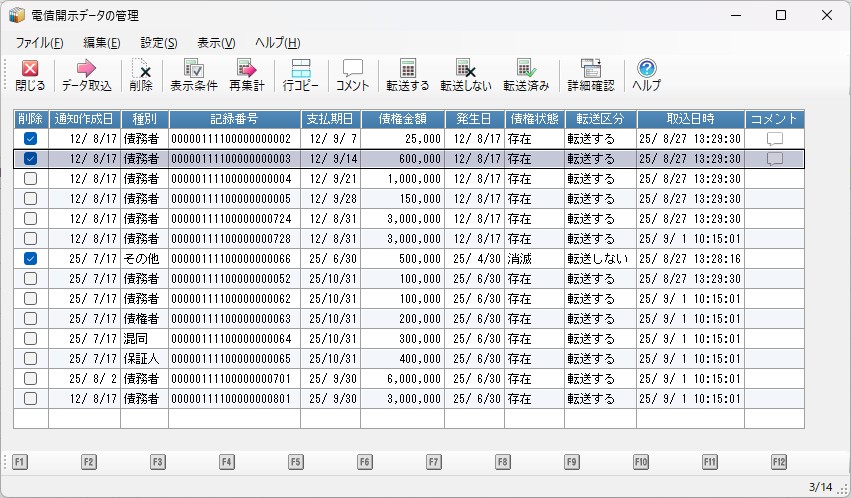
3. 電債開示データの転送区分を変更するには
変更したい電債開示データを選択し、[転送する][転送しない][転送済み]ボタンをクリックすることで状態を変更することができます。
「電債開示データ転送」処理で、回収伝票として登録できるのは「転送する」のみとなります。