電債記録請求結果の取込
操作手順
1. 記録請求データ作成済みの伝票に記録番号を設定するには
記録番号を設定したい支払伝票、受取電債の顛末伝票と、読込の対象となる電債記録請求結果ファイルを絞り込む条件を指定して、記録番号の設定を実行します。
(1) 処理を起動すると、「条件指示」画面が表示されます。
メイン画面のツールバーの[集計条件]ボタンをクリックしても同様です。
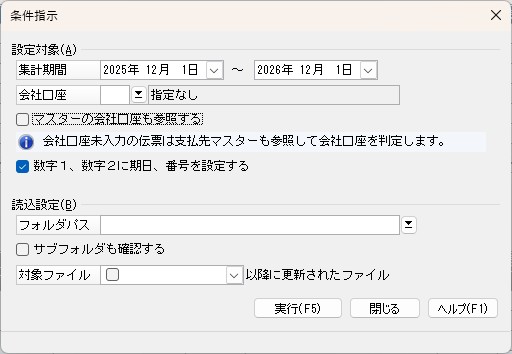
(2) 以下の条件を指定して、[実行]ボタンをクリックします。
|
項目 |
項目の説明 |
|---|---|
|
設定対象 記録番号を設定する伝票を絞り込む条件です。 |
|
|
集計期間 |
伝票日付の範囲を指定します。 |
|
会社口座 |
集計する会社口座を指定します。 |
|
マスターの会社口座も参照する |
チェックマークを付けると、会社口座が登録されていない伝票も集計の対象となり、そのデータには支払先に登録されている会社口座を参照して設定します。 |
|
数字1、数字2に期日、番号を設定する |
チェックマークを付けると、明細の数字1、数字2に期日、番号を設定します。 |
|
読込設定 読込の対象となる電債記録請求結果ファイルを絞り込む条件です。 |
|
|
フォルダパス |
電子記録請求結果ファイルが存在するフォルダを指定します。フォルダ内に複数のファイルがあればすべてを一度に処理します。
|
|
サブフォルダも確認する |
チェックマークを付けると指示したフォルダ下のサブフォルダも確認し、ファイルがあれば処理対象とします。 |
|
対象ファイル |
指定した日付以降に更新された電債記録請求結果ファイルを処理対象とします。 |
(3) 電債記録請求結果ファイルごとに読込の結果が集計され表示されますので、内容を確認します。
画面上部に表示される電債記録請求結果ファイルを1件選択すると、ファイル内に記載されている電債の情報と記録番号が設定される支払伝票・受取電債の顛末伝票の情報が画面下部に表示されます。
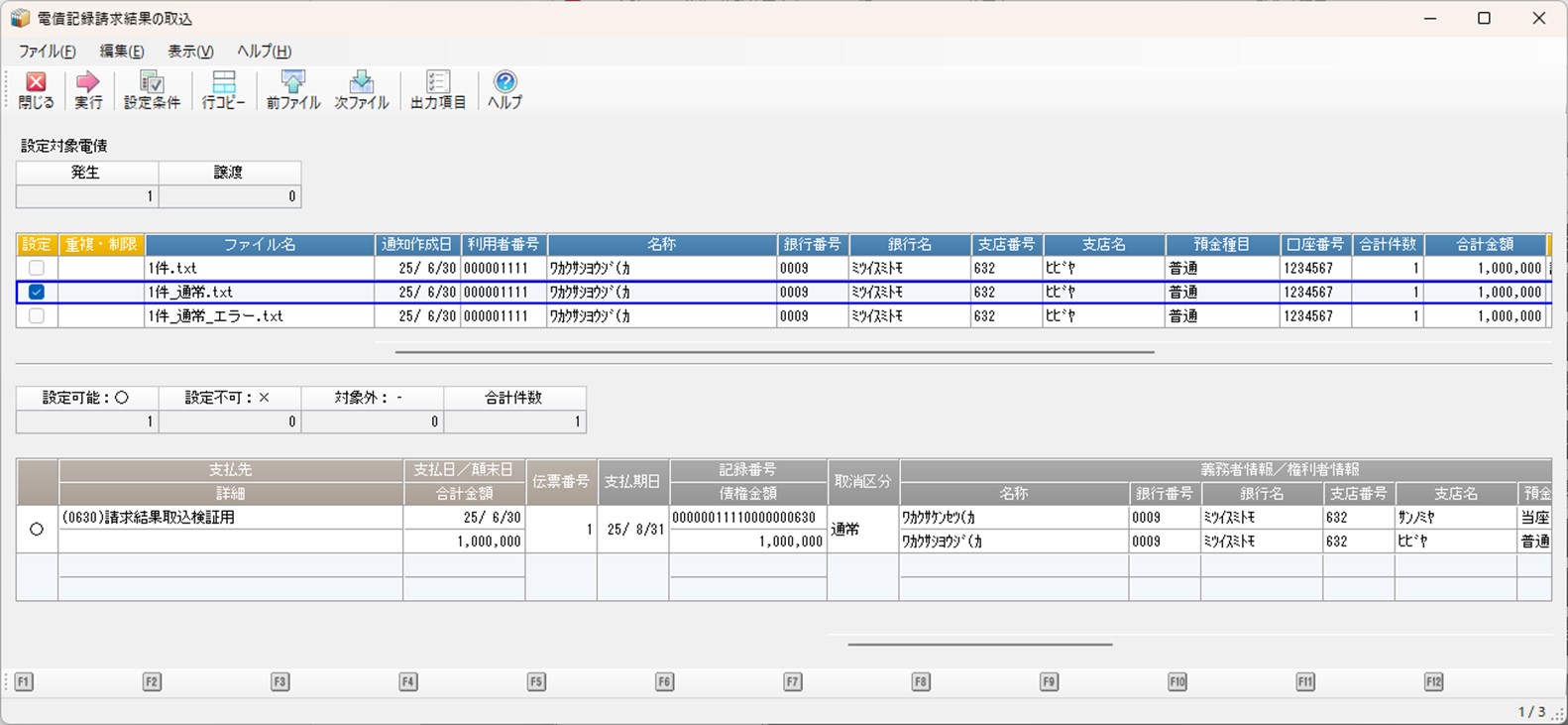
(4) 記録番号の設定を実行する電債記録請求結果ファイルにチェックマークを付けて、ツールバーの[実行]ボタンをクリックします。
メニューバーの「編集」-「全選択」「全解除」で選択状態を一括して変更することができます。
(5) 実行を確認する画面が表示されますので、画面の表示に従い[はい][いいえ][キャンセル]ボタンのいずれかをクリックします。
記録番号の設定実行後、電債記録請求結果ファイルをファイル名を変更して移動します。
≪移動先フォルダ≫
設定に失敗した電債が存在した、または記録番号の設定が行われなかった電債が含まれていた場合
C:\ProgramData\PCA\Cad20\電債\記録請求結果取込\P20V01C001CADXXXX\エラー
上記以外の場合
C:\ProgramData\PCA\Cad20\電債\記録請求結果取込\P20V01C001CADXXXX\成功
-
※ “XXXX”の部分は、データ領域のデータベースNo(0001など)になります。
≪ファイル名≫
元のファイル名に設定が実行された日時を追加した名のテキストファイル(拡張子:txt)となります。
例)「記録請求結果.txt」というファイルに対し2025年8月1日15時30分25秒に設定を実行した場合
記録請求結果_20250801_1530253595.txtなど
(6) 設定結果画面が表示されます。
[出力]ボタンをクリックすることで、設定結果をテキストファイルとして出力することができます。