銀行振込一覧
操作手順
1. 振込データを作成するには
(1) ツールバーの[振込データ作成]ボタンをクリックすると、「振込データの作成」画面が表示されます。
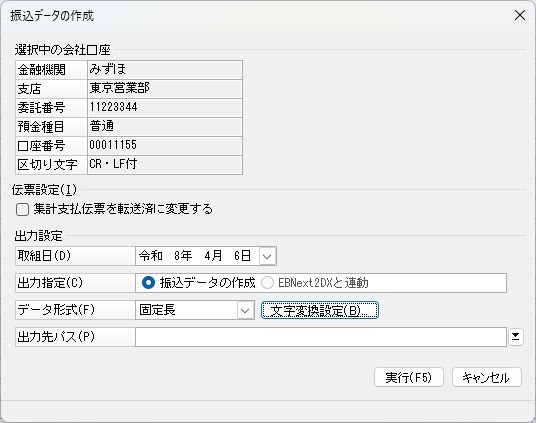
(2) 以下の項目を指定します。
-
◇ 選択中の会社口座:表示された会社口座を確認します。
-
◇ 伝票設定:以下の項目を設定します。
-
集計支払伝票を転送済に変更する:集計した支払伝票を転送済に変更する場合にチェックマークを付けます。
-
◇ 出力指定
-
取組日:取組日を入力します。
-
出力指定:「振込データの作成」「EBNext2DXと連動」から選択します。
「振込データの作成」は、メディアに振込データを作成し、銀行に振込を依頼するような場合に選択します。
「EBNext2DXと連動」は、『EBNext2DX』にデータを転送し、振込を行う場合に選択します。
データ転送後、『EBNext2DX』でデータの取込を実行してください。 -
◇ データ形式:「固定長」「XML」から選択します。
-
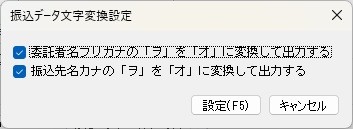
◇ 文字列変換設定:[文字変換設定]ボタンをクリックし、振込データ文字変換設定ダイアログから、以下の項目について「ヲ」を「オ」に変換するかどうかを設定します。
-
委託者名フリガナ
-
振込先名カナ
-
-
データ形式で「固定長」を選択した場合にのみ有効です。
-
-
-
◇ 出力先パス:「出力指定」で「振込データの作成」を選択した場合に、振込データの出力先とファイル名を指定します。
ボタンをクリックし、出力先フォルダを参照して出力することもできます。
(3) 指定した内容で振込データを作成する場合は、[実行]ボタンをクリックします。
指定した出力先にファイルが存在する場合は、上書きを確認する画面が表示されます。
既存のデータを削除してデータを書き換える場合は、[はい]ボタンをクリックします。
既存のデータを残すために、出力先とファイル名を指定し直す場合は、[いいえ]ボタンをクリックします。
-
※ 作成される振込データの顧客コード1、2に任意の値を設定することはできません。0000000000が設定されます。
2. 表示されている支払伝票を集計対象、集計対象外にするには
【集計対象にする場合】
集計対象にしたい支払伝票を選択し、ツールバーの[集計する]ボタンをクリックします。
「編集」-「一括編集」-「転送済→集計する」を選択すると、会社口座ごとに一括して転送済の区分から集計対象とすることができます。
「編集」-「一括編集」-「集計しない→集計する」を選択すると、会社口座ごとに一括して未集計の区分から集計対象とすることができます。
【集計対象外にする場合】
集計対象外にしたい支払伝票を選択し、ツールバーの[集計しない]ボタンをクリックします。
「編集」-「一括編集」-「集計する→集計しない」を選択すると、会社口座ごとに一括して集計対象から集計対象外とすることができます。