債務予定査定
操作手順
1. 債務予定伝票から債務伝票を作成するには
債務予定伝票から査定結果を入力して、債務伝票を作成します。
(1) 処理を起動すると、「条件指示」画面が表示されます。
メイン画面のツールバーの[集計条件]ボタンをクリックしても同様です。
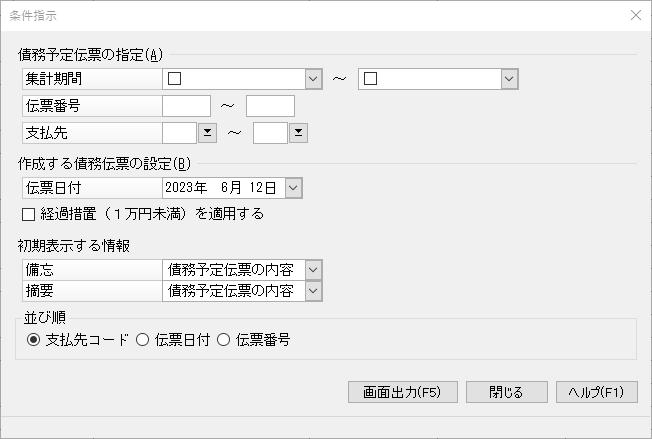
(2) 以下の条件を指定して、[画面出力]ボタンをクリックします。
-
債務予定伝票の指定:債務伝票を作成する債務予定伝票について、以下の項目を指定することができます。
-
集計期間:債務予定伝票の伝票日付の範囲で指定します。
-
伝票番号:債務予定伝票の伝票番号の範囲で指定します。
-
支払先:コードを入力するか、ボタンをクリックして参照ウィンドウから選択し、範囲を指定します。
-
作成する債務伝票の設定
-
伝票日付:作成する債務伝票の伝票日付を入力します。
サーバー、パソコンの本日日付が初期表示されますが、変更も可能です。
ボタンをクリックして、カレンダーから入力することもできます。-
※ 残高締切日以前の日付を入力することはできません。
-
-
経過措置(1万円未満)を適用する:インボイス制度の経過措置を適用する場合はチェックを付けます。
チェックが付いている場合は、税込金額が1万円未満のときに、作成する債務伝票の事業者区分に「適格」を設定します。
チェックが付いていない場合は、債務予定伝票の事業者区分がそのまま設定されます。
-
初期表示する情報
-
備忘:債務伝票に初期表示する備忘の情報について、「債務予定伝票の内容」「設定しない」から選択します。
-
摘要:債務伝票に初期表示する摘要の情報について、「債務予定伝票の内容」「設定しない」から選択します。
-
並び順:「支払先コード」「伝票日付」「伝票番号」から選択します。
(3) 指定した条件に合致するデータが表示されます。
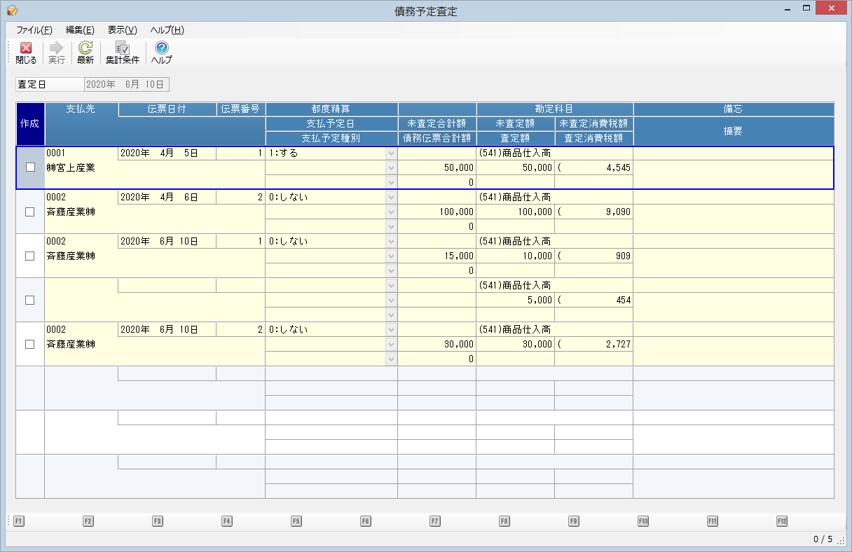
(4) 債務伝票を作成するデータにチェックマークを付けます。
メニューバーの「編集」-「全選択」「全解除」で選択状態を一括して変更することができます。
(5) 以下の各項目の内容を確認し、必要に応じて入力・設定を行い、ツールバーの[実行]ボタンをクリックします。
|
項目名 |
内容 |
|---|---|
|
査定日 |
条件指示画面で設定した「作成する債務伝票の設定」-「伝票日付」が表示されます。変更することはできません。 |
|
支払先 |
支払先のコードと情報が表示されます。変更することはできません。 |
|
伝票日付 |
債務予定伝票の伝票日付が表示されます。変更することはできません。 |
|
伝票番号 |
債務予定伝票の伝票番号が表示されます。変更することはできません。 |
|
都度精算 |
設定されている支払先について、「前準備」-「取引先」-「支払先の登録」-「精算、支払条件」タブの「精算締管理」で「する」に設定している場合に「しない」「する」から選択します。「精算締管理」で「しない」に設定している場合は、「する」で固定です。 |
|
支払予定日 |
「都度精算」を「する」に設定した場合に入力します。 |
|
支払予定種別 |
「支払予定日」が入力されている場合に選択します。 |
|
未査定合計額 |
対象債務伝票の現時点での「未査定額合計」が表示されます。変更することはできません。 |
|
債務伝票合計額 |
「査定額」、「査定消費税額」から自動計算されます。変更することはできません。 |
|
勘定科目 |
債務予定伝票から設定されます。変更することはできません。 |
|
未査定額 |
債務予定伝票から設定されます。変更することはできません。 |
|
査定額 |
「未査定額」が初期表示されますが、修正も可能です。金額を11桁(マイナスは10桁)以内で入力します。 |
|
未査定消費税額 |
査定額から計算され、表示されます。変更することはできません。 |
|
備忘 |
条件指示画面で選択した内容が初期表示されますが、変更も可能です。全角15(半角30)文字以内で入力します。 |
|
摘要 |
条件指示画面で選択した内容が初期表示されますが、変更も可能です。全角128(半角256)文字以内で入力します。 |
(6) 処理完了画面が表示されますので、[OK]ボタンをクリックします。