支払先の登録
便利な機能
本処理で使用できる便利な機能は以下のとおりです。
1. 会社口座を一括して変更するには
支払先に設定されている会社口座を一括変更することができます。
(1) 「一覧表示画面」でメニューバーの「編集」-「会社口座の一括変更」を選択すると、「会社口座の一括変更」画面が表示されます。
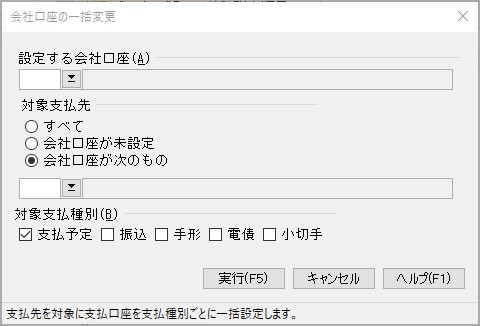
(2) 一括設定する会社口座、対象の支払先と支払種別を指定して、[実行]ボタンをクリックします。
実行すると、「設定する会社口座」が指定した支払先の支払口座に一括設定されます。
2. 事業者登録番号を一括設定するには
支払先に設定されている法人番号から事業者登録番号を一括設定することができます。
(1) 「一覧表示画面」でメニューバーの「編集」ー「事業者登録番号の一括設定」を選択すると、「事業者登録番号の一括設定」画面が表示されます。
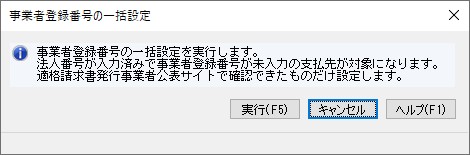
(2) [実行]ボタンをクリックします。実行すると、支払先の法人番号から事業者登録番号が一括設定されます。
3. 適格請求書発行事業者情報を一括反映するには
支払先に設定されている事業者登録番号を、会計取引先コードに設定されている取引先から一括反 映することができます。
(1) 「一覧表示画面」でツールバーの[適格情報反映]ボタンをクリックすると、「適格請求書発行事業者情報の一括反映」画面が表示されます。
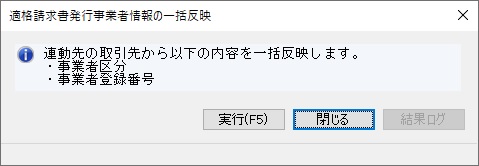
(2) [実行]ボタンをクリックすると、会計取引先コードが設定されている取引先の事業者区分、事業者登録番号が支払先に一括反映されます。
-
※ [結果ログ]ボタンのクリックで、結果ログをテキストファイルに保存した内容が確認できます。
4. 支払先の登録時に初期値を利用するには
各支払先にほぼ共通する項目は初期値を登録しておくことができます。
支払先を新規に追加するとき、登録した内容が入力項目に初期値として展開されます。
【[初期値登録ボタン]から登録する場合】
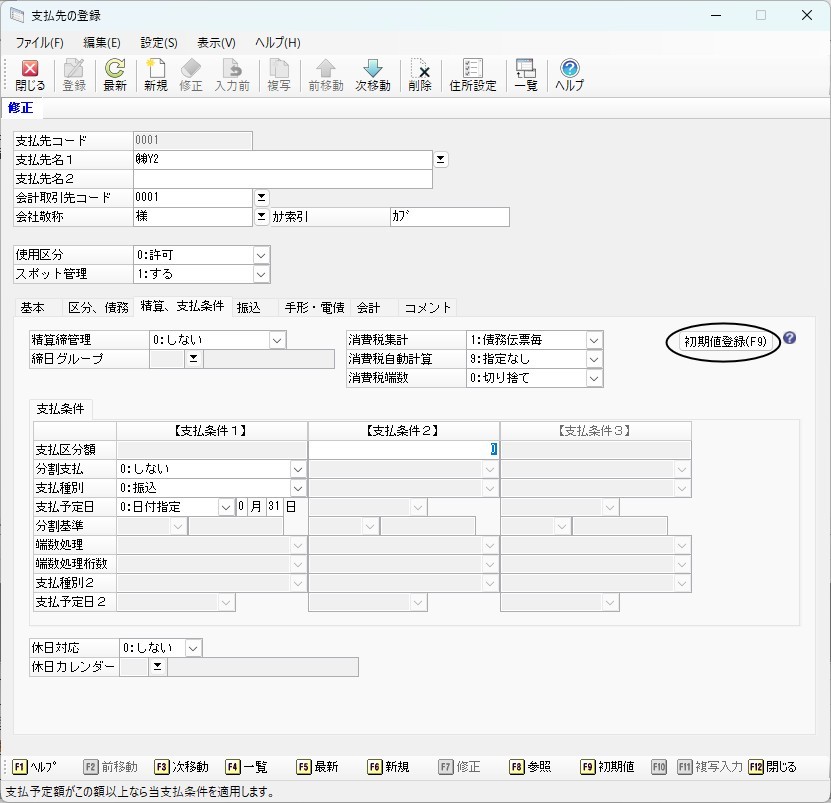
入力中の内容を初期値登録することができます。
表示中のタブの内容についてのみ初期値の登録が行われます。
(1)「個別入力画面」で登録したい内容を入力し、初期値登録項目があるタブの右上にある[初期値登録]ボタンをクリックします。
(2)登録を確認する画面が表示されます。登録を実行する場合は、[はい]ボタンをクリックします。
実行を中止する場合は、[いいえ]ボタンをクリックします。
【登録・修正の実行後にその内容を初期値として保存する場合】
支払先の登録・修正完了時に、その内容を初期値として登録することが可能です。
(1)「個別入力画面」でメニューバーの「設定」-「登録後に初期値登録を確認する」にチェックマークを付けます。
(2)登録・修正の実行後に初期登録の確認画面が表示されます。
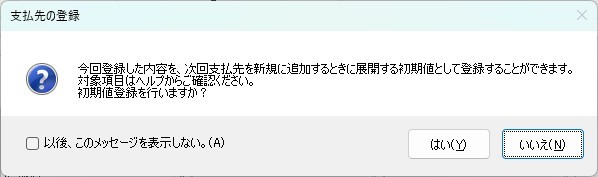
(3)初期値登録を実行する場合は、[はい]ボタンをクリックします。
実行を中止する場合は、[いいえ]ボタンをクリックします。
「以後、このメッセージを表示しない」にチェックを付けると、以後、確認メッセージが表示されなくなり、登録・修正の実行後の初期値登録は行われなくなります。
【初期値として登録される項目】
各タブで初期値として登録可能な項目は以下の通りです。
|
タブ |
初期値項目 |
|---|---|
|
精算、支払条件タブ |
各締日の支払条件2、支払条件3を除くすべての項目 |
|
振込タブ |
支払口座(支払予定)、支払口座(振込)、支払口座(手形)、支払口座(電債)、支払口座(小切手) |
|
手形・電債タブ |
すべての項目 |
|
会計タブ |
すべての項目 |