休日カレンダーの登録
操作手順
1. 休日カレンダーを登録・修正するには
(1) 最初に、すべてのカレンダーで共通な休日を登録しておきます。
ここで登録した休日がすべてのカレンダーに反映されますが、カレンダーごとに、反映する休日を選択・解除することもできます。
初期値として日本の祝日が登録されていますので、「休日カレンダー」の利用方法によっては、ここでの登録作業を行わなくて構いません。
-
休日カレンダーを多く作成するケース
休日パターンにもよりますが、土曜・日曜・年末年始などをここで登録することをお勧めします。 -
休日カレンダーを数件しか作成しないケース
ここでは何もせず、休日カレンダー作成時に「その他の休日」として、土曜・日曜・年末年始などを追加します。 -
日本の祝日が変更されたケース
ここで該当する祝日を登録・変更・削除します。
「一覧表示画面」のツールバーの[祝祭日等]ボタンをクリックすると、各カレンダーで共有する祝日等を設定することができます。
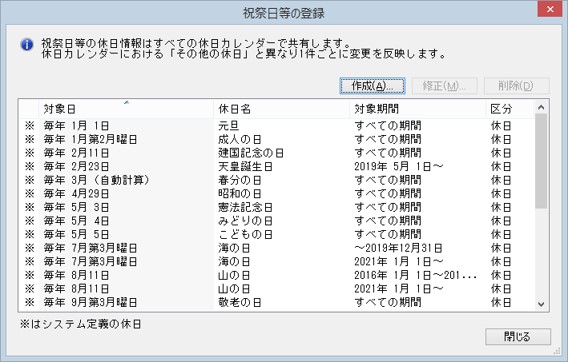
[作成]ボタンで新しい休日を作成します。
[修正]ボタンで選択した休日を修正します。[削除]ボタンで選択した休日を削除できますが、“※”の付いた「システム定義の祝日」は削除できません。
作成・修正では「祝祭日等の入力」画面が開きます。
その操作方法は「その他の休日」を作成・修正する操作と同様ですのでそちらで説明します。
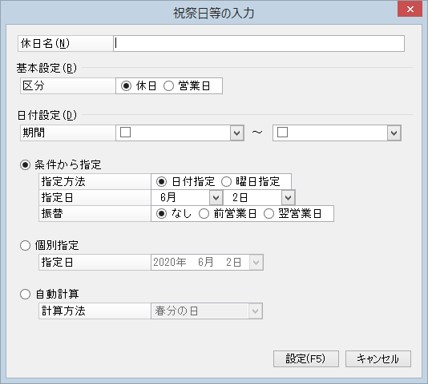
(2) 【新規に追加する場合】
ツールバーの[新規]ボタンをクリックします。
【登録されている休日カレンダーを修正する場合】
修正する休日カレンダーを選択し、ツールバーの[詳細]ボタンをクリックします。
(3) 「個別表示画面」が表示されますので、「祝祭日等」「その他の休日」タブの各項目を入力します。
各項目の説明については、「入力する項目」をご覧ください。
画面右側の「プレビュー」で日本の祝日を確認することができます。年を切り替えて表示することもできます。
(4) 設定した内容を登録する場合は、ツールバーの[登録]ボタンをクリックします。
入力前の状態に戻す場合は、ツールバーの[入力前]ボタンをクリックします。
(5) 登録を確認する画面が表示されます。登録を実行する場合は、[はい]ボタンをクリックします。
実行を中止する場合は、[いいえ]ボタンをクリックします。