社名欄の登録
操作手順
1. 社名欄を登録するには
(1) [名称]欄から登録する名称を選択します。
請求書の社名は10種類まで登録できますので、その中から選択します。
(2) 次に、社名を9行で入力します。1行は全角22(半角44)文字以内です。
≪名称を変更する方法≫
10種類の名称は変更することができます(初期値は“請求書1”~“請求書10”です)。
変更するには[名称変更]ボタンをクリックし、名称欄で全角15(半角30)文字以内で入力します。
2. 画像を登録するには
請求書の自社名欄に載せる社印の画像データを登録することができます。
(1) ツールバーの[画像]ボタンをクリックすると、「画像の登録」画面が表示されます。
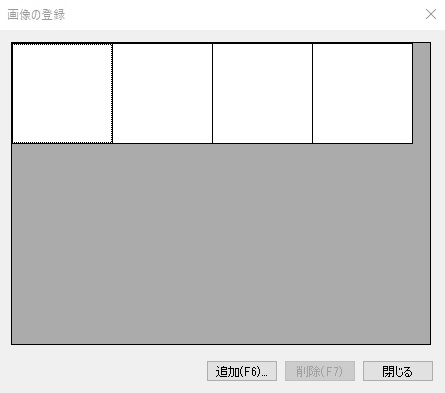
(2) [追加]ボタンをクリックするとファイルを選択して画像を登録できます。登録した画像をクリックして[削除]ボタンをクリックすると画像を削除することができます。
以下の拡張子を持つ画像データが読込可能です。
*.bmp、*.jpg、*.png、*.gif、*.ico、*.wmf、*.emf
クラウド版での画像サイズ制限
クラウド版では、画像のサイズを1MB以内に制限しています。
画像ファイルを選択したときに1MBを超えたファイルなら以下のメッセージを出して画像の変換を促します。
-
JPEGに変換すれば1MB以内に収まる場合
“指定した画像のファイルサイズが上限の1MBを超えています。画像をJPEG形式に変換しますか?”
[はい]を選べば画像選択画面に戻り、選択した画像が表示されます。
-
すでにJPEGファイルで1MBを超えたもの、またはJPEGに変換しても1MB以内に収まらない場合
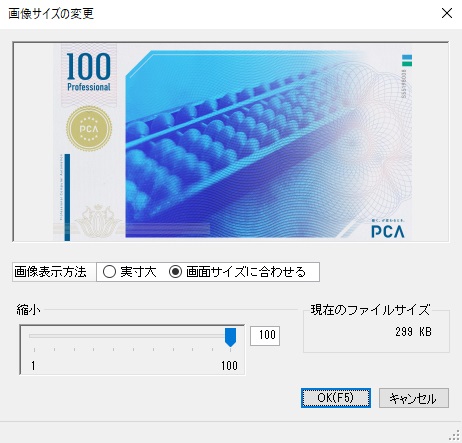
“指定した画像のファイルサイズが上限の1MBを超えています。画像サイズの変更を行いますか?”
[はい]を選ぶと「画像サイズの変更」画面が表示されます。[縮小バー]を左に持っていき、上限に収まるサイズまで縮小します。
[OK]ボタンで画像の登録画面に戻り、選択した画像が表示されます。