『PCA自動バックアップ』を構成する各プログラムについて
『PCA自動バックアップ』では、以下の複数のプログラムが連携してバックアップを実行します。
操作説明の中で各プログラムの名称を使用していますので、お間違いのないようご注意ください。
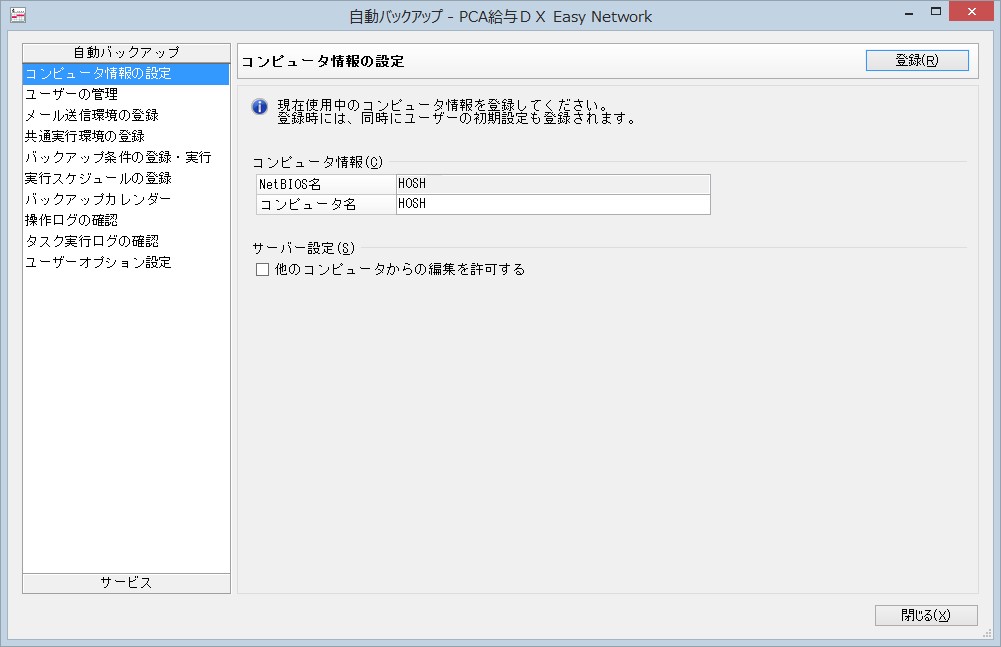
自動バックアップ管理ツール
バックアップデータの保存先やスケジュールなどの設定を行います。「自動バックアップサービス」の管理も行います。
Windowsの「スタート」メニューの「すべてのアプリ」、または「すべてのプログラム」-「各PCAソフト」-「自動バックアップ」を選択すると、「自動バックアップ管理ツール」が起動します。
プログラムは対応している『PCAソフト』と同時にセットアップされます。
操作方法については、「自動バックアップ管理ツール」の各処理の説明をご覧ください。
自動バックアップサービス
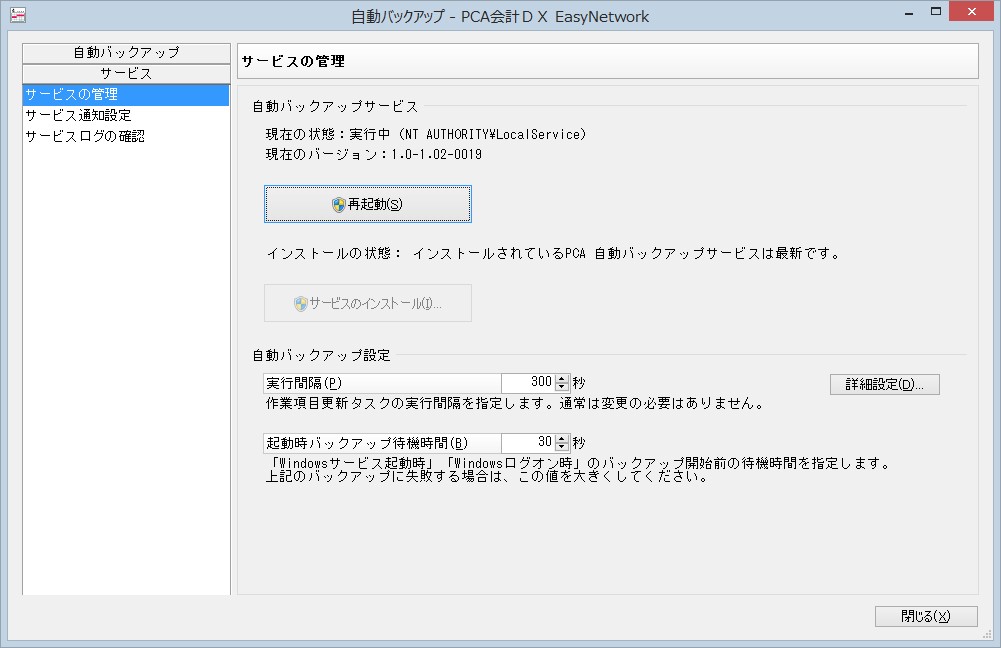
スケジュールされた予定時刻を監視して、バックアップを実行します。Windowsサービス(サービス名:PCA自動バックアップサービス)として常駐します。
「自動バックアップサービス」は、「自動バックアップ管理ツール」の「サービス」-「サービスの管理」からインストールでき、プログラムがアップデートされたら更新することもできます。
「サービスの管理」では、サービスの現在の状態も確認することができます。
-
※ スケジュールを実行するパソコンでは、「自動バックアップサービス」のインストールが必要です。
自動バックアップサービス監視プログラム
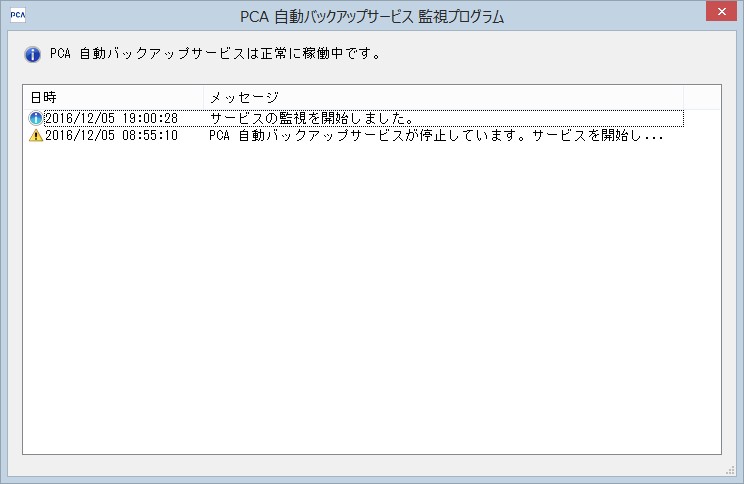
「自動バックアップサービス」の死活監視を行い、各種通知を表示します。スタートアッププログラムとして実行され、Windowsのタスクトレイに常駐します。
アイコンをクリックすると現在の状況を確認することができます。
操作方法については、「自動バックアップサービス監視プログラム」をご覧ください。
自動終了バックアップツール
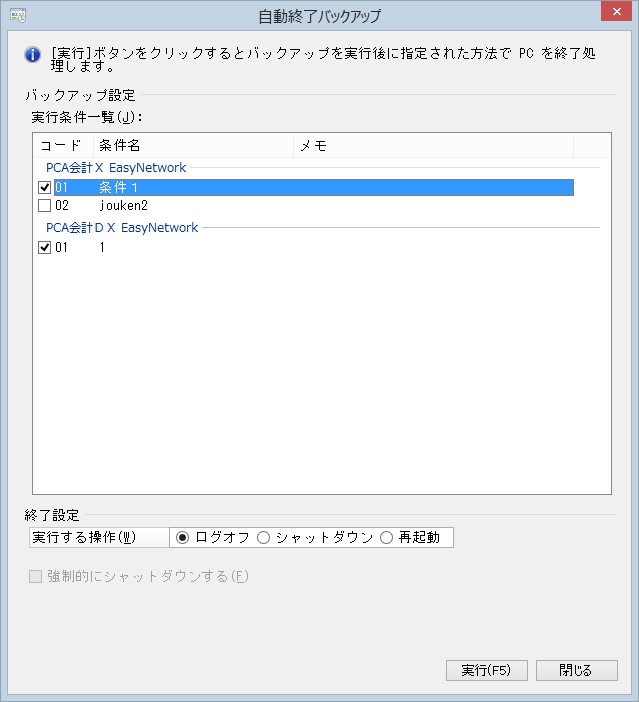
任意のタイミングでバックアップを実行し、バックアップ終了後に自動でパソコンのログオフ、シャットダウン、再起動を行うことができます。
バックアップの対象は「自動バックアップ管理ツール」で設定した実行条件から選択します。
複数の『PCAソフト』のバックアップを同時に一括で行うことが可能です。
Windowsの「スタート」メニューの「すべてのアプリ」、または「すべてのプログラム」-「PCA自動バックアップ」-「自動終了バックアップ」を選択すると、「自動終了バックアップツール」が起動します。
操作方法については、「自動終了バックアップツール」の説明をご覧ください。
-
※ 「自動終了バックアップツール」をご利用になるには、事前に「自動バックアップ管理ツール」-「ユーザーオプション設定」で「この製品を自動終了バックアップで使用する」にチェックマークを付けて、「認証コード」を設定しておく必要があります。
なお、「自動終了バックアップツール」の対象製品は以下のいずれかで、「自動バックアップサービス」をセットアップ済のパソコンで実行できます。
-
スタンドアロン版
-
EasyNetwork版(サーバーセットアップ)
-
サーバーOS以外のPCに「マイナンバー管理ツール」のSQL版でサーバーセットアップを実行した場合
-
マニュアルについて
-
※ このマニュアルは、PCAクラウド、PCAサブスク、パッケージ版、全て共通のマニュアルです。
ご使用の製品により、搭載されている機能や、表示される画面が異なる場合があります。