自動終了バックアップツール
任意のタイミングでバックアップを実行し、バックアップ終了後に自動でパソコンのログオフ、シャットダウン、再起動を行うことができます。
バックアップの対象は「自動バックアップ管理ツール」で設定した実行条件から選択します。
複数の『PCAソフト』のバックアップを同時に一括で行うことが可能です。
注意事項
-
「自動終了バックアップツール」をご利用になるには、事前に「自動バックアップ管理ツール」-「ユーザーオプション設定」で「この製品を自動終了バックアップで使用する」にチェックマークを付けて、「認証コード」を設定しておく必要があります。
なお、「自動終了バックアップツール」の対象製品は以下のいずれかで、「自動バックアップサービス」をセットアップ済のパソコンで実行できます。
-
スタンドアロン版
-
EasyNetwork版(サーバーセットアップ)
-
サーバーOS以外のPCに「マイナンバー管理ツール」のSQL版でサーバーセットアップを実行した場合
-
操作手順
(1) 「スタート」メニューから「(すべての)プログラム」→「PCA自動バックアップ」→「自動終了バックアップ」を選択します。
サーバーOSでないパソコンの場合は、デスクトップにショートカットが作成されますので、ショートカットをダブルクリックしても起動が可能です。
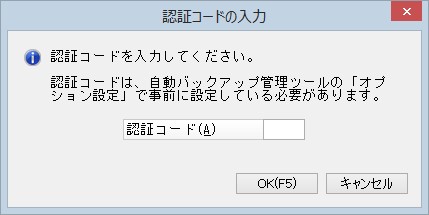
(2) 「認証コードの入力」画面が表示されますので、「自動バックアップ管理ツール」-「ユーザーオプション設定」で設定した認証コードを入力して、[OK]ボタンをクリックします。
(3) 「自動終了バックアップツール」が起動しますので、バックアップを実行する『PCAソフト』の実行条件にチェックマークを付けます。
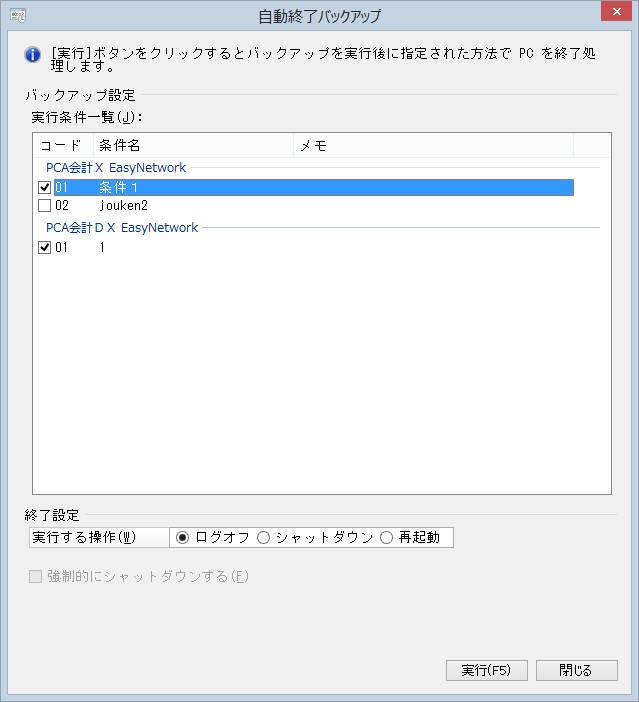
(4) バックアップ後の動作を「実行する操作」の以下の項目から選択して、[実行]ボタンをクリックします。
-
ログオフ:バックアップ実行後、コンピュータのログオフを実行します。
-
シャットダウン:バックアップ実行後、コンピュータのシャットダウンを実行します。
-
再起動:バックアップ実行後、コンピュータの再起動を実行します。
-
※ 「シャットダウン」「再起動」を選択した場合、「強制的にシャットダウンする」の設定を行うことができます。
チェックマークを付けると、他のアプリケーション等が起動中で作業中のデータが存在しても、確認画面が表示されず強制的にシャットダウンされます。
作業中のデータが失われることがありますので、ご注意ください。
チェックマークを付けないと、他のアプリケーション等が起動中で作業中のデータが存在する場合、作業中のデータを保存するかどうかを確認する画面が表示される場合があります。
確認画面で[キャンセル]ボタンをクリックすると、シャットダウンが中止されます。
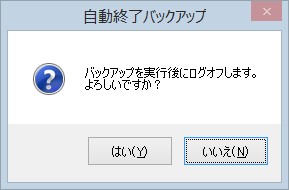
(5) バックアップの実行を確認する画面が表示されますので、バックアップを実行する場合は[はい]ボタンをクリックします。バックアップを中止する場合は[いいえ]ボタンをクリックします。
バックアップが終了すると、カウントダウン画面が表示されます。
カウントダウン画面では、「実行する操作」で選択した動作(ログオフ、シャットダウン、再起動)について、「今すぐ実行」「キャンセル」を選択することができます。