「自動バックアップ管理ツール」起動方法
「自動バックアップ管理ツール」の起動方法を説明します。
注意事項
-
「自動バックアップ管理ツール」-「コンピュータ情報の設定」が登録されるまでは「システム管理者」のシステムユーザーのみが「自動バックアップ管理ツール」を起動することができます。
「一般ユーザー」のシステムユーザーでの起動を可能にするには、「システム管理者」が「コンピュータ情報の設定」を登録し、「ユーザーの管理」で「一般ユーザー」を利用ユーザーに追加する必要があります。
なお、「一般ユーザー」には、一部操作制限等があります。
詳細については、「ユーザーの管理」の「注意事項」をご覧ください。
-
「利用可能なコンピュータ」が存在しない場合は、「一般ユーザー」のシステムユーザーが「自動バックアップ管理ツール」を起動することはできません。
「利用可能なコンピュータ」については、「ユーザーの管理」の「注意事項」をご覧ください。
操作手順
(1) 「スタート」メニューから[(すべての)プログラム]→「PCA(クラウド・サブスク) 給与シリーズ」→[自動バックアップ(PCA(クラウド・サブスク) 給与シリーズ)]を選択します。
-
※ カッコ内の下線部分には、ご利用のソフト名が表示されます。
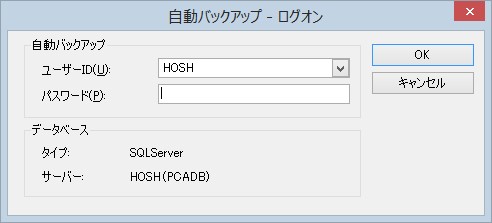
(2) ログオン画面が表示されますので、ユーザーIDとパスワードを入力して、[OK]ボタンをクリックします。入力したパスワードは「*」で表示されます。
(『PCAソフト』で認証方式を“OS認証”に設定している場合にはこの画面は表示されません)
-
※ パスワードレス認証、ワンタイムパスワード認証については、「パスワードレス認証・ワンタイムパスワード認証について」(PDF)をご覧ください。
(3) 初回起動時など「ユーザー設定」「コンピュータ情報の設定」が設定されていない場合、未登録の確認画面が表示されますので、[OK]ボタンをクリックします。
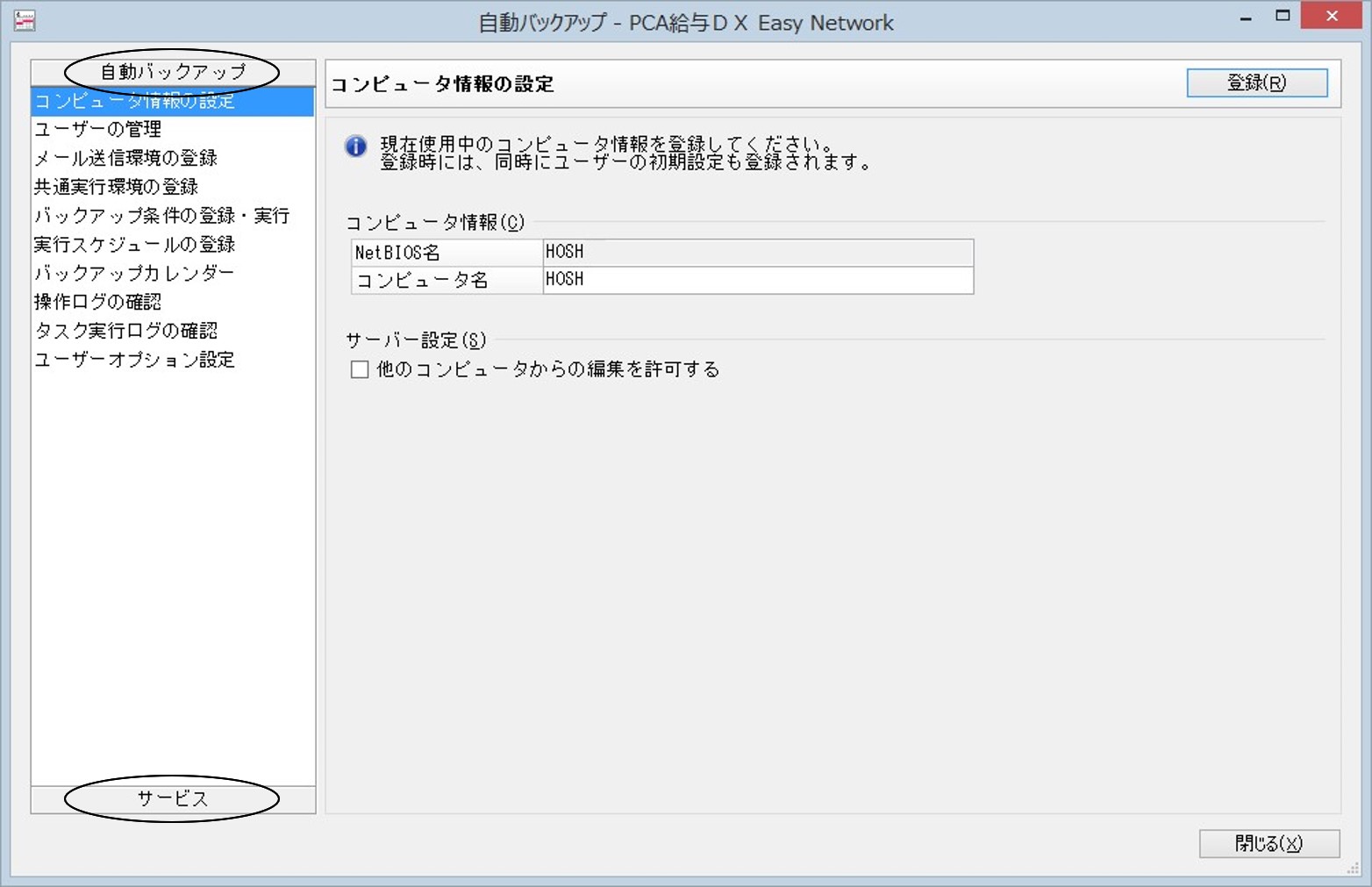
(4) 「自動バックアップ管理ツール」が起動しますので、左側のメニューから設定する項目を選択します。
左側の「自動バックアップ」「サービス」をクリックすることで、表示する項目を切り替えることができます。
「自動バックアップ」「サービス」のそれぞれのカテゴリ内の項目は以下のとおりです。
「自動バックアップ管理ツール」を終了する場合は、[閉じる]ボタンをクリックします。
≪自動バックアップ≫
コンピュータ情報の設定、ユーザーの管理、メール送信環境の登録、共通実行環境の登録、バックアップ条件の登録・実行、実行スケジュールの登録、バックアップカレンダー、操作ログの確認、タスク実行ログの確認、ユーザーオプション設定
≪サービス≫
サービスの管理、サービス通知設定、サービスログの確認