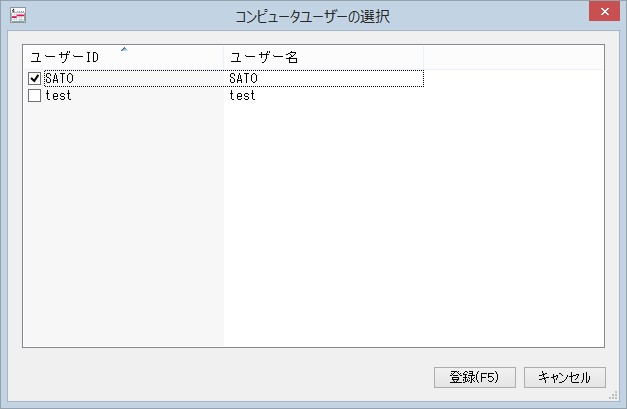
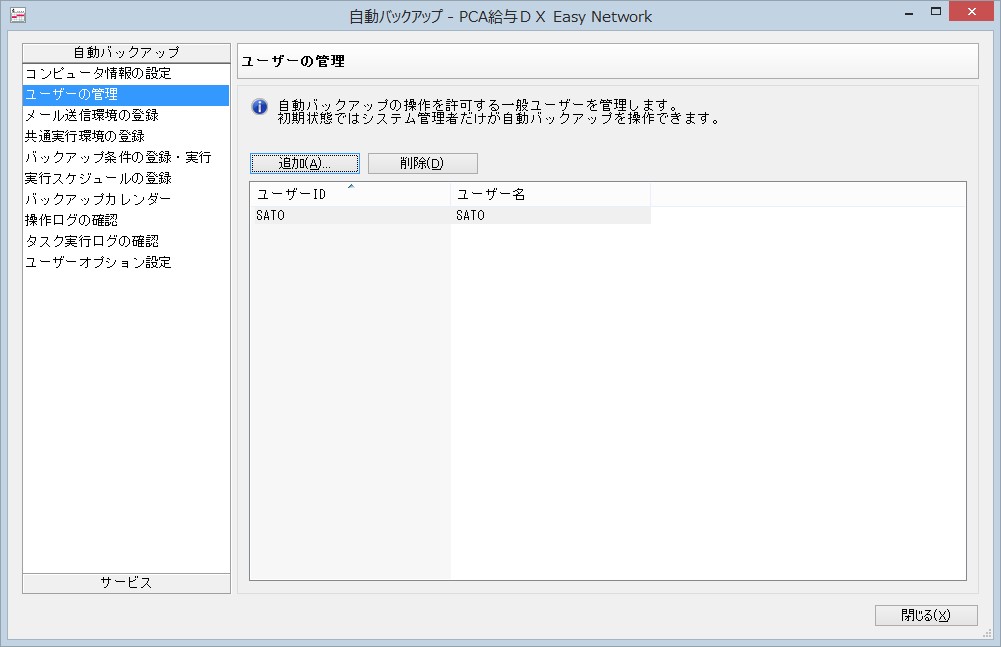
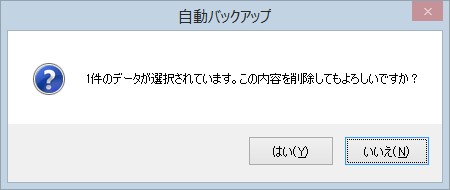
ユーザーの管理
『PCAソフト』ネットワーク版で「一般ユーザー」として設定されているシステムユーザーの中から、「自動バックアップ管理ツール」の操作を許可するユーザーを設定します。
注意事項
-
『PCAソフト』ネットワーク版をご利用の場合で、「システム管理者」として設定されているユーザーのみ設定が可能です。
-
※ 上記以外のユーザーが「自動バックアップ管理ツール」を起動した場合、「ユーザーの管理」はメニューに表示されず、設定できません。
-
-
「一般ユーザー」として設定されているユーザーは、「自動バックアップ管理ツール」で実行できる操作に以下のような制限があります。
-
※ 制限は、『PCAソフト』で「一般ユーザー」として設定されているユーザーが対象です。
-
「コンピュータ情報の設定」でコンピュータ情報が設定されていない場合、ネットワーク上に利用可能なコンピュータが存在しない場合は、「自動バックアップ管理ツール」を起動することはできません。
-
「コンピュータ情報の設定」で「コンピュータ情報」を変更することはできません。
-
「コンピュータ情報の設定」の「他のコンピュータからの編集を許可する」は表示されず、設定することができません。
-
「ユーザーの管理」「メール送信環境の登録」「共通実行環境の登録」「バックアップ実行条件の登録・実行」「操作ログの確認」「タスク実行ログの確認」「サービスの管理」「サービス通知設定」「サービスログの確認」はメニューに表示されず、設定することはできません。
-
操作手順
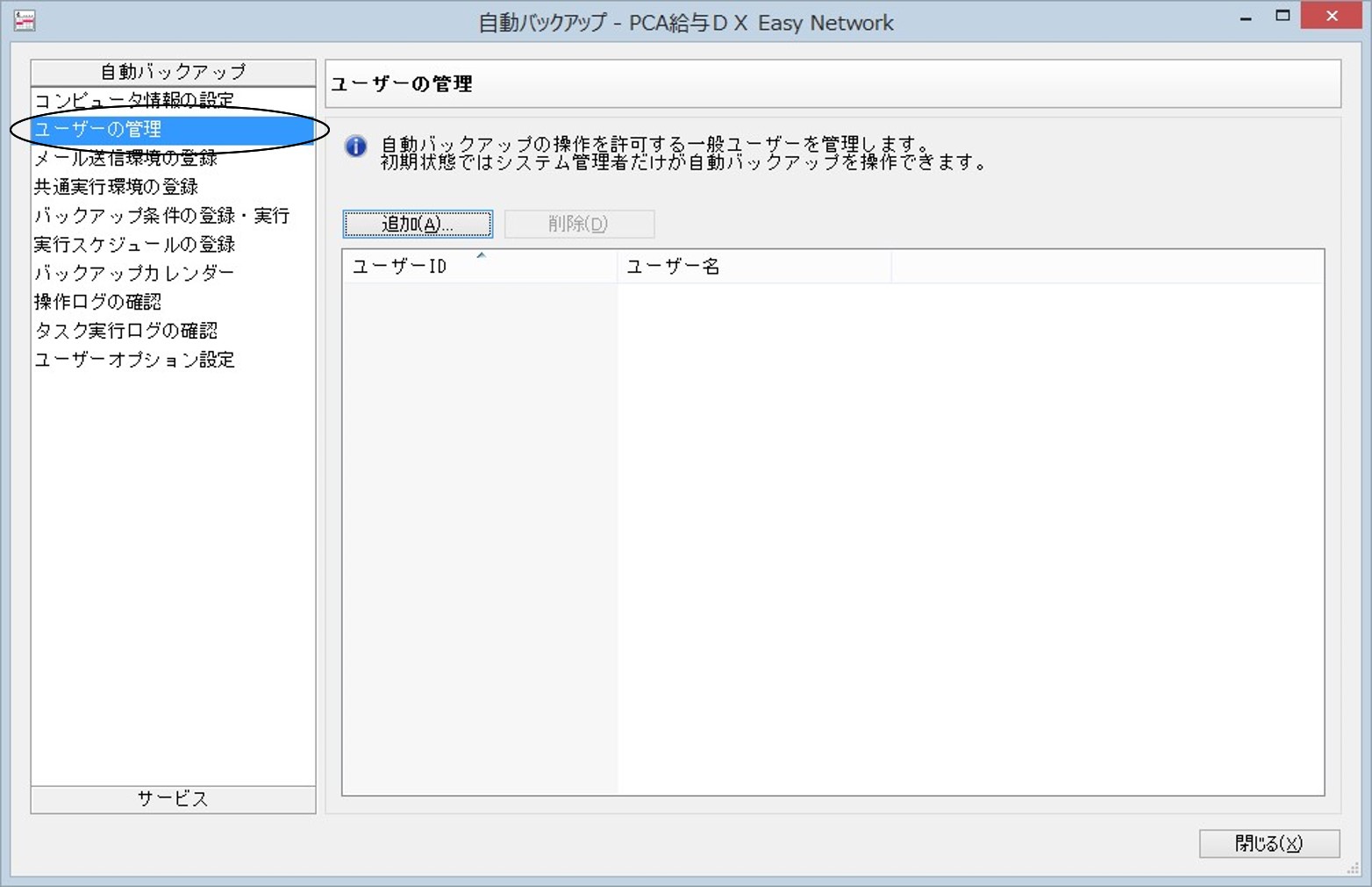
(1) 「自動バックアップ管理ツール」を起動して、左側のメニューの「自動バックアップ」-「ユーザーの管理」を選択します。
見出し部分の「ユーザーID」「ユーザー名」をクリックすると、ソート順を切り替えることができます。
以降の操作については、実行する内容によって手順が異なります。該当する部分をご覧ください。