外部通知連携 管理者設定ガイド
1. はじめに
本書は、PCA Arch ポータルにおいて Microsoft Teams および Slack との通知連携を行うための操作手順書です。 通知連携を行うことで、タスクの更新やシステムからの重要なお知らせを外部サービスで受け取ることが可能になります。
2. 【管理者向け】組織レベルの連携設定
組織全体の通知基盤を構築するための設定です。組織管理者権限を持つユーザーのみ操作可能です。
2.1 連携設定画面へのアクセス
(1) PCA Arch ポータルにログインします。
(2) サイドメニューの「管理者設定」を選択し、「外部通知連携」の「外部通知連携を開く」をクリックします。「外部通知連携設定」画面が開きます。
-
※ メニューまたは「外部通知連携」が表示されない場合は、管理者権限が付与されているか確認してください。
2.2 Microsoft Teams と連携する
Microsoft Teams との組織連携は、管理者が Teams 用アプリのマニフェストをダウンロードし、自社の Teams 管理センターへ登録する方式で行います。
重要・必須
Teams 通知を受け取るには、次の2つの手順が必須です。 どちらかが欠けていると、テスト通知を含め通知が一切届きません。必ず両方を完了してください。
-
マニフェストのアップロード(手順 2: Teams 管理センターへのアップロード) — 組織カタログへアプリ「PCA 通知」を登録します。
-
管理者自身による PCA Bot(アプリ名:「PCA 通知」)のインストール(「3. 【全ユーザー向け】ユーザーの通知設定の「外部通知連携 ユーザー設定ガイド」) — 管理者自身が通知(テスト通知を含む)を受け取るには、ご自身の Teams に PCA Bot を追加する必要があります。
手順 1: マニフェストのダウンロード
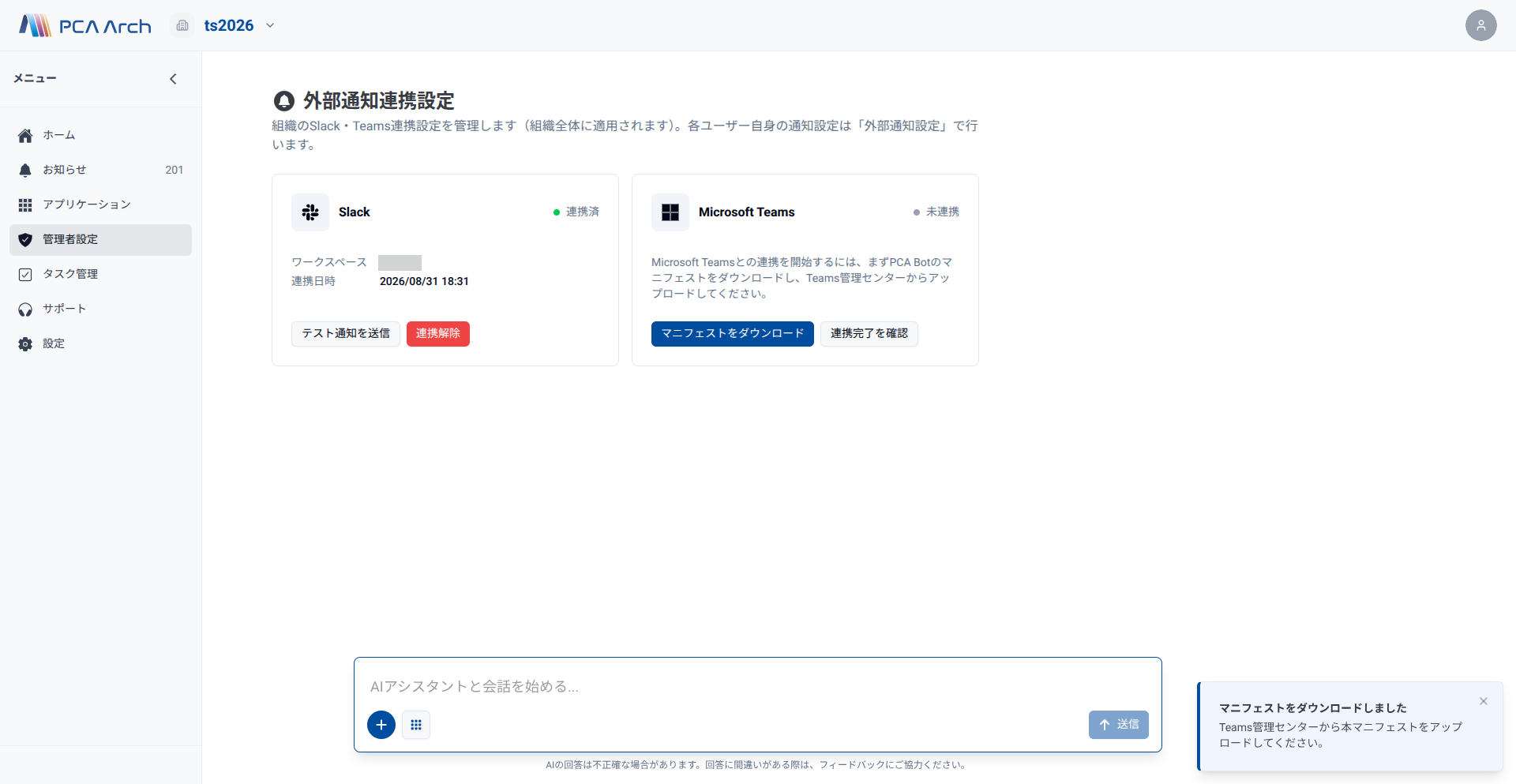
1) Microsoft Teams セクションの「マニフェストをダウンロード」ボタンをクリックします。
2) ZIP ファイル(pca-teams-bot-manifest-v1.0.0.zip)がダウンロードされ、「マニフェストをダウンロードしました」という案内が表示されます。
手順 2: Teams 管理センターへのアップロード
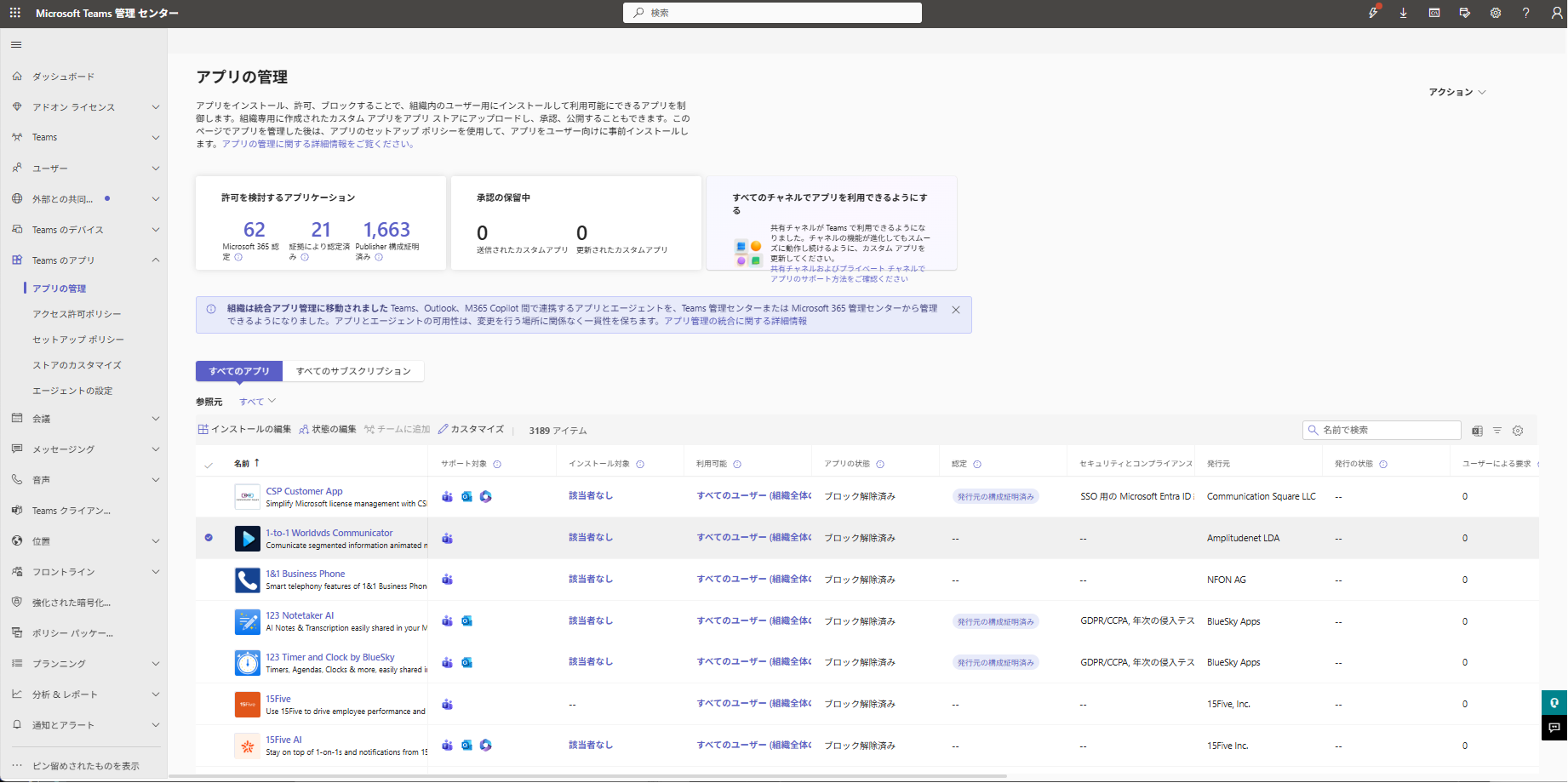
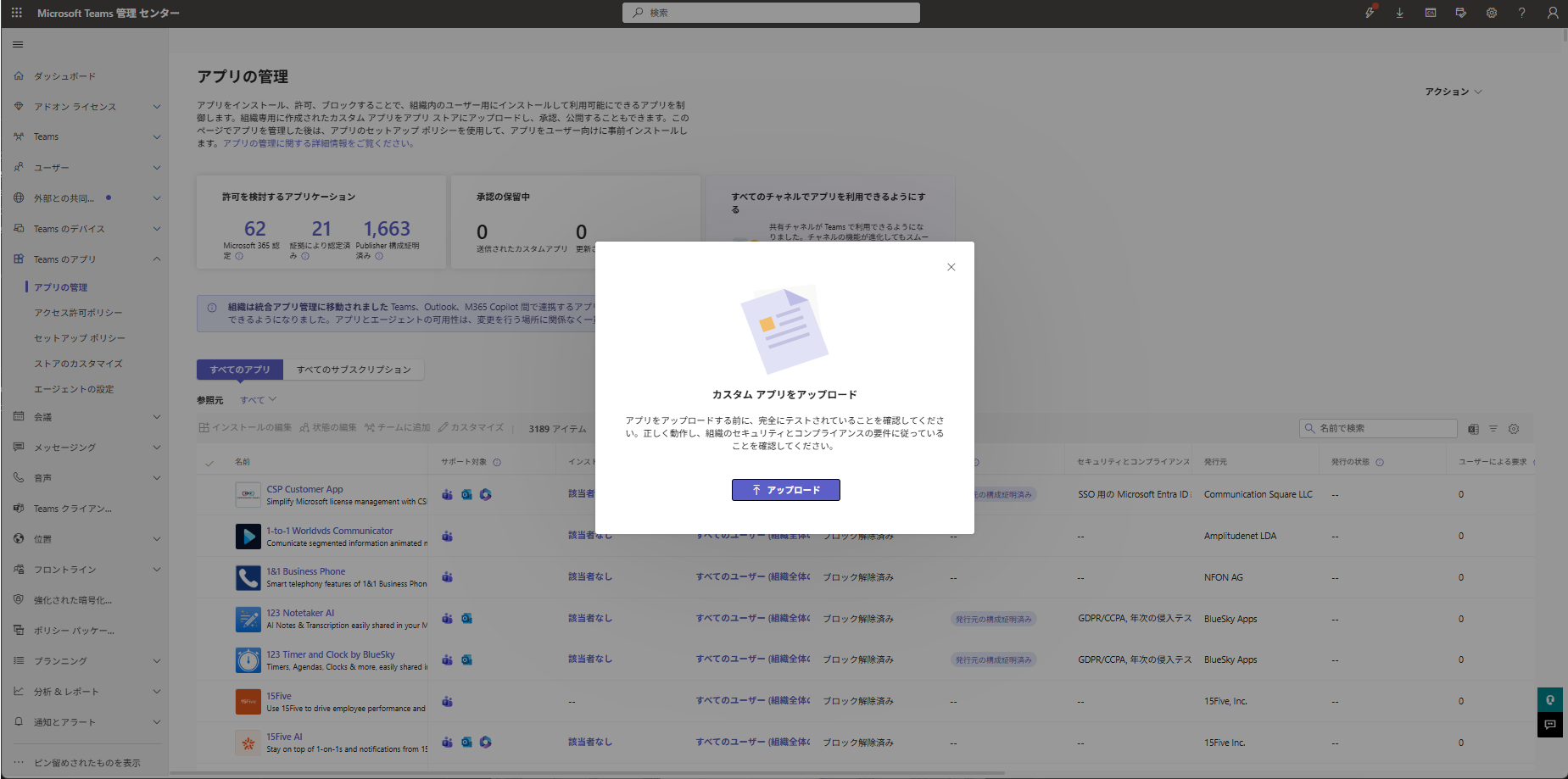
1) Web ブラウザで Teams 管理センター( https://admin.teams.microsoft.com )にアクセスします。左メニューから「アプリの管理(Manage apps)」を開き、「新しいアプリをアップロード(Upload new app)」→「アップロード(Upload)」を選択します。
※ カスタムアプリ(アプリ「PCA 通知」)のアップロードには、テナント側で「カスタムアプリのアップロードを許可する(Upload custom apps)」設定が有効になっている必要があります。この設定は、Teams 管理センターの「Teams apps」→「Setup policies」→「Global (Org-wide default)」(または対象ユーザーに割り当てられたポリシー)を開き、「Upload custom apps」トグルが「On」になっているかで確認・有効化できます(管理センターの UI は既定で英語表示です)。オフの場合は、Teams Administrator 権限を持つ管理者に有効化を依頼してください。
2) ダウンロードした ZIP ファイルを選択してアップロードします。
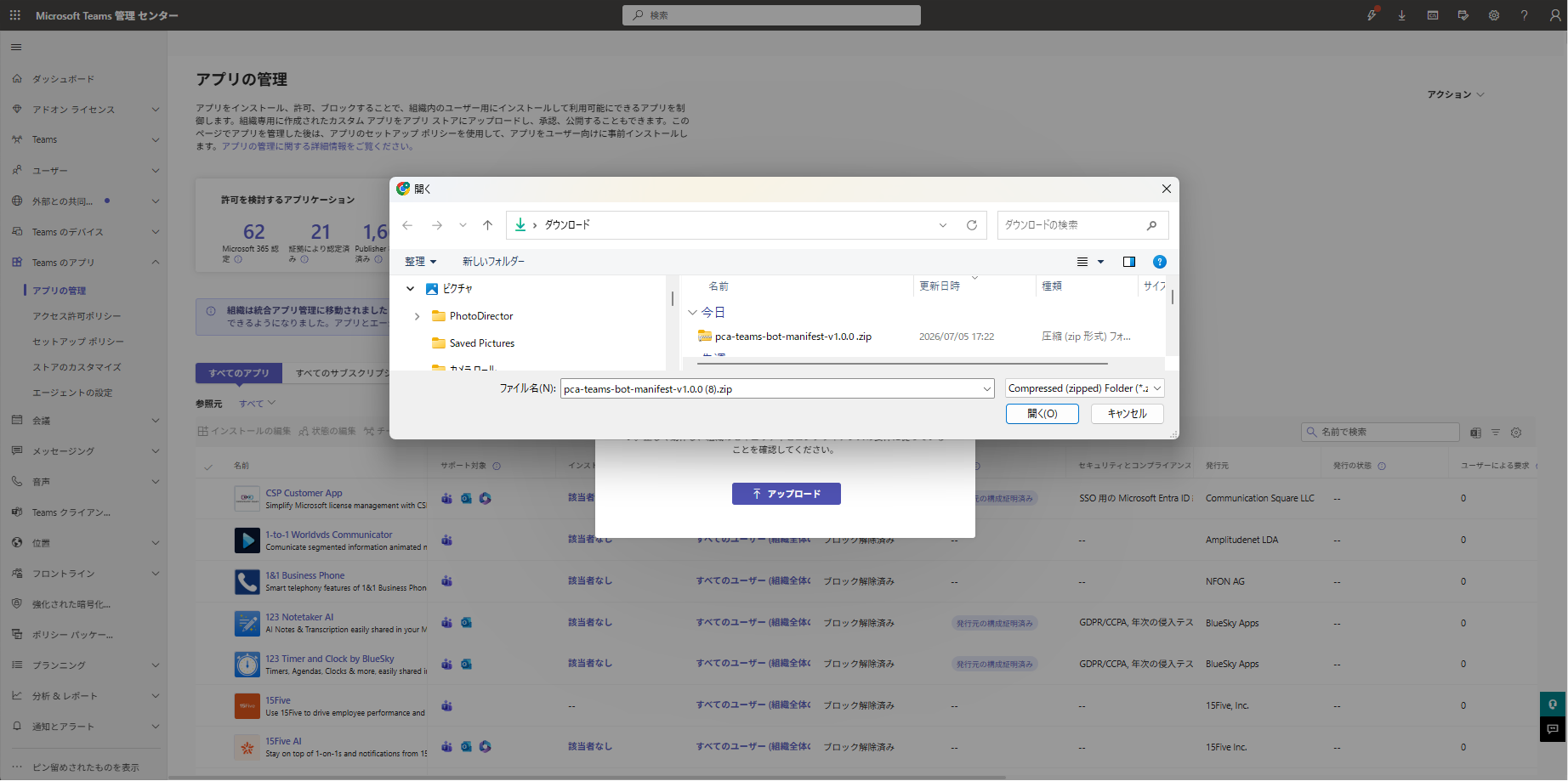
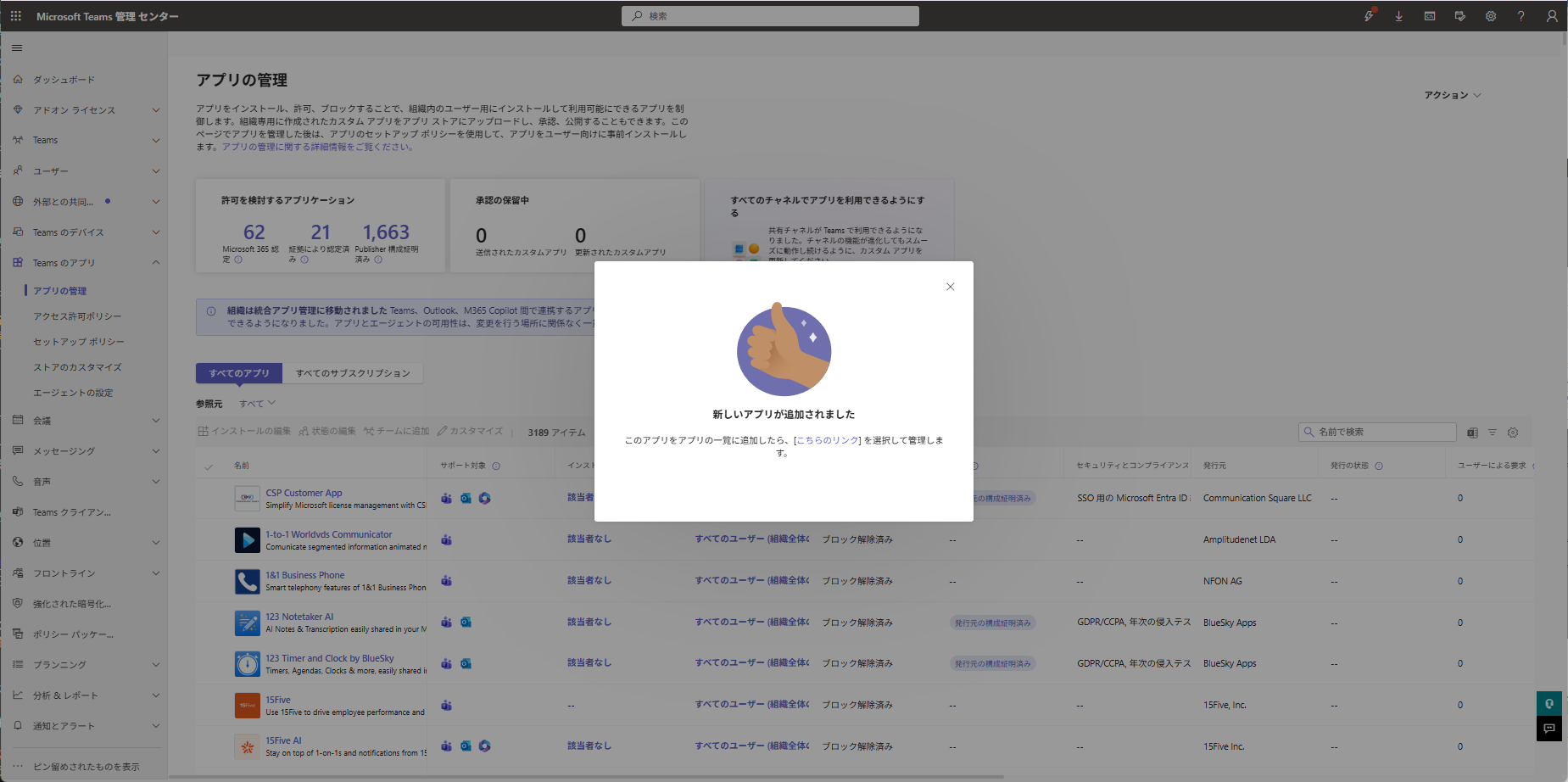
3) 完了すると「新しいアプリが追加されました(New app added)」と表示され、アプリ「PCA 通知」が組織に公開されます。
アップロード後、アプリが各ユーザーの Teams で利用可能になるまで時間がかかる場合があります。 特にユーザーの「Teams への追加を始める」ボタン(ユーザー設定ガイドの 2.2)は、公開直後は利用できるまでに 1〜2 日かかる場合があります。余裕をもってアップロードしてください。
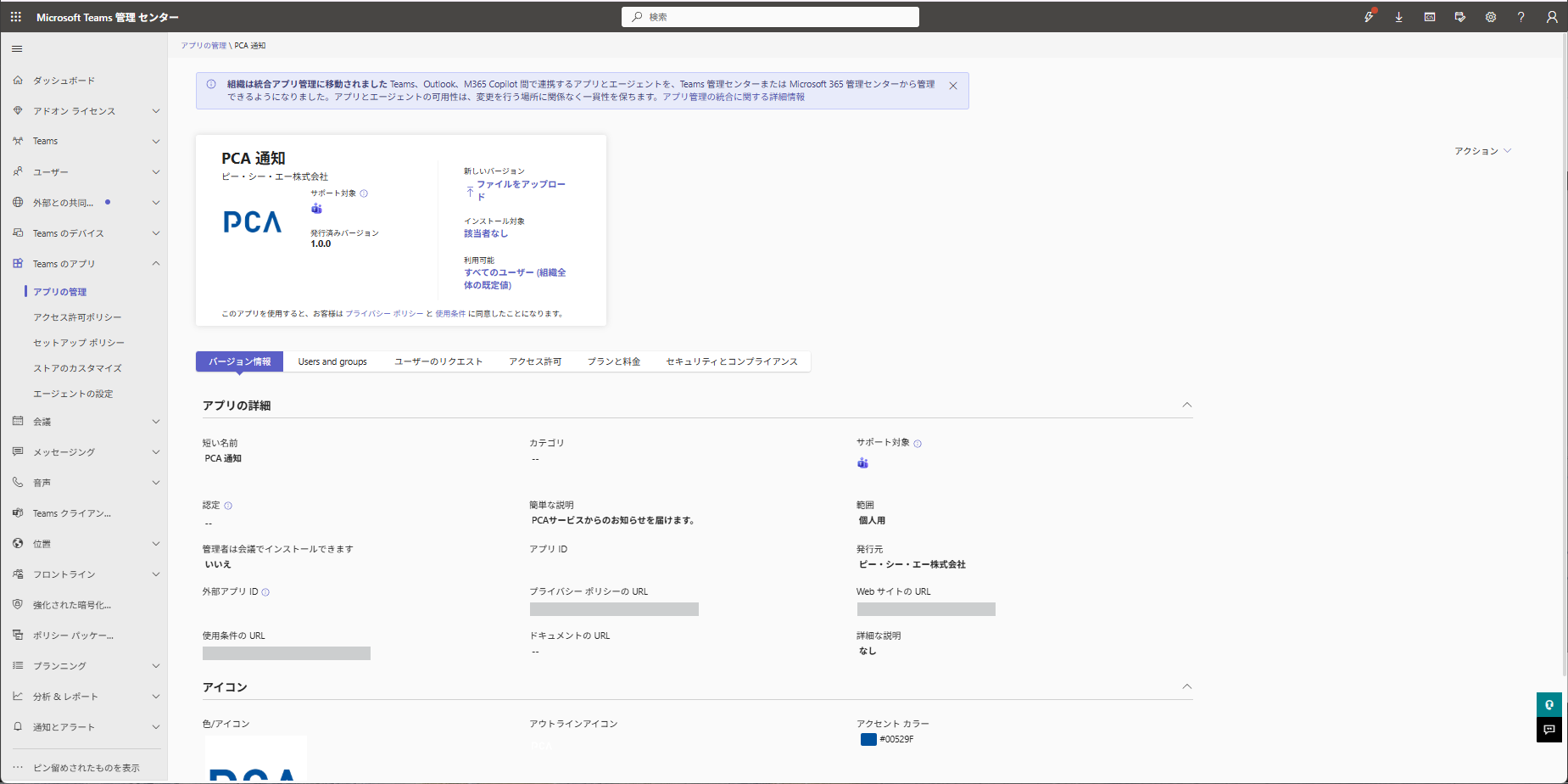
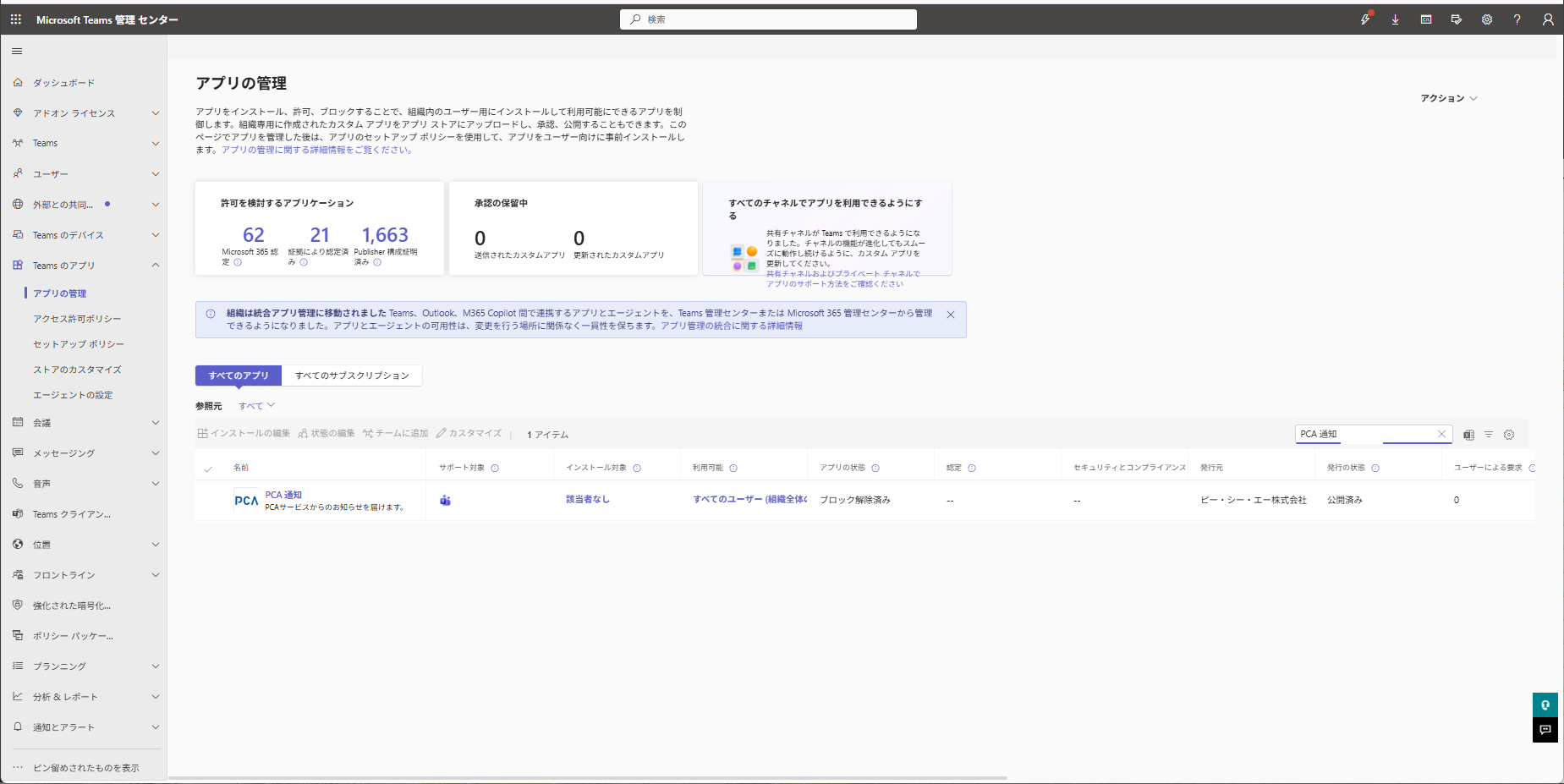
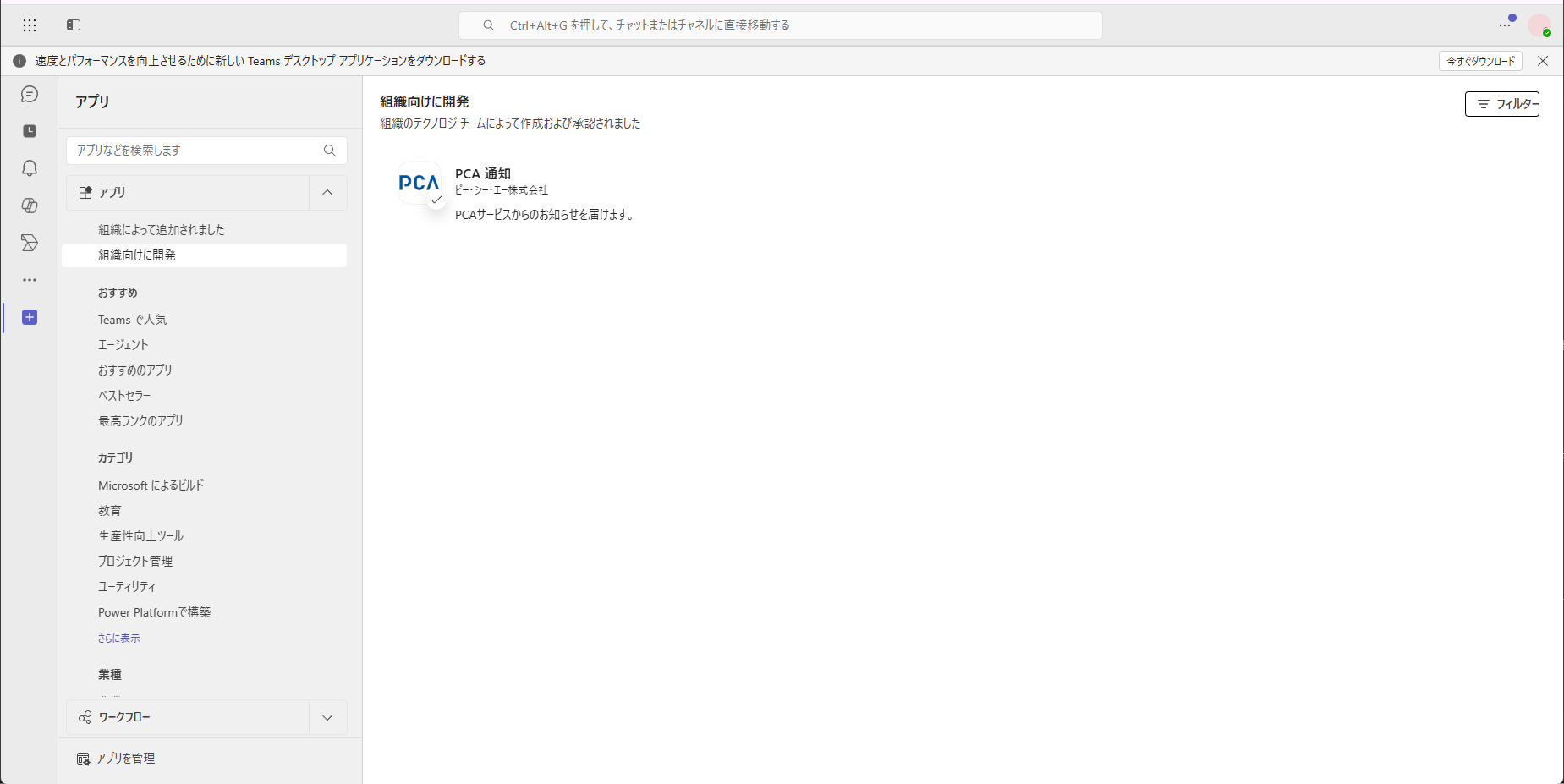
利用可能になったかの確認: Teams 管理センターの「アプリの管理」で「PCA 通知」が一覧に表示されること、および Teams クライアントの「アプリ」で「PCA 通知」を検索して開けることで確認できます。
手順 3: 組織連携の確認
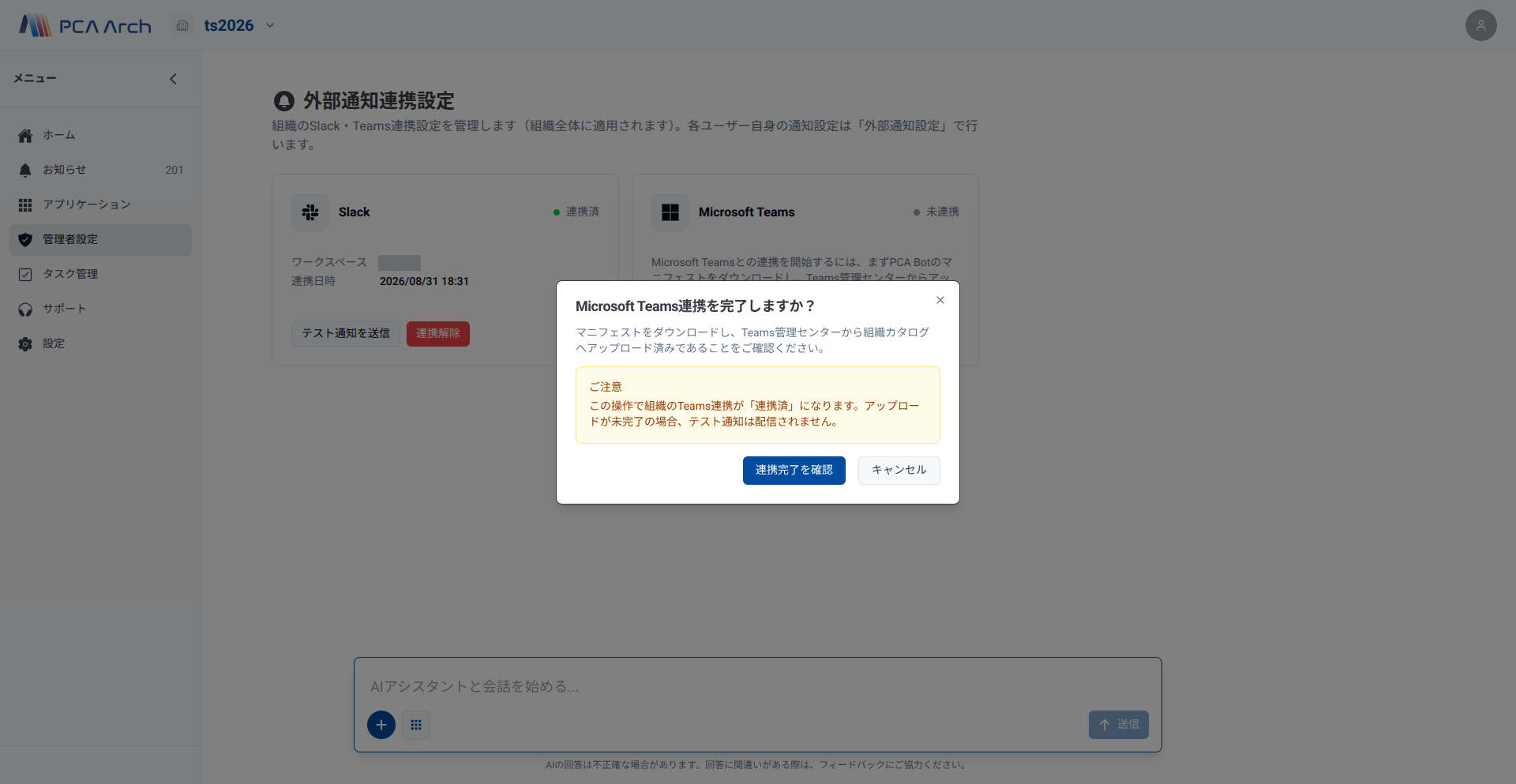
1) PCA Arch ポータルの連携設定画面に戻り、Microsoft Teams セクションの「連携完了を確認」ボタンをクリックします。
2) 確認ダイアログ「Microsoft Teams連携を完了しますか?」で、マニフェストを Teams 管理センターへアップロード済みであることを確認し、「連携完了を確認」をクリックします。
(条件付き)Microsoft Entra ID での管理者同意
マニフェスト登録(手順2)と Microsoft Entra ID での管理者同意は別作業です。
自社の Microsoft Entra ID テナントで、一般ユーザーによるアプリへの同意が制限されている場合、ユーザーが Teams カードの「連携する」を実行すると Microsoft の画面に「承認が必要です」と表示され、管理者への承認要求が必要になることがあります。
一般ユーザーに承認要求をさせたくない場合は、ユーザー連携の開始前に、自社テナントの Microsoft Entra 管理者が組織全体へ管理者同意を付与してください。
-
※ テナントでユーザー同意が許可されている場合、本手順は不要です。一般ユーザーが認可画面でそのまま承認できます。
-
※ 同意は エンタープライズ アプリケーション、またはユーザーからの承認要求の承認で行います。
-
※ PCA Arch ポータルの組織管理者と、Microsoft Entra ID/Teams の管理者は異なる場合があります。
事前に管理者同意を付与する手順(推奨):
1) Microsoft Entra 管理センター (https://entra.microsoft.com) に、自社テナントの管理者アカウントでサインインします。
2) 「エンタープライズ アプリケーション」を開き、「PCA 通知」を検索します。
-
「PCA 通知」が検索結果にある場合: アプリを開き、「アクセス許可」→「[組織名] に管理者の同意を与える」をクリックして承認します。委任されたアクセス許可(User.Read 等)が付与済みになることを確認します。
-
「PCA 通知」が検索結果にない場合(初回同意前):
-
一般ユーザーに、PCA Arch ポータルの Teams カードの「連携する」から Microsoft の「承認が必要です」画面で理由を入力し、「承認要求」を送信してもらいます。
-
管理者の同意要求のレビュー担当者(Microsoft Entra の「管理者の同意設定」で指定されたユーザー)が、Microsoft Entra 管理センター( https://entra.microsoft.com )にサインインします。
-
「エンタープライズ アプリケーション」を開き、左メニューの「アクティビティ」配下(または一覧付近)から「管理者の同意要求」を選択します。
-
「自分の保留」(環境により「保留中」)タブを開き、アプリ名「PCA 通知」の要求を選択します。
-
要求内容(アクセス許可・要求者)を確認し、組織全体への同意として承認します。
-
承認後、エンタープライズ アプリケーションに「PCA 通知」が作成されます。一般ユーザーは再度 Teams カードの「連携する」を実行してください。
-
※ レビュー担当者として指定されていないアカウントでは、「自分の保留」に要求が表示されない/承認できない場合があります。詳細は Microsoft 公式の 管理者の同意要求の確認とアクションの実行 を参照してください。
-
-
3) 付与後、一般ユーザーは「承認要求」画面に入らず、サインイン(または通常の同意)でユーザー連携を進められます。
自社テナントの同意ポリシー確認(参考):
Microsoft Entra 管理センター → エンタープライズ アプリケーション → 同意とアクセス許可 →「ユーザーの同意設定」「管理者の同意設定」
Microsoft Entra ID 側の一般的な設定・操作の詳細は、次の Microsoft 公式ドキュメントを参照してください。
2.3 Slack と連携する
(1) Slack セクションの「連携する」ボタンをクリックします。
(2) Slack の認可画面へリダイレクトされるので、対象のワークスペースを確認し「許可」をクリックします。
(3) PCA Arch ポータルに戻り、ステータスが「連携済」になれば完了です。
-
※ Slack ワークスペースで「事前承認済みアプリのみを許可する(Require approved apps)」が有効になっている場合、一般ユーザーはアプリをインストールできません。その場合は、Slack ワークスペースの管理者(PCA Arch ポータルの組織管理者とは異なります)に、事前にアプリの承認を依頼してください。
3. 【全ユーザー向け】ユーザーの通知設定
組織レベルで連携されたサービスを利用して、自分自身が通知を受け取るための設定です。
手順の詳細は、外部通知連携 ユーザー設定ガイド をご確認ください。
テスト通知の送信を実行する前に、管理者自身も含め、ユーザー設定を完了してください。
4. テスト通知の送信
連携が正しく動作するか確認します。
テスト通知を送信するには、2.組織連携に加えて、管理者自身の3.ユーザー設定が完了している必要があります。
-
※ 本画面の「テスト通知を送信」は、外部通知連携 ユーザー設定ガイドの「テスト通知の送信」と同じ機能です。どちらから送信しても、操作したご本人あてにテスト通知が届きます。
-
※ ユーザー設定側でテスト通知の受信に成功している場合、本画面でのテスト通知は不要です。
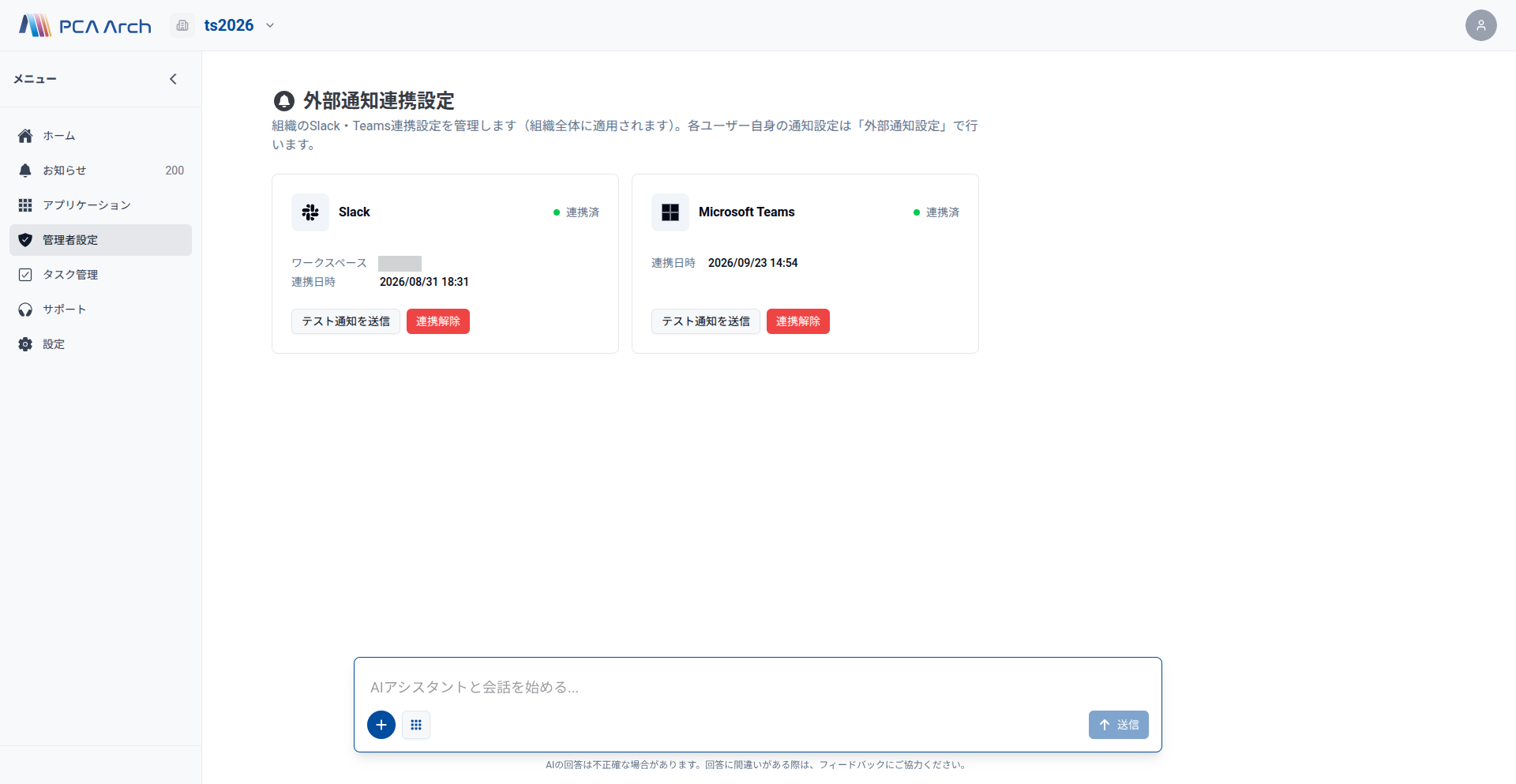
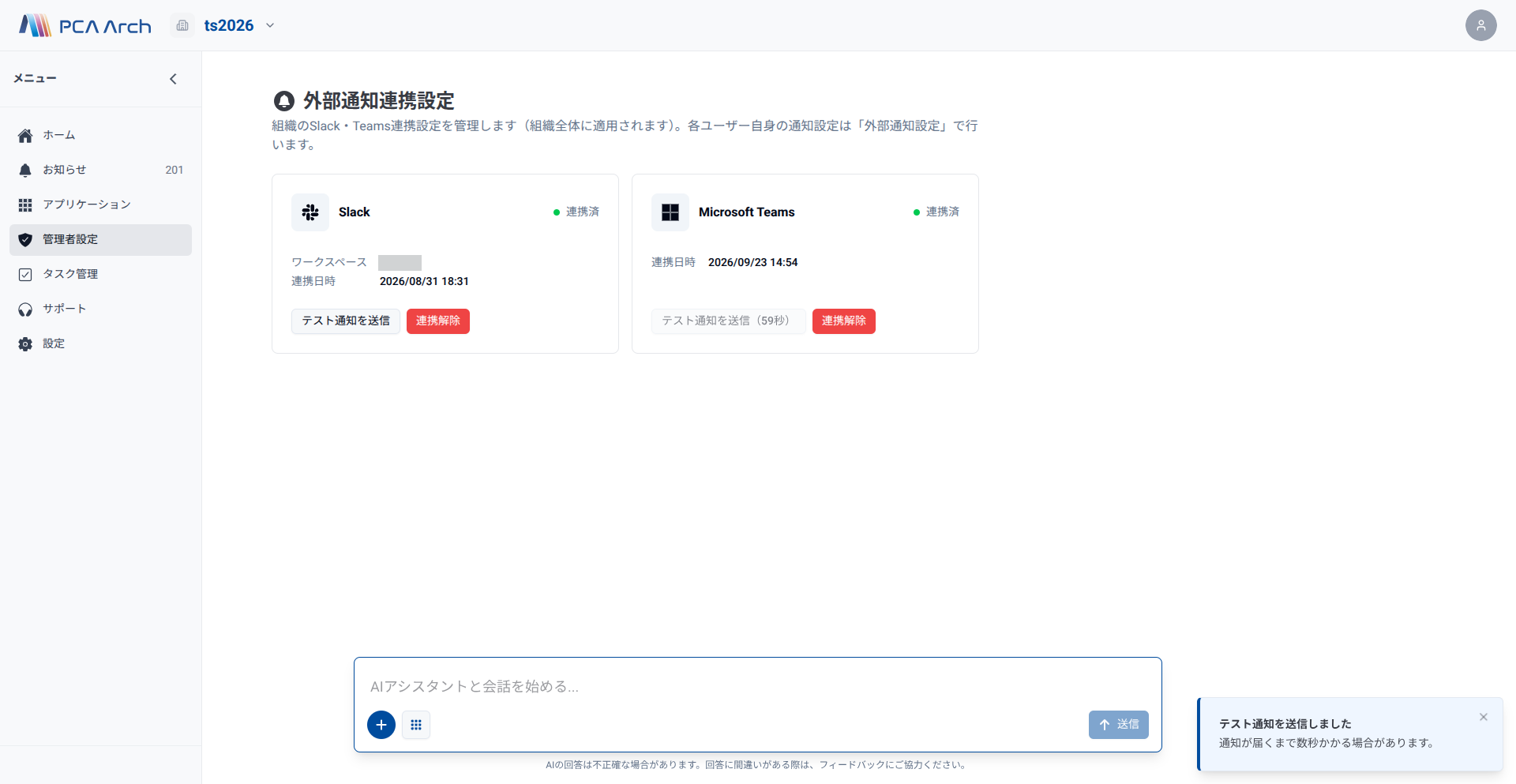
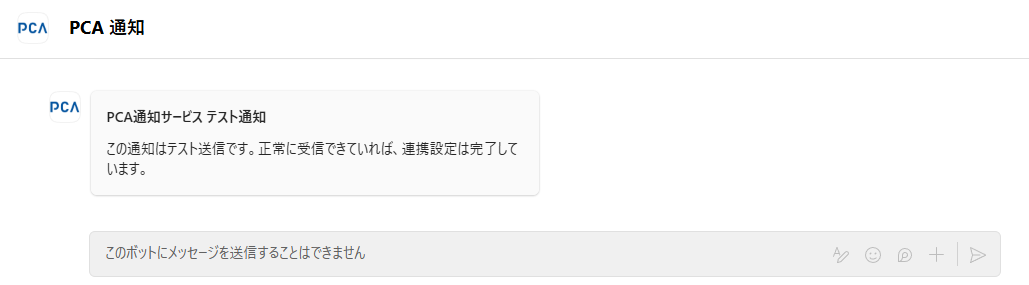
(1) 連携済みのサービスカード内にある「テスト通知を送信」をクリックします。「送信中...」の表示の後、「テスト通知を送信しました」という案内が表示されます。
5. 連携の解除
(1) 対象サービスの「連携解除」をクリックします。
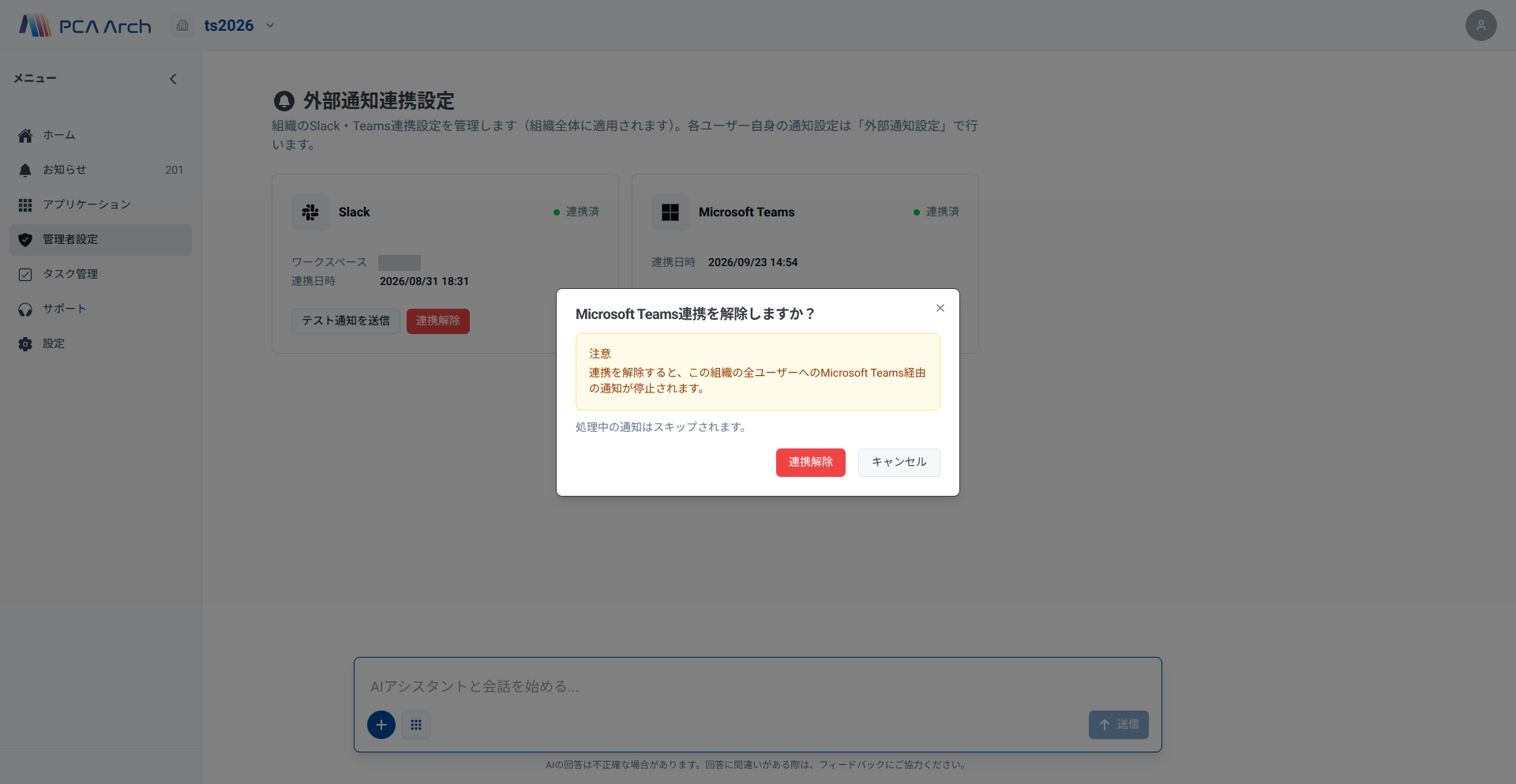
(2) 確認ダイアログ(「Slack連携を解除しますか?」または「Microsoft Teams連携を解除しますか?」)の内容を確認し、問題なければ「連携解除」をクリックします。
注意
解除すると、組織内の全ユーザーへの通知が停止します。
-
※ Microsoft Teams の場合、「Teams 上で PCA Bot をアンインストールすること」と「PCA Arch ポータルで連携を解除すること」は別の操作です。組織の連携状態をリセットするには、PCA Arch ポータルの「連携解除」を使用してください。なお、「連携解除」で削除されるのは組織の連携情報だけで、各ユーザーの連携は削除されません。
6. よくあるトラブル対応方法
|
現象 |
原因・確認事項 |
|---|---|
|
「管理者設定」メニューが表示されない |
ログインユーザーが組織管理者として設定されているか確認してください。 |
|
「連携する」ボタンが押せない |
カードに「組織未連携」と表示されている場合は、管理者が組織の連携を完了するまで押せません。それ以外の場合は、ネットワークエラーが発生していないか確認してください。 |
|
テスト通知が届かない(Teams の場合) |
PCA Bot(アプリ名:「PCA 通知」)のチャットに通知が届きます。組織連携(2.2)とユーザー設定(3)が完了しているか確認してください。 |
|
テスト通知が届かない(Slack の場合 ) |
Slack の通知設定(おやすみモード等)を確認してください。通知はアプリから DM で届きます。 |
|
連携時にエラーが表示される |
ブラウザのCookieやセッションが有効であることを確認し、再度お試しください。 |
|
Teams で「PCA 通知」を検索しても表示されない |
マニフェストのアップロード後、各ユーザーの Teams に反映されるまで時間がかかる場合があります。しばらく待って再試行し、管理者にマニフェストがアップロード済みか(2.2 手順2)確認してください。 |
|
Teams カードが「インストール検出中…」のまま変わらない |
検出は数秒ごとに行われます。まず、カードの「Teams ユーザID」が Teams で使用しているアカウントと同じか確認してください。異なる場合は、インストールし直しても解決しません。ユーザー設定ガイドの 2.4 の手順で連携をやり直してください。同じ場合は、一定時間が経過すると自動検出が一時停止し、「状態を更新」ボタンが表示されます。一度 Teams で「PCA 通知」をアンインストールし、あらためてインストールをやり直してから「状態を更新」を押してください(「状態を更新」が表示されない場合は、ページを再読み込みしてください)。 |
|
Slack でアプリをインストールできない(一般ユーザー) |
Slack ワークスペースで「事前承認済みアプリのみを許可する(Require approved apps)」が有効な場合、一般ユーザーはアプリをインストールできません。Slack ワークスペースの管理者(PCA Arch ポータルの組織管理者とは別)に事前承認を依頼してください(2.3 の注記も参照)。 |
|
Teams 連携時に「承認が必要です」と表示される(一般ユーザー) |
自社の Microsoft Entra ID テナントでユーザー同意が制限されている場合に表示されます。Microsoft Entra 管理者に、エンタープライズ アプリケーション「PCA 通知」への管理者同意、または承認要求の承認を依頼してください(2.2 の「(条件付き)Microsoft Entra ID での管理者同意」を参照)。マニフェスト登録とは別の作業です。 |