外部通知連携 ユーザー設定ガイド
1. はじめに
本書は、PCA Arch ポータルにおいて Microsoft Teams および Slack との通知連携を行うための操作手順書です。 通知連携を行うことで、タスクの更新やシステムからの重要なお知らせを外部サービスで受け取ることが可能になります。
2. ユーザーの通知設定
組織レベルで連携されたサービスを利用して、自分自身が通知を受け取るための設定です。
2.2 通知の受け取り設定
利用したいサービス(Teams または Slack)のカードで「連携する」をクリックし、ご自身の受け取り設定を行います。設定手順はサービスごとに異なるため、以下の各サービスの手順に従ってください。
-
※ 「組織未連携」と表示されているサービスは、管理者が設定を完了するまで利用できません。Teams の場合は「管理者にMicrosoft Teams連携を依頼してください」と表示されます。
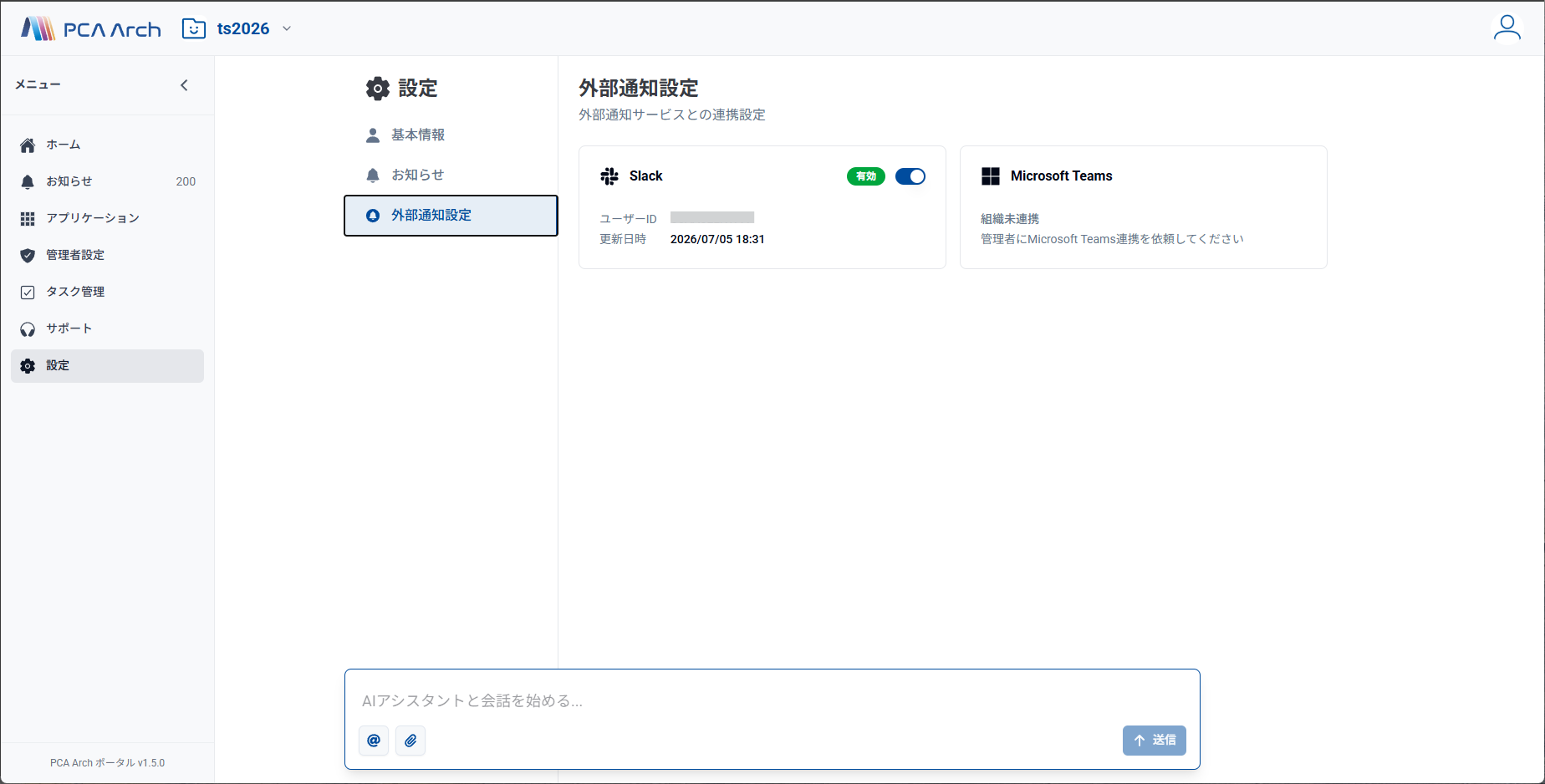
Microsoft Teams の場合
Microsoft Teams では、PCA Arch ポータルのユーザー連携に加えて、ご自身の Teams へ PCA Bot(アプリ名:「PCA 通知」)を追加する必要があります。
(1) 管理者の組織連携が完了すると、Teams カードに「Teams で通知を受け取るには、Microsoft アカウントで連携してください。」という案内と「連携する」ボタンが表示されます。
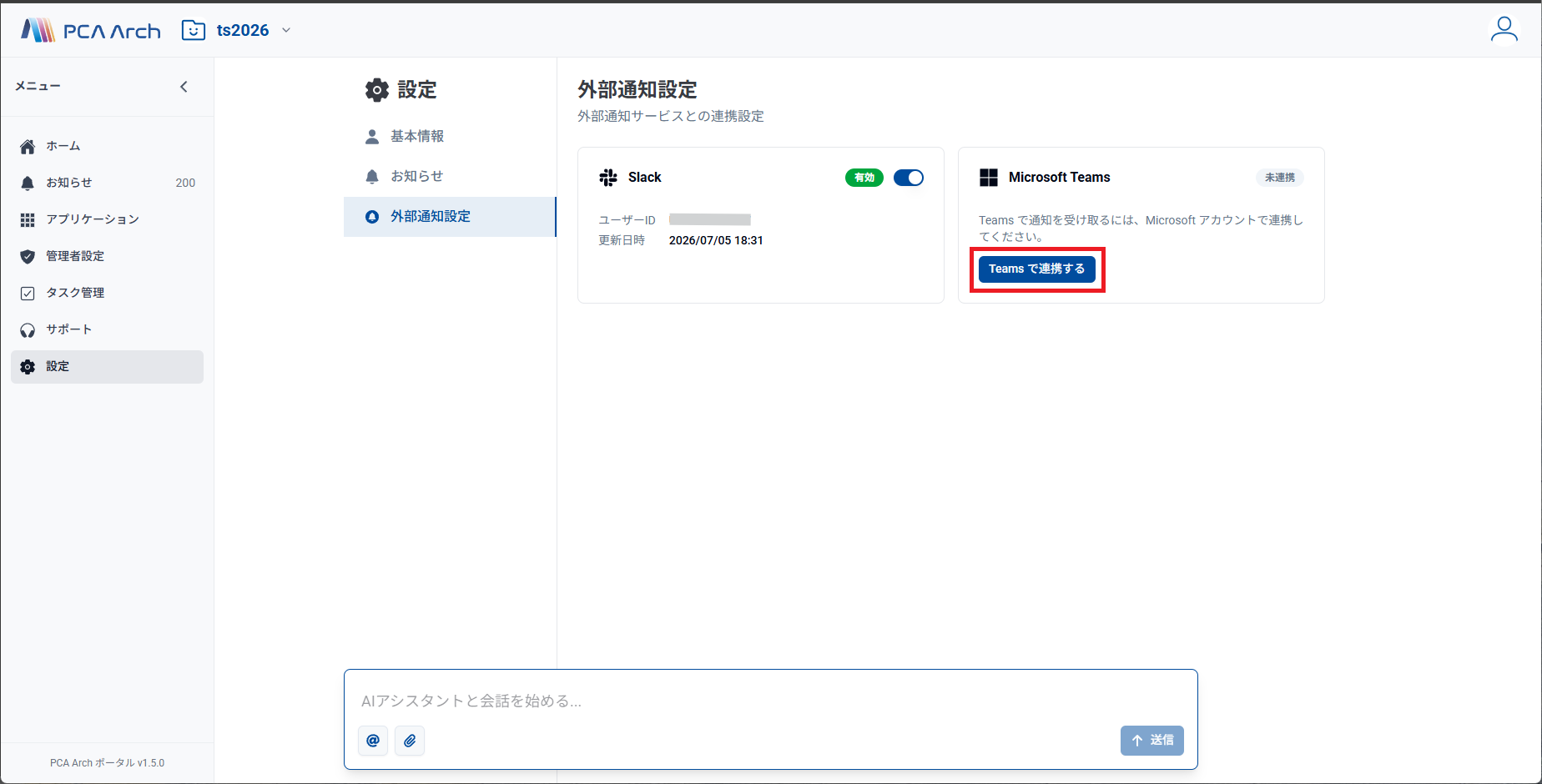
(2) 「連携する」をクリックし、通知を受け取る Microsoft アカウント(Teams で使用しているアカウント)で認証します。認証後、カードは「OAuth 済・PCA Bot 未連携」の状態になり、PCA Bot の追加の案内と「インストール検出中…」の表示が現れます。すでに PCA Bot を追加済みの場合は、認証後そのまま「連携済」になることがあります。その場合、手順 (3) 〜(4) は不要です。
-
※ Microsoft の画面で「承認が必要です」と表示され「承認要求」を求められた場合は、自社の Microsoft Entra ID テナントでユーザー同意が制限されています。理由を入力して承認要求を送るか、Microsoft Entra 管理者に事前の管理者同意付与を依頼してください。
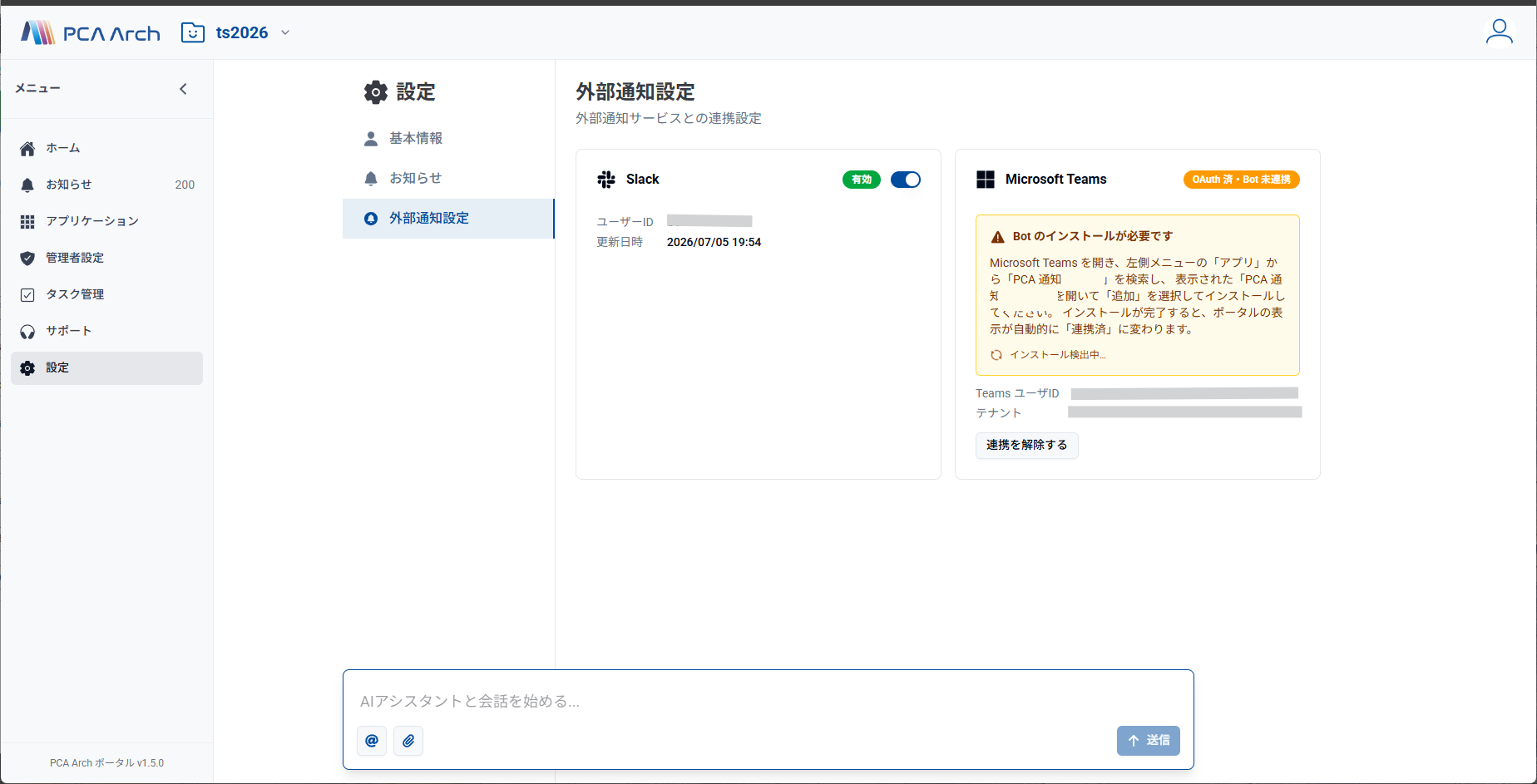
(3) 「Teams への追加を始める」をクリックします。Microsoft の画面(サインインやアクセス許可の確認など)が表示される場合があります。その後 PCA Arch ポータルの画面に戻り、「Teams でアプリを開く(別タブ)」が表示されます。
-
※ 案内のとおり、PCA Bot をすでにインストール済みの場合には、先に Teams でアンインストールしてから追加してください(アンインストールの影響は 2.3 の注記を参照)。
※ Microsoft の画面で管理者の承認を求められた場合は、組織の Microsoft 365 管理者に承認を依頼するか、次の手順の注記にある手動インストールで追加してください。
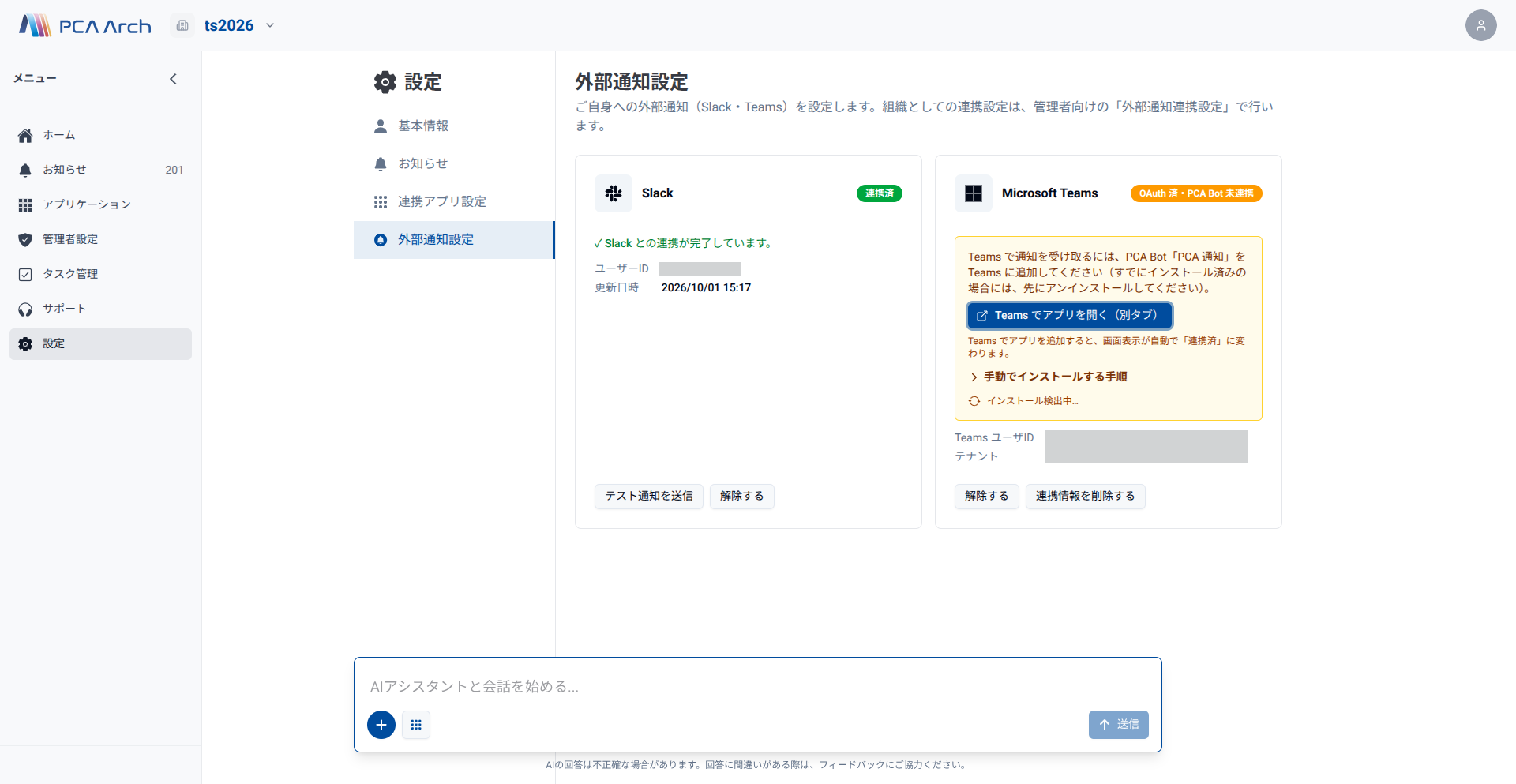
(4) 「Teams でアプリを開く(別タブ)」をクリックすると、Teams で「PCA 通知」の画面が開きます。「追加」をクリックしてインストールします。
-
※ 「Teams への追加を始める」でエラーが表示された場合や、ボタンを使わずに追加する場合は、カード内の「手動でインストールする手順」の手順に従ってください(エラーが表示された場合は、手順が自動的に開きます)。Microsoft Teams を開き、左のメニューの「アプリ」で「PCA 通知」を検索して開き、「追加」を選んでインストールします。
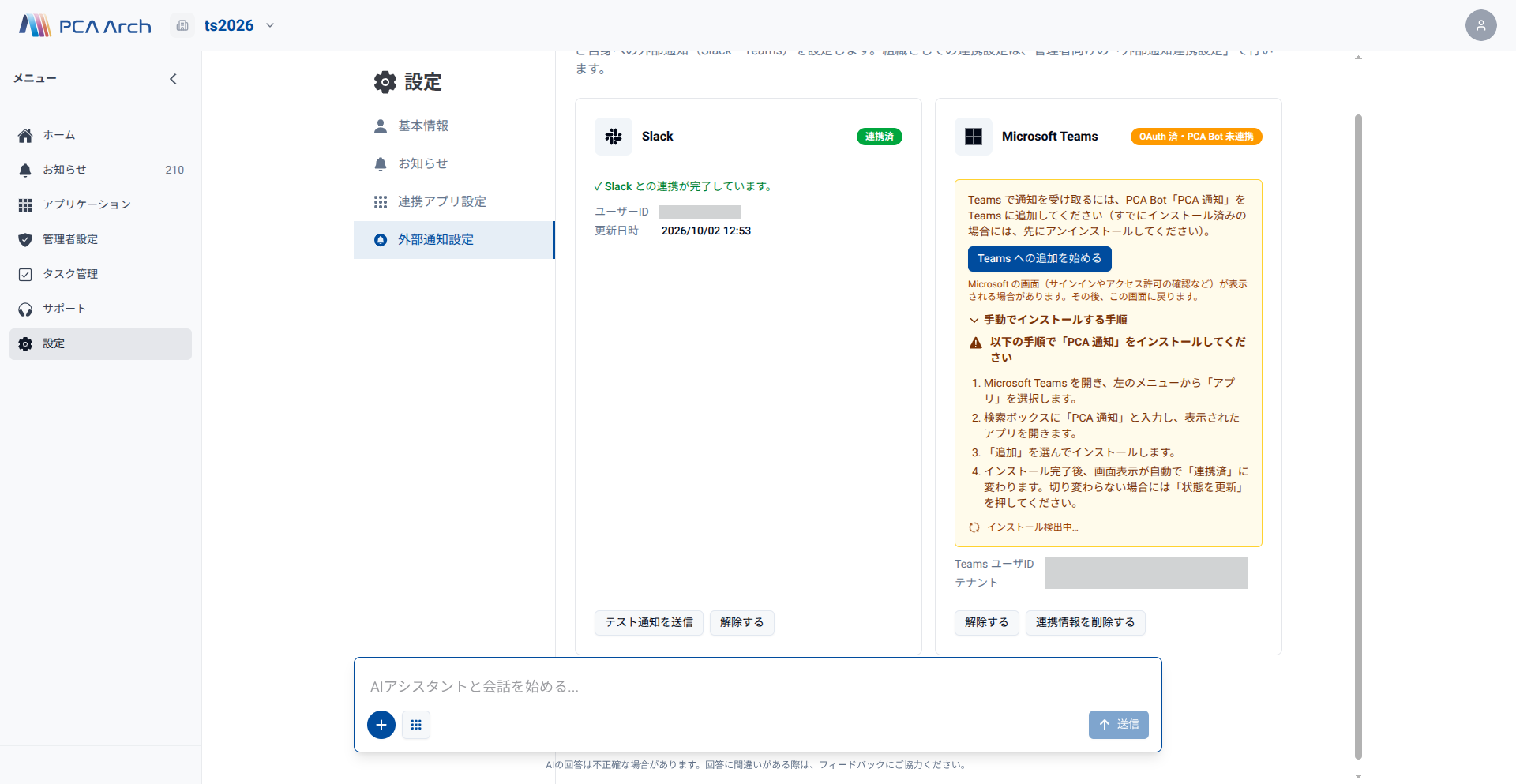
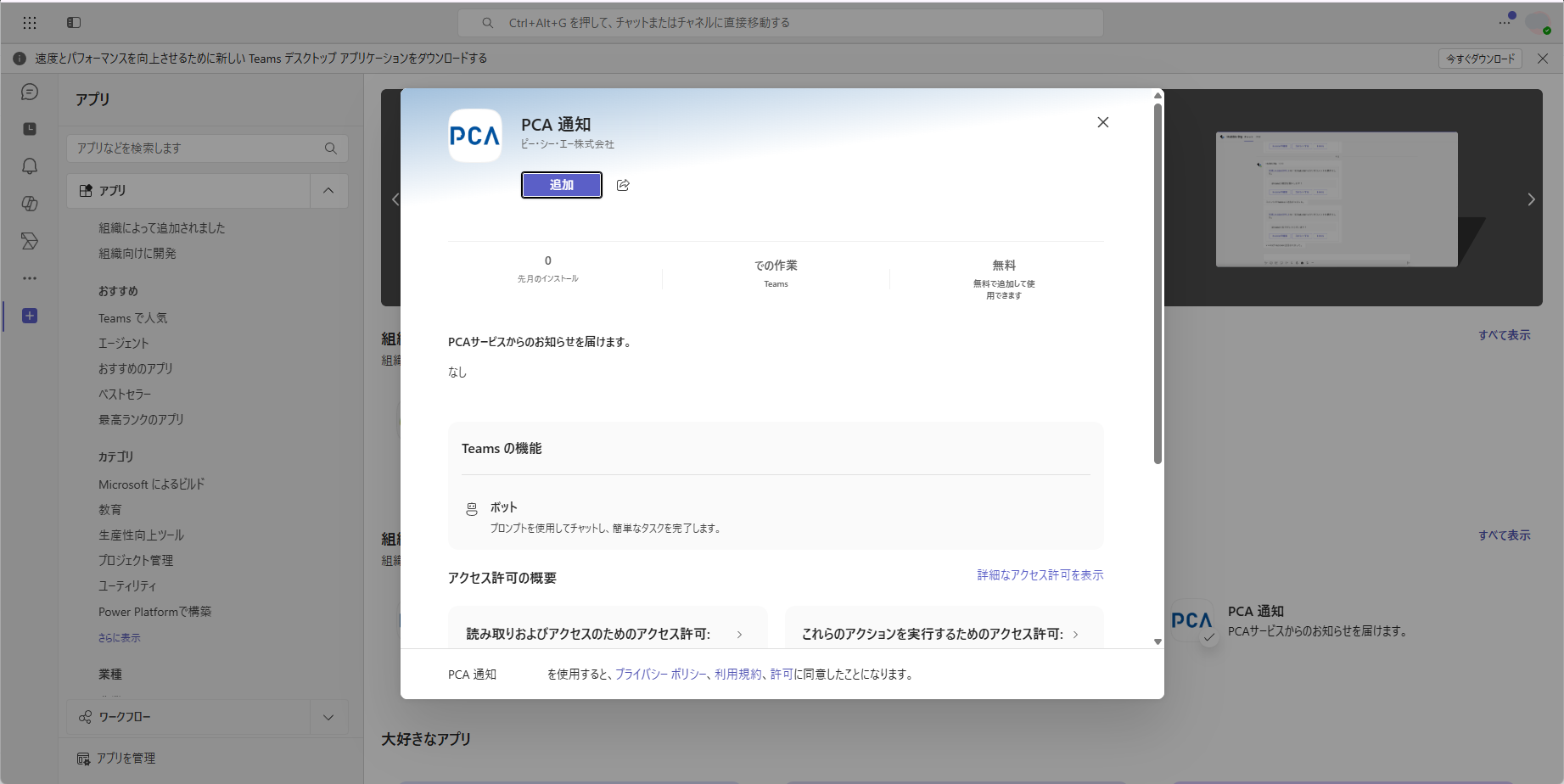
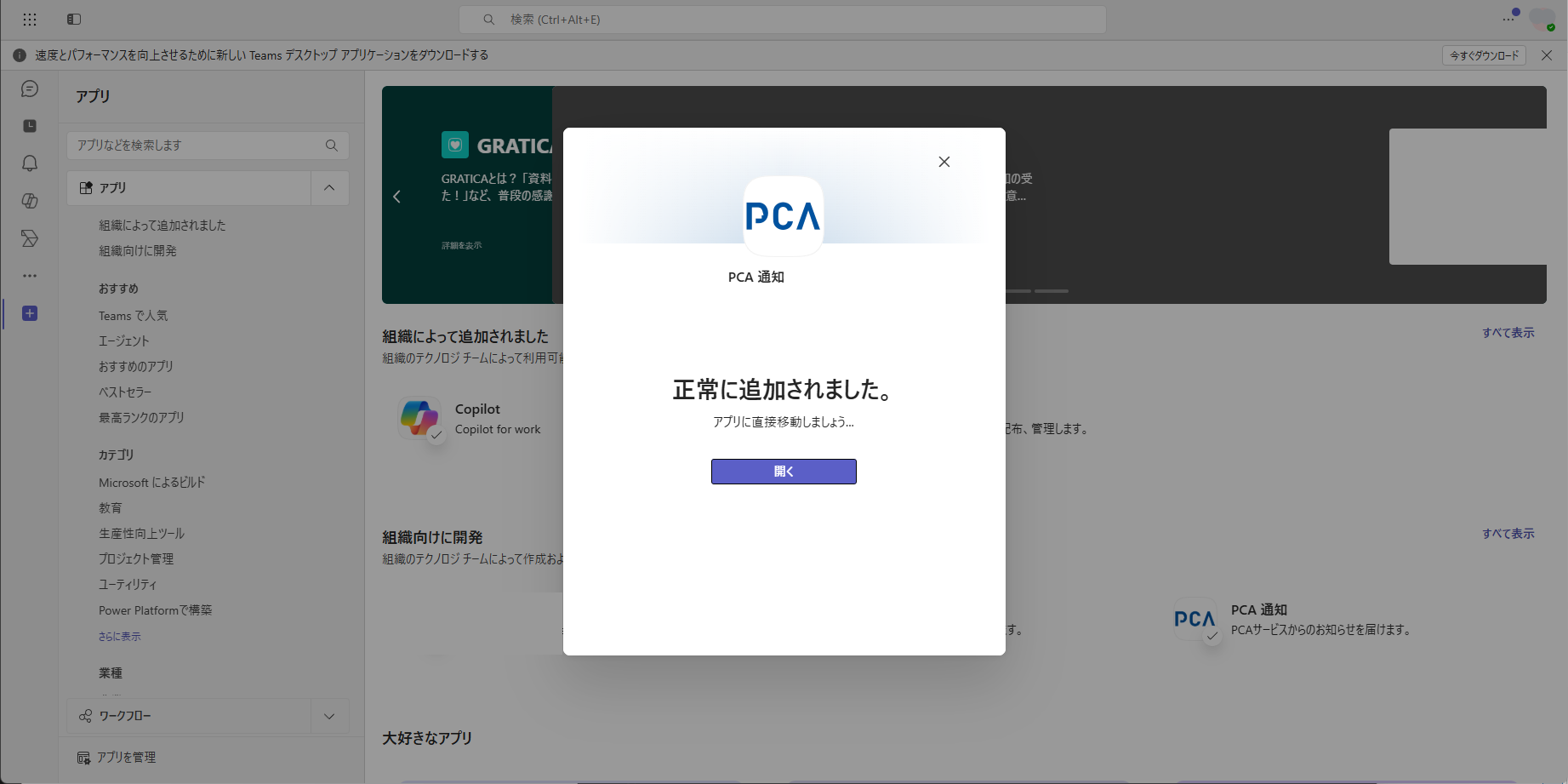
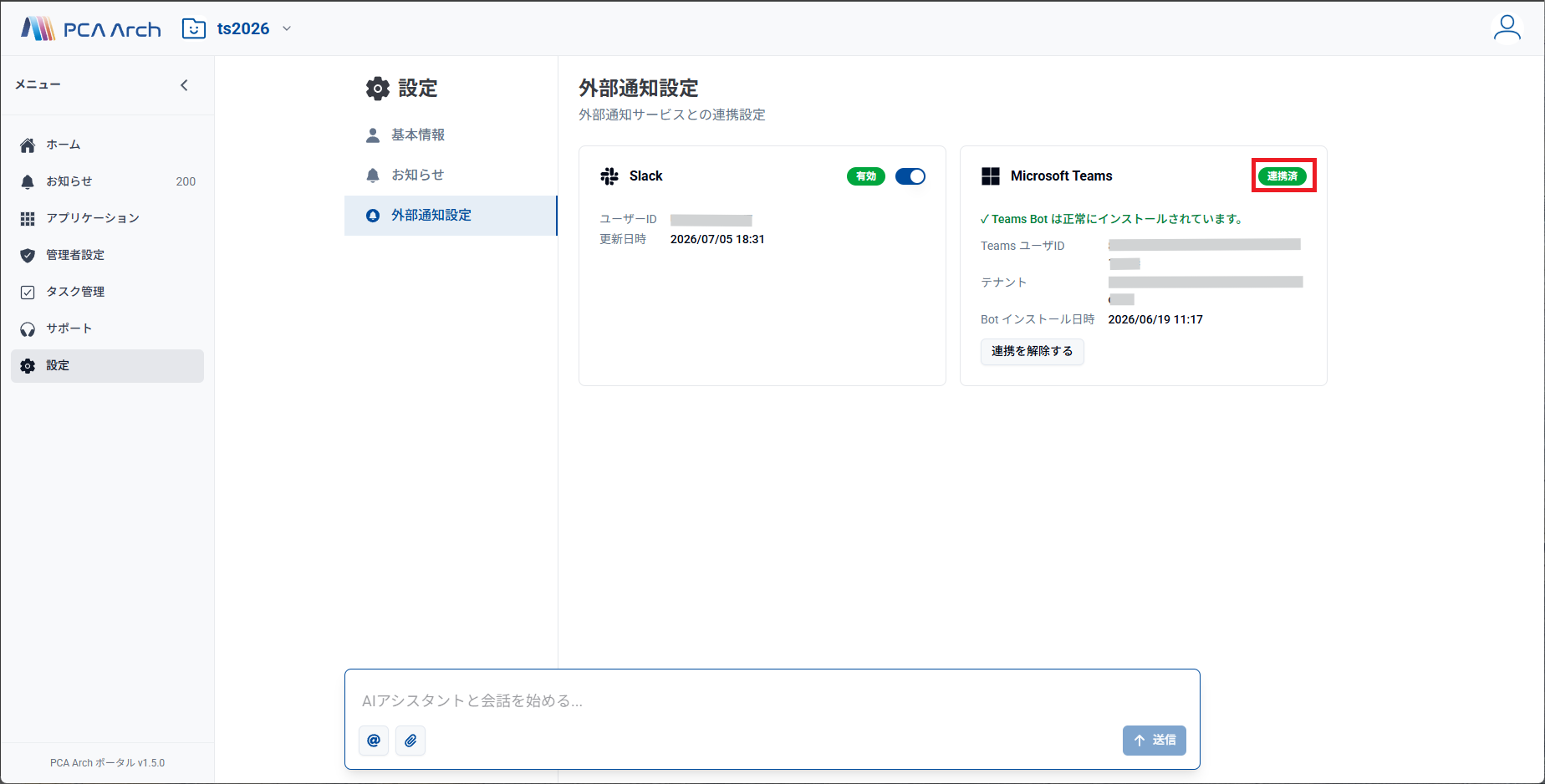
(5) PCA Arch ポータルに戻ると、インストールは自動的に検出され、カードが「連携済」に変わります。「✓ PCA Bot は正常にインストールされています。」と表示され、「PCA Bot インストール日時」が表示されれば、通知の受け取り準備は完了です。表示が切り替わらない場合は、自動検出が一時停止したあとに表示される「状態を更新」を押してください。
補足: ゲストユーザーについて
組織連携先とする Microsoft Entra ID テナントや Slack ワークスペースのゲストユーザーは Teams 通知の連携対象外です。
Slack の場合
(1) Slack カードの「連携する」をクリックします。
(2) Slack の認証画面が表示されるので、ご自身のユーザーアカウントでログイン・許可を行ってください。
(3) カードが「連携済」に変わり、「✓ Slack との連携が完了しています。」と表示されれば、通知の受け取り準備は完了です。
2.3 通知の停止
通知の受け取りを停止するには、対象サービスのカードで連携を解除します。
(1) 対象サービスのカードの「解除する」をクリックします。
(2) 確認ダイアログ「通知設定を無効にしますか?」で「無効にする」をクリックします。
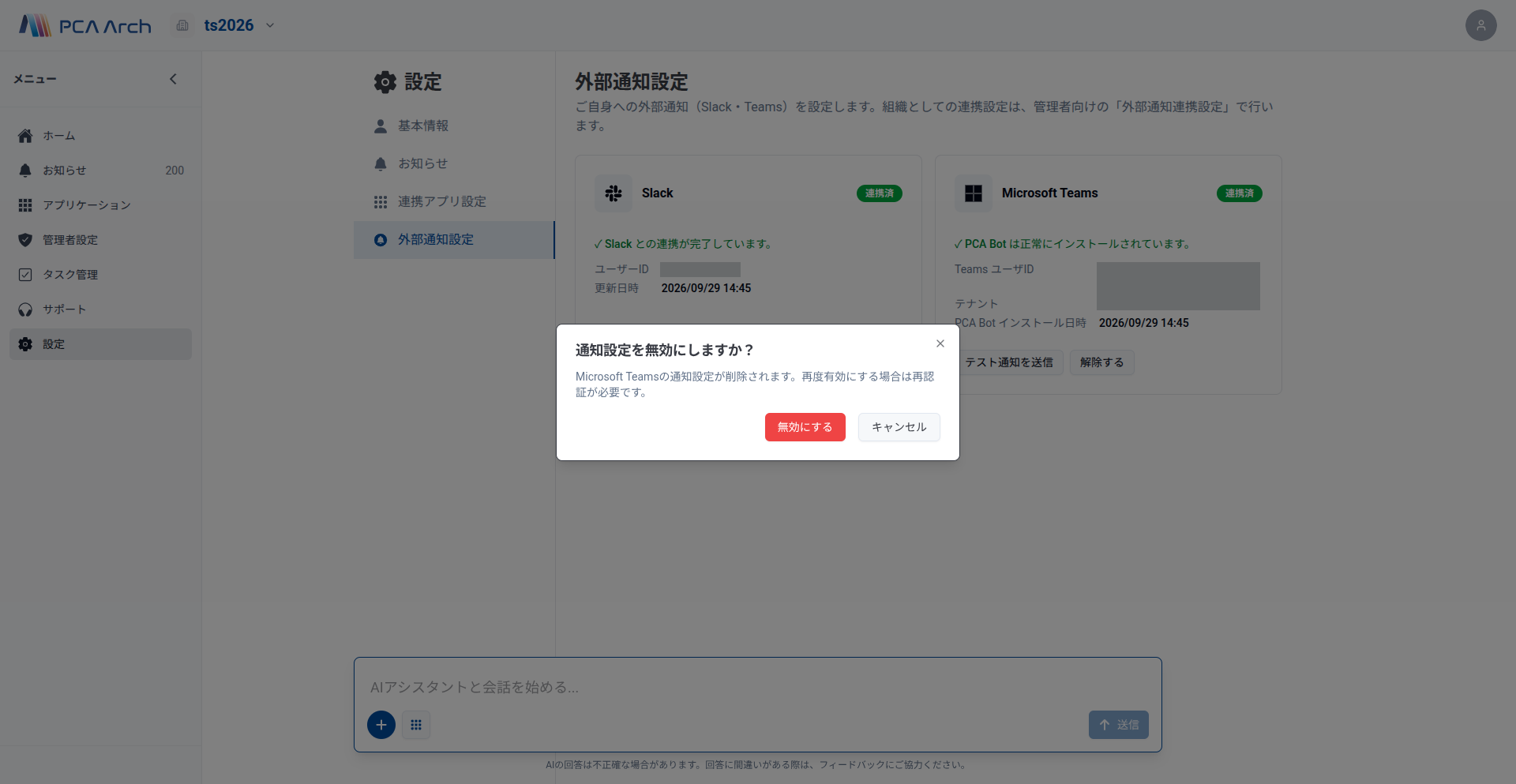
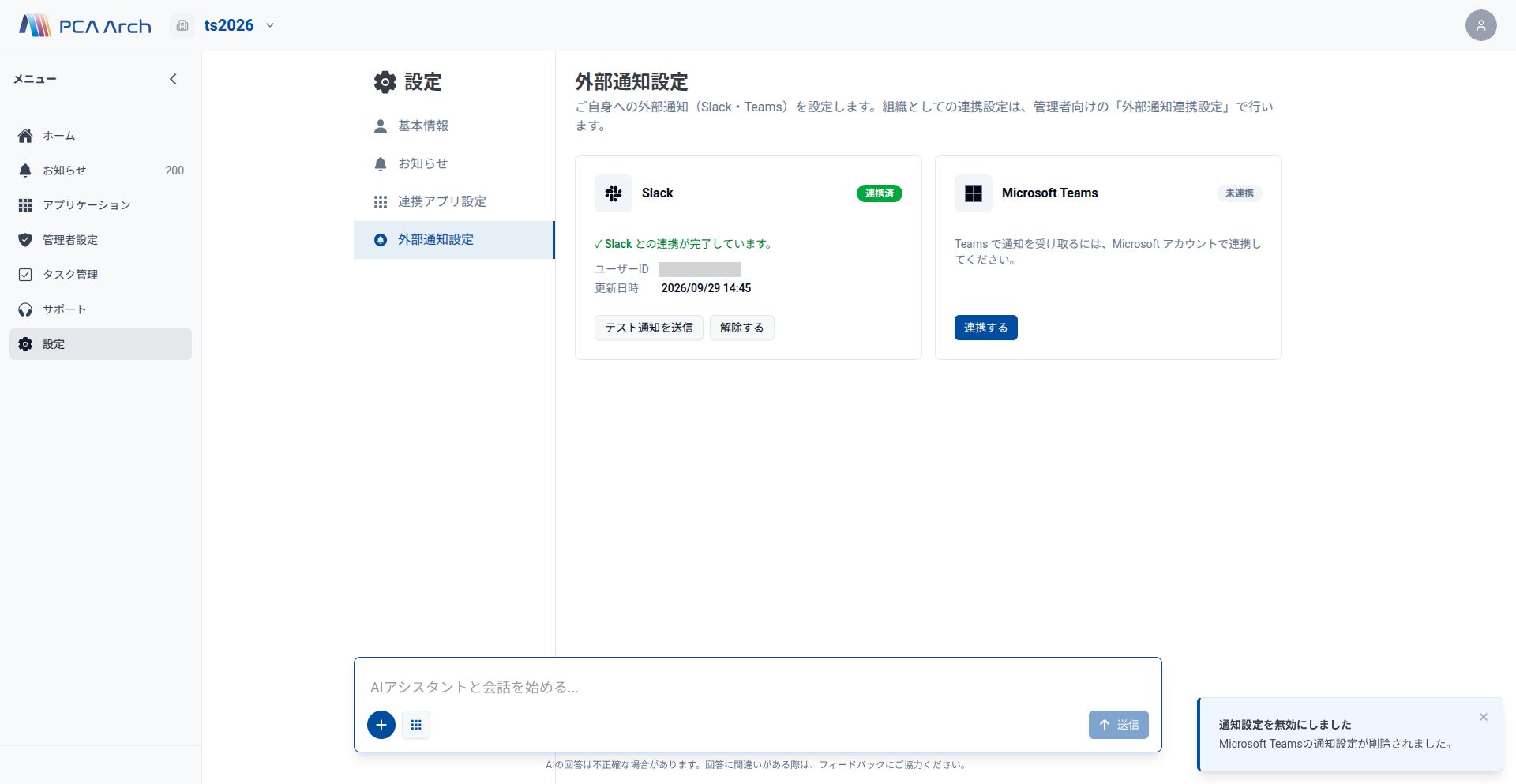
(3) 「通知設定を無効にしました」と表示され、カードが「未連携」に戻ります。以降、そのサービスには通知が届きません。
-
解除すると、この組織での Teams の連携情報(ユーザー連携と PCA Bot のインストール状態)がまとめて削除されます。
-
「解除する」を押しても、Teams 上の PCA Bot 自体はアンインストールされません。
-
再度通知を受け取るには、2.2 の手順で連携し直してください。連携後にカードが「OAuth 済・PCA Bot 未連携」になった場合は、カードの案内のとおり、Teams で PCA Bot をいったんアンインストールしてから追加し直してください。
-
※ Teams 上で PCA Bot をアンインストールすると、あなたが連携しているすべての組織で Teams 通知が届かなくなります。再度追加すると、連携しているすべての組織で再び届くようになります。
-
Slack の場合
-
解除すると、Slack との紐付けが削除されます。再度利用する場合は、2.2 の手順で改めて連携してください。
2.4 Teams 連携のやり直し
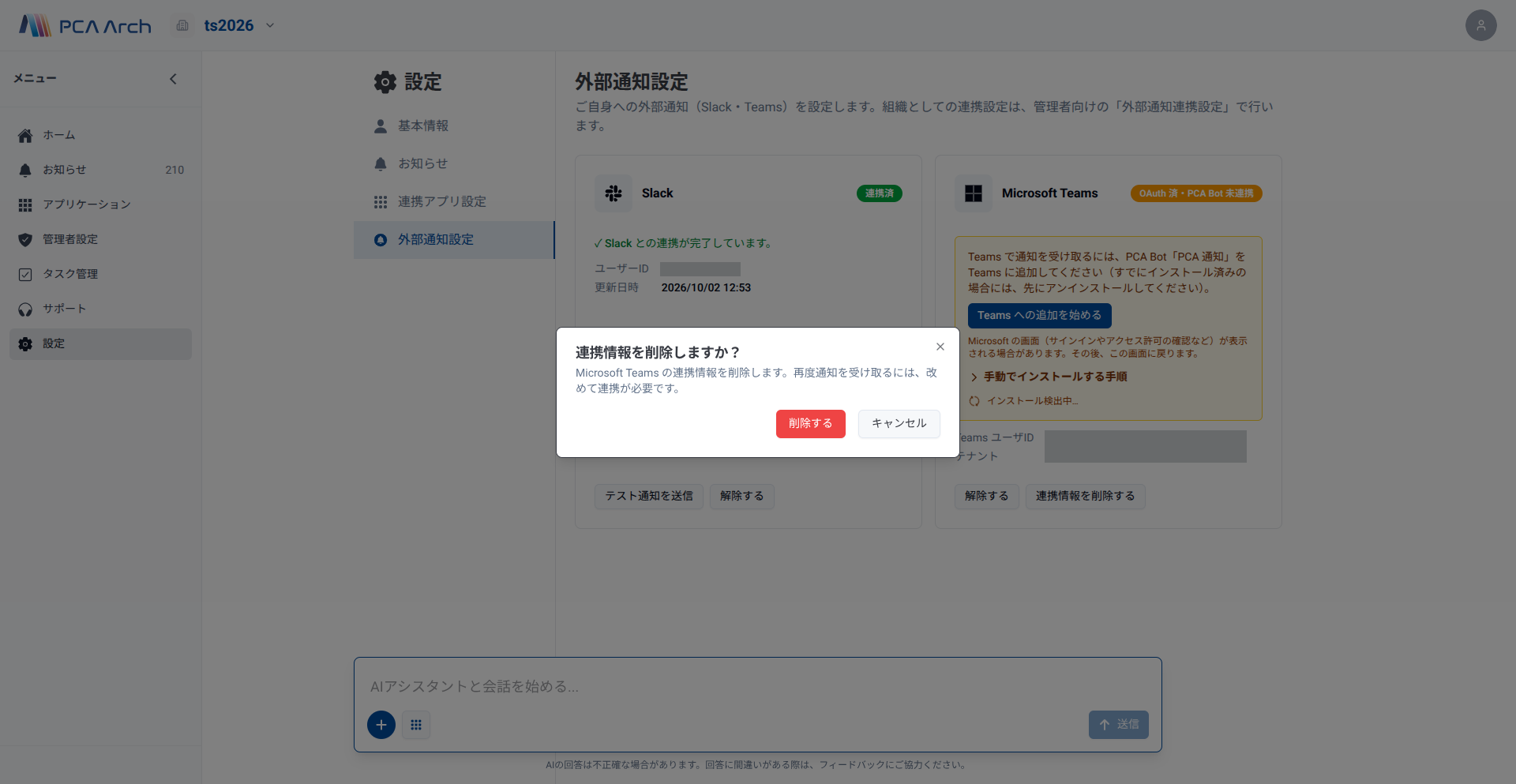
Teams カードが「OAuth 済・PCA Bot 未連携」の状態で、Teams の連携を最初からやり直したいとき(別の Microsoft アカウントで連携してしまった場合など)の手順です。
(2) 「連携情報を削除する」をクリックし、確認ダイアログ「連携情報を削除しますか?」で「削除する」をクリックします。
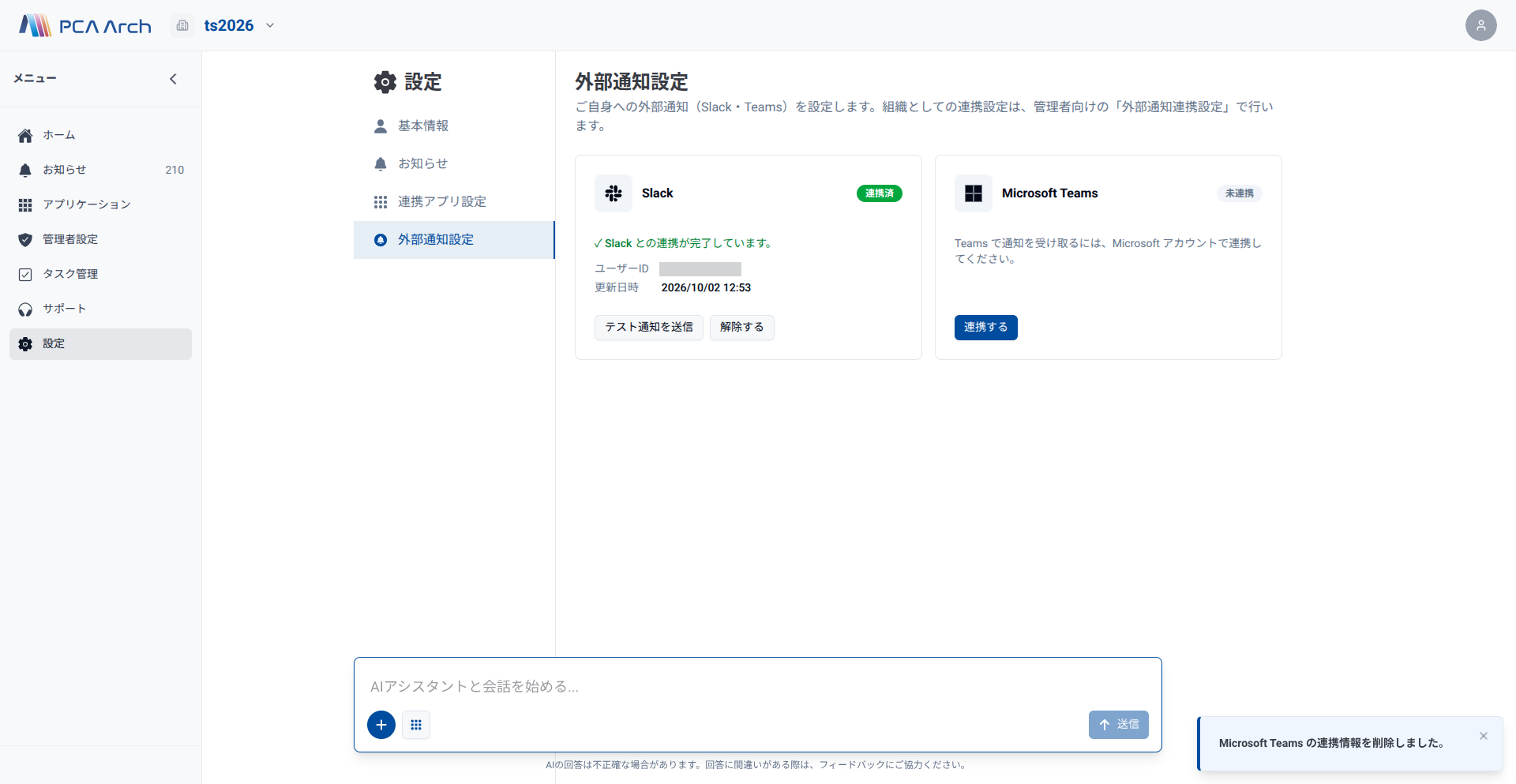
(3) 「Microsoft Teams の連携情報を削除しました。」と表示され、カードが「未連携」に戻ります。削除されるのはこの組織の Teams の連携情報だけで、Slack の連携やほかの組織の連携には影響しません。
2.5 テスト通知の送信
連携が正しく動作するか、ご自身あてにテスト通知を送って確認できます。
(1) 「連携済」のカードにある「テスト通知を送信」をクリックします。「送信中...」の表示の後、「テスト通知を送信しました」という案内が表示されます。
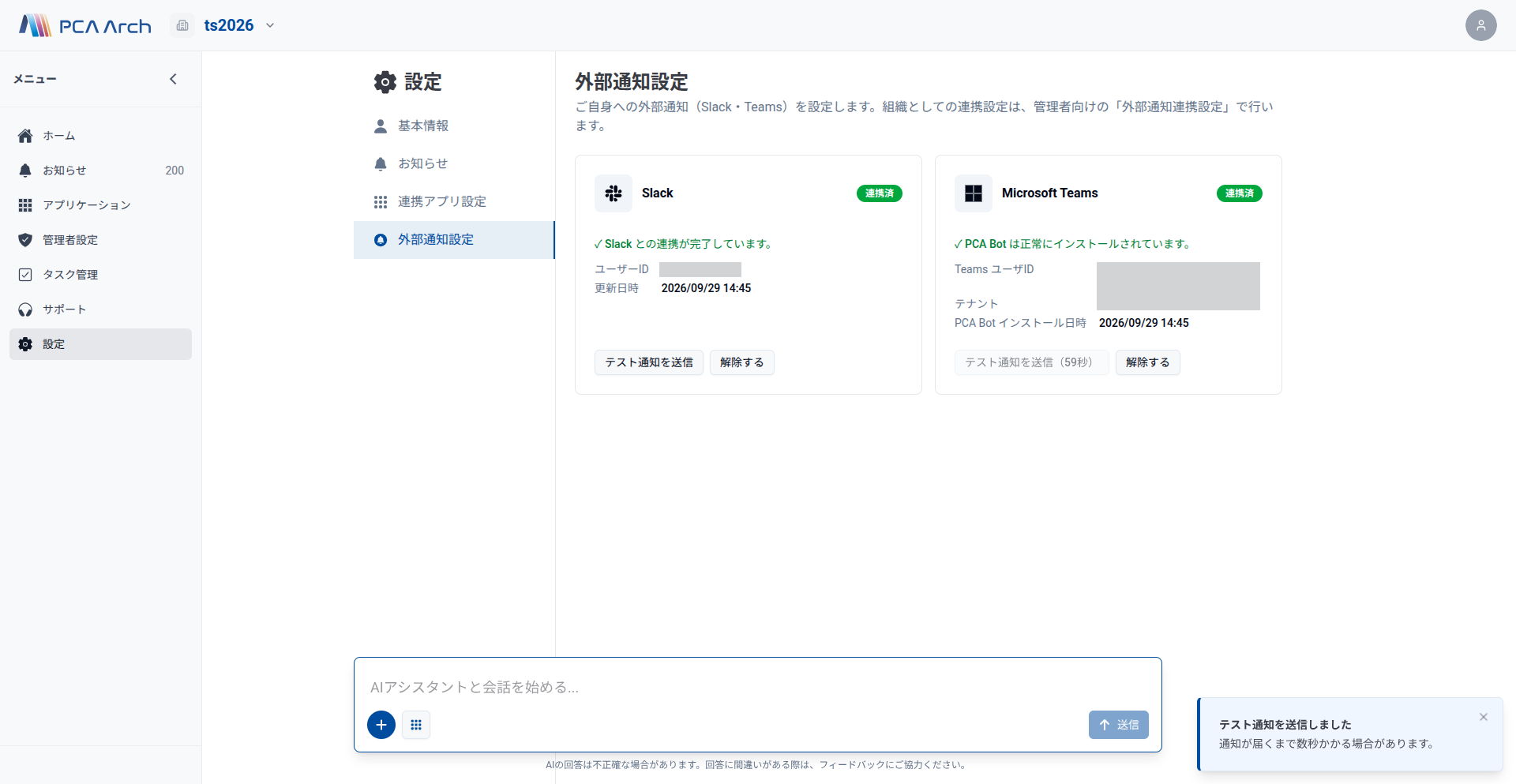
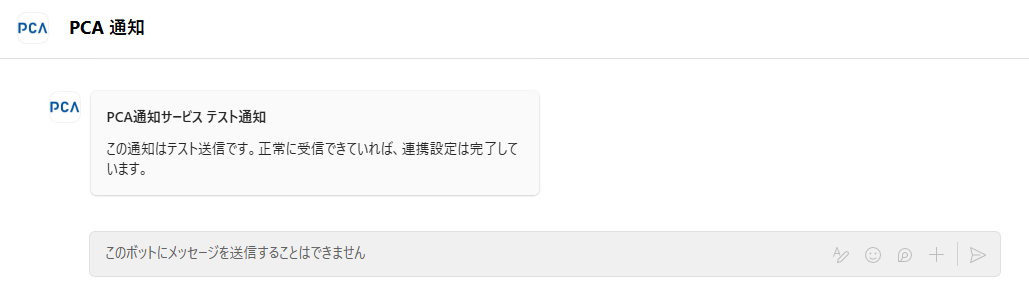
(2) ご自身の Teams または Slack に、「PCA通知サービス テスト通知」というタイトルのテスト通知が届くか確認してください。Teams の場合は PCA Bot「PCA 通知」のチャットに、Slack の場合はアプリからの DM で届きます。
-
※ テスト通知は、操作したご本人にのみ送信されます。組織のほかのユーザーには届きません。
※ 連続送信防止のため、一度送信すると、そのサービスでは60秒間は再送できません。待ち時間の間、ボタンには残りの秒数が表示されます。
※ 「テスト通知を送信」は、連携が完了しているカードにだけ表示されます。Teams の場合は、PCA Bot のインストールまで完了し、カードが「連携済」になっている必要があります。
3. よくあるトラブル対応方法
|
現象 |
原因・確認事項 |
|---|---|
|
「連携する」ボタンが押せない |
カードに「組織未連携」と表示されている場合は、管理者が組織の連携を完了するまで押せません。それ以外の場合は、ネットワークエラーが発生していないか確認してください。 |
|
通知が届かない( Teams の場合 ) |
PCA Bot(アプリ名:「PCA 通知」)のチャットに通知が届きます。ご自身の PCA Bot のインストール(2.2)が完了しているかを確認してください。完了していても届かない場合は、組織の連携が完了しているかを管理者に確認してください。 |
|
通知が届かない(Slack の場合) |
Slack の通知設定(おやすみモード等)を確認してください。通知はアプリから DM で届きます。 |
|
連携時にエラーが表示される |
ブラウザのCookieやセッションが有効であることを確認し、再度お試しください。 |
|
Teams で「PCA 通知」を検索しても表示されない |
マニフェストのアップロード後、各ユーザーの Teams に反映されるまで時間がかかる場合があります。しばらく待って再試行し、組織の管理者にマニフェストのアップロードが完了しているか確認してください。 |
| Teams カードが「インストール検出中…」のまま変わらない |
検出は数秒ごとに行われます。まず、カードの「Teams ユーザID」が Teams で使用しているアカウントと同じか確認してください。異なる場合は、インストールし直しても解決しません。2.4 の手順で連携をやり直してください。同じ場合は、一定時間が経過すると自動検出が一時停止し、「状態を更新」ボタンが表示されます。一度 Teams で「PCA 通知」をアンインストールし、あらためてインストールをやり直してから「状態を更新」を押してください(「状態を更新」が表示されない場合は、ページを再読み込みしてください)。 |
|
Slack でアプリをインストールできない(一般ユーザー) |
Slack ワークスペースで「事前承認済みアプリのみを許可する(Require approved apps)」が有効な場合、一般ユーザーはアプリをインストールできません。Slack ワークスペースの管理者(PCA Arch ポータルの組織管理者とは別)に事前承認を依頼してください。 |
|
Teams 連携時に「承認が必要です」と表示される(一般ユーザー) |
自社の Microsoft Entra ID テナントでユーザー同意が制限されている場合に表示されます。理由を入力して承認要求を送るか、Microsoft Entra 管理者に、エンタープライズ アプリケーション「PCA 通知」への管理者同意、または承認要求の承認を依頼してください。マニフェスト登録とは別の作業です。 |