最初に覚えておきたい操作
AIアシスタントに質問する
画面下部の AIアシスタント入力欄から、製品の使い方やマニュアルの内容を質問できます。
より詳しい操作方法は、AIアシスタント利用ガイドを参照してください。
(1) AIアシスタント入力欄に質問を入力します。
例)「PCA ID のユーザーの追加方法を教えて」
(2) 右下の送信ボタンまたは Ctrl + Enter キーを押すと、AI が関連する情報から回答を生成します。

ホームでお知らせを確認する
(1) 左側のサイドメニューで ホーム を選びます。
(2) 画面中央に最新のお知らせの一覧が並びます。上から順に新しい内容です。
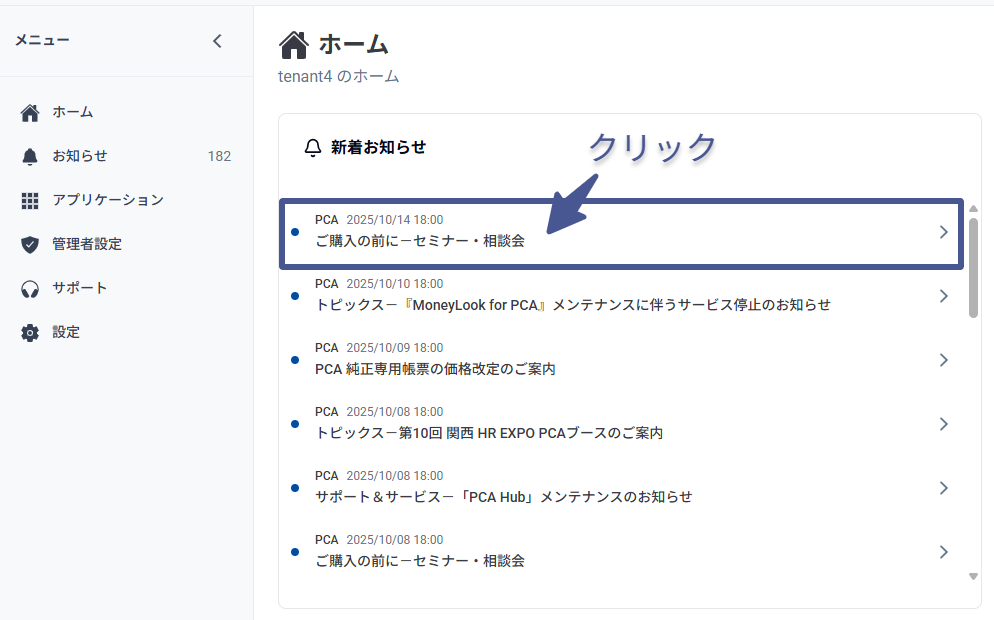
(3) お知らせをクリックすると詳細画面が開きます。
-
お知らせは自動で既読になります。
-
開くボタンをクリックすると、お知らせの詳細ページを新しいタブで開きます。
(4) お知らせの内容を確認したら、画面右上の [×]ボタンをクリックすると一覧に戻れます。
お知らせを後で確認したい場合
-
後でリマインド をクリックすると、指定時刻にお知らせが再表示されます。
-
アーカイブ をクリックして、お知らせメニューのアーカイブタブで閲覧できます。
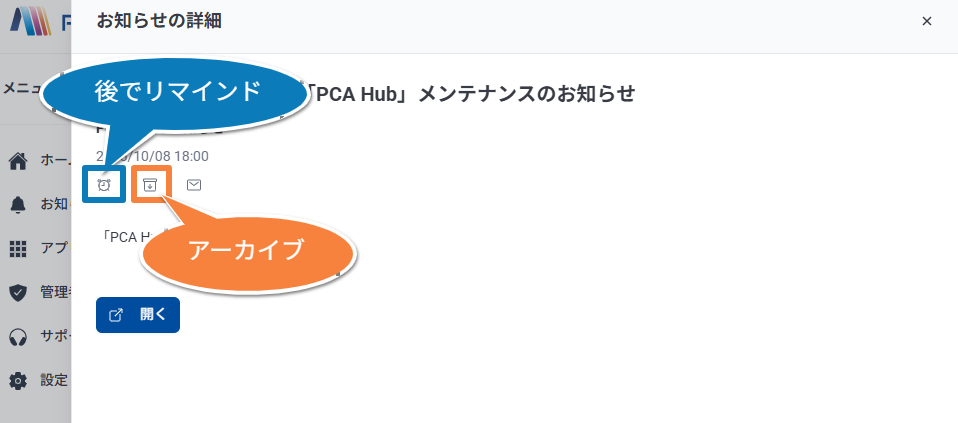
(5) 既読、リマインド、アーカイブにすることで一覧から消えます。
メッセージを確認する
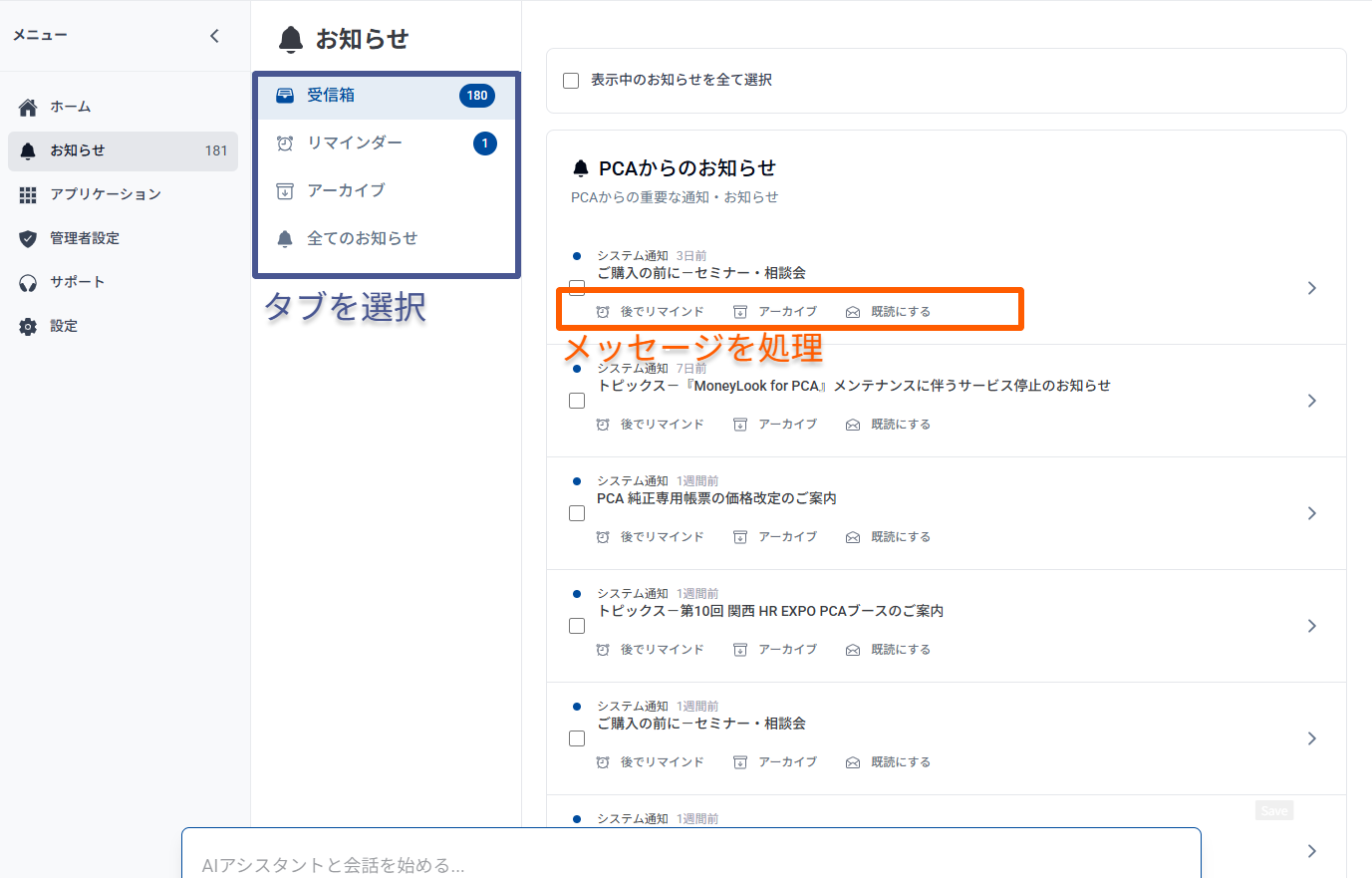
(1) 左側のサイドメニューで お知らせ を選びます。
(2) タブから 受信箱タブ、リマインダー、アーカイブ、全てのお知らせ を切り替えて確認します。
-
受信箱:まだ処理されていないメッセージ(既読、リマインド、アーカイブの設定がされていないメッセージ)
-
リマインダー:後で確認したいメッセージ
-
アーカイブ:アーカイブしたメッセージ
-
全てのお知らせ:全てのメッセージ
(3) メッセージをクリックすると、詳細情報が表示されます。処理が完了した場合は、画面右側の 完了 または アーカイブ をクリックすることで整理が可能です。
メッセージを一括で処理する
複数のメッセージをまとめて処理したい場合は、一括操作を利用できます。
(1) 左側のサイドメニューで お知らせ を選びます。
(2) 一覧画面の上部にある「表示中のお知らせを全て選択」チェックボックスをクリックします。
-
現在表示されているメッセージが全て選択されます。
-
個別のメッセージのチェックボックスをクリックして、選択を調整することもできます。
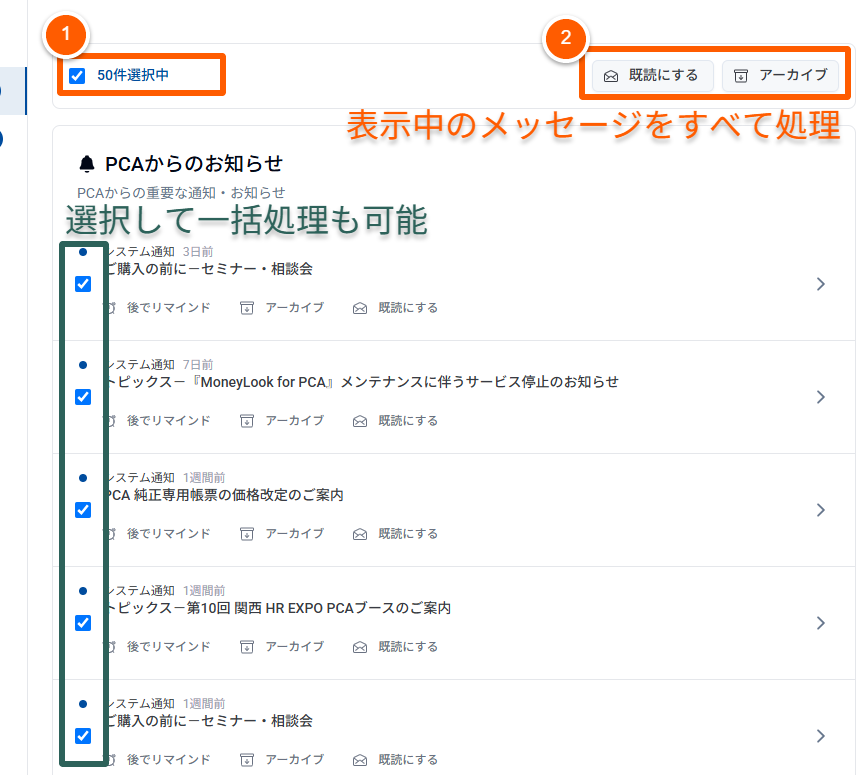
(3) 選択後、画面上部に表示される操作ボタンをクリックします。
-
受信箱タブ:「既読にする」「アーカイブ」
-
リマインダータブ:「既読にする」「未読にする」「アーカイブ」
-
アーカイブタブ:「既読にする」「未読にする」
-
全てのお知らせタブ:「既読にする」「未読にする」「アーカイブ」
(4) 処理が完了すると、選択したメッセージが一括で処理されます。
注意事項
-
一括操作の対象は「表示中のお知らせ」のみです。
-
検索やフィルタを使用している場合は、その条件に合致する範囲のみが対象となります。
-
全てのメッセージを対象にする場合は、スクロールして全件を表示させてから操作してください。
お知らせを後で確認する
お知らせの詳細画面や一覧で 後でリマインド を選ぶと、後で確認したいものをまとめられます。
リマインダーを設定したお知らせは リマインダー タブで確認でき、設定時刻にホームや受信箱でリマインドされます。
契約しているアプリケーションを開く
(1) 左側のサイドメニューで アプリケーション を選びます。
(2) すべて タブでは、利用可能なアプリがカード形式で一覧表示されます。アプリカードをクリックすると、それぞれのサービスページやインストール済みのアプリケーションが開きます。
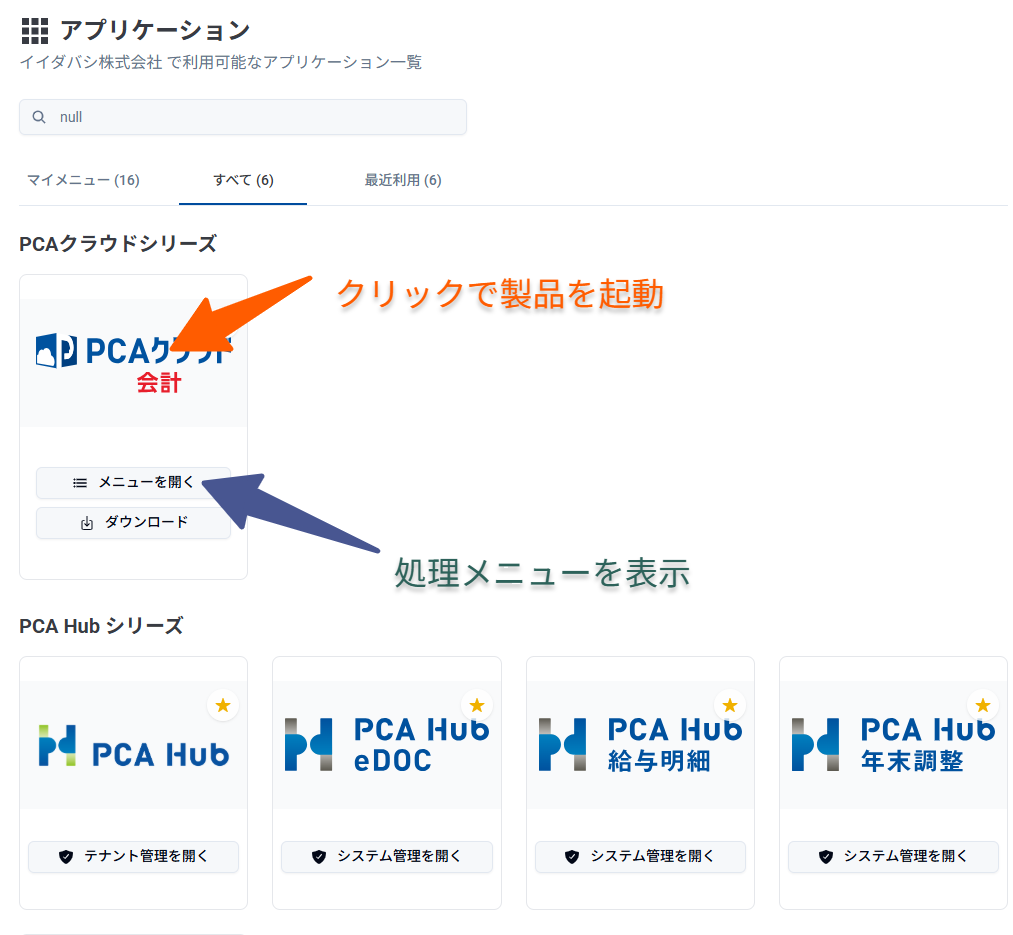
-
PCAクラウドシリーズでは、メニューを開くボタンで、アプリケーションのメニューを表示できます。
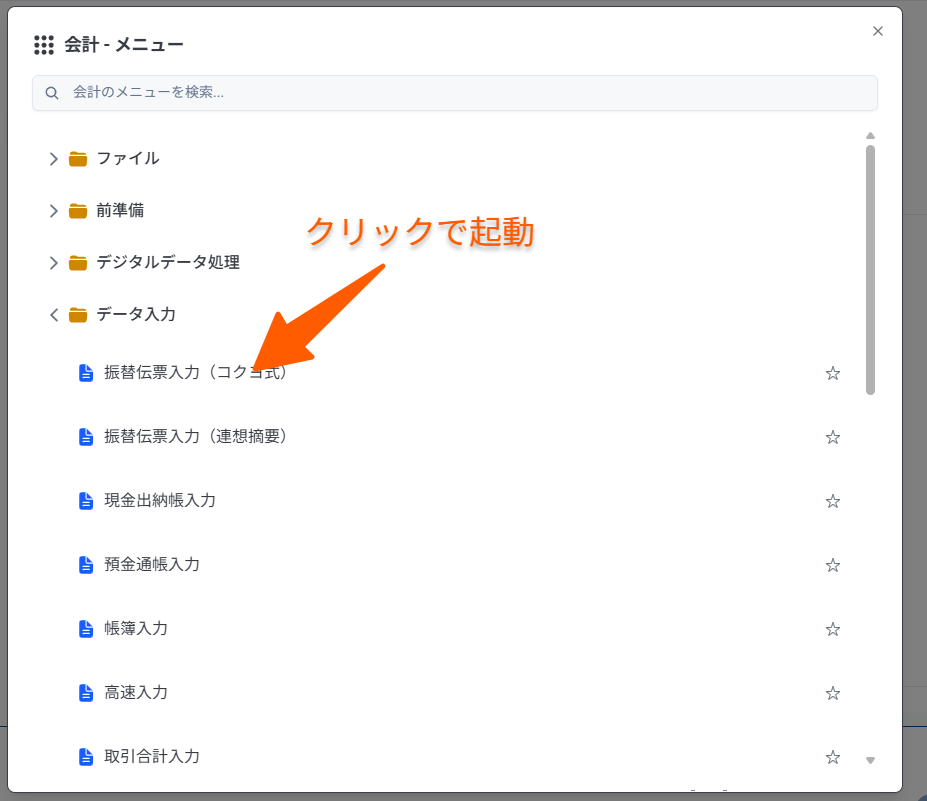
(3) よく使うアプリケーションは、カード右上の スターアイコン をクリックして登録できます。
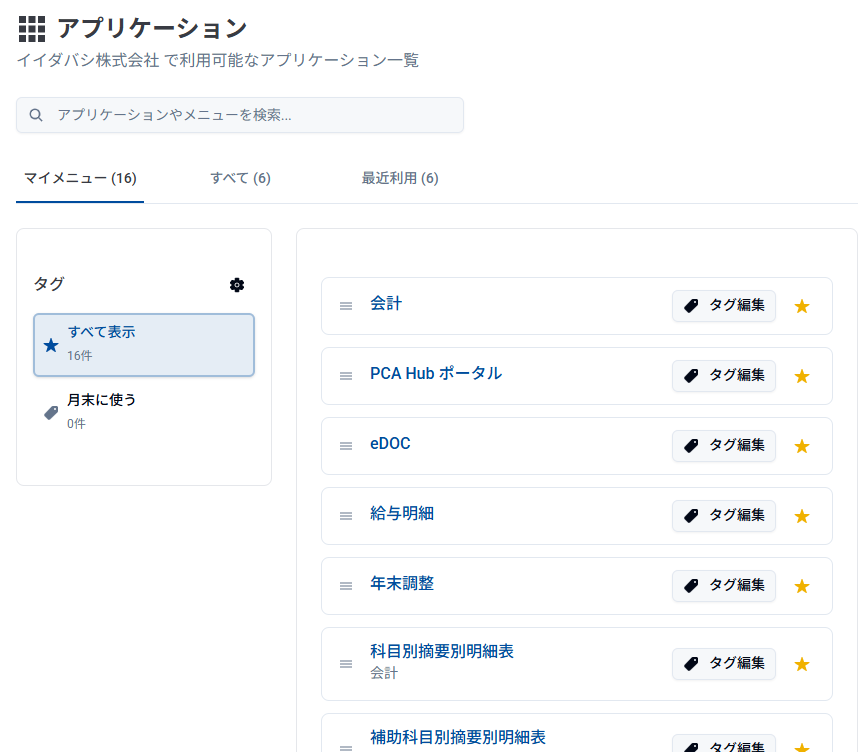
(4) マイメニュー タブでは、登録したアプリケーションだけが表示されるため素早く起動できます。
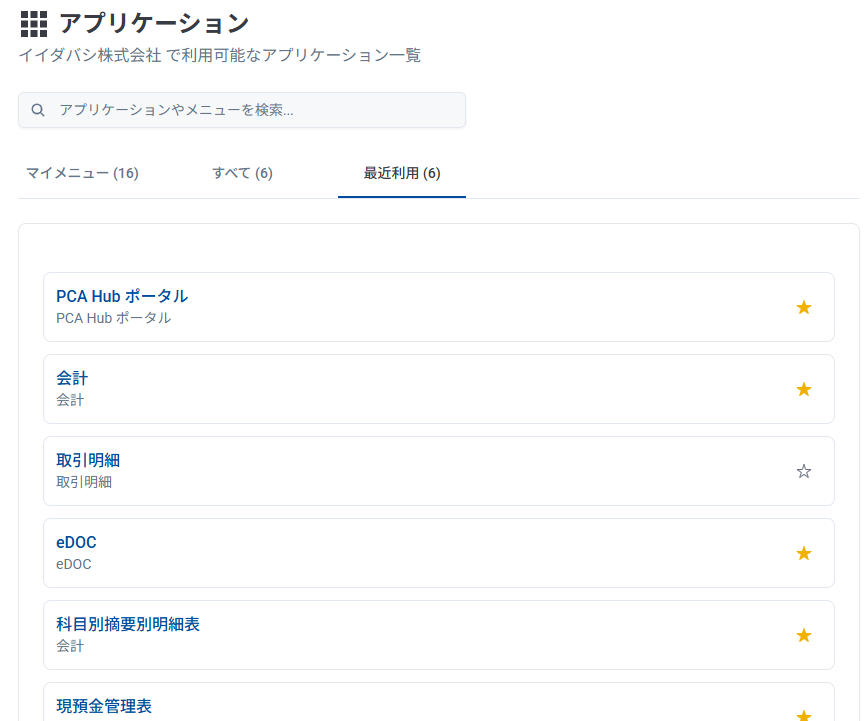
(5) 最近利用 タブでは、直近に使ったアプリケーションが表示され、ここからでも素早く起動できます。
契約しているPCAクラウドシリーズのアプリケーションをダウンロードする
(1) 左側のサイドメニューで アプリケーション を選びます。
(2) すべて タブに表示されるカードで、サポートされるアプリケーションのダウンロードボタンをクリックします。
(3) PCAソフトダウンロードサービスのページが新規タブで開くため、指示に従ってダウンロードとインストールを行います。
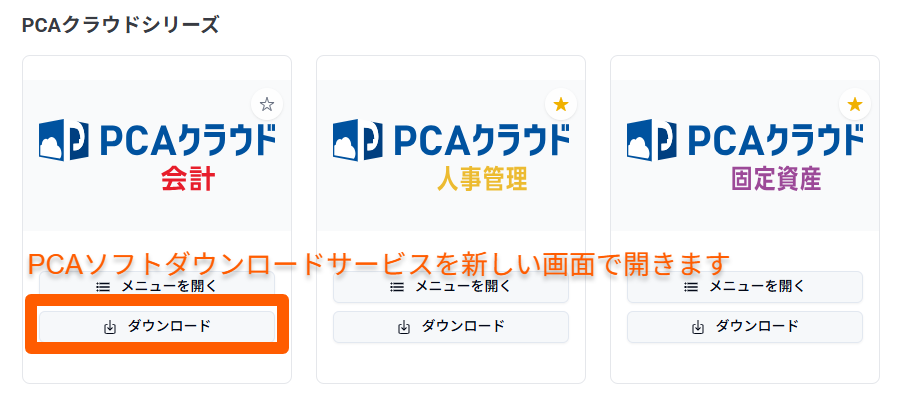
この操作は、PCA ID の管理コンソールでダウンロードを許可することで実行できるようになります。
詳しくは PCA ID Webマニュアルを参照してください。
サポート情報を見る
(1) 左側のメニューで サポート を選びます。
(2) お客様サポート、Web マニュアルや製品に関連するサポートへのリンクがまとまっています。
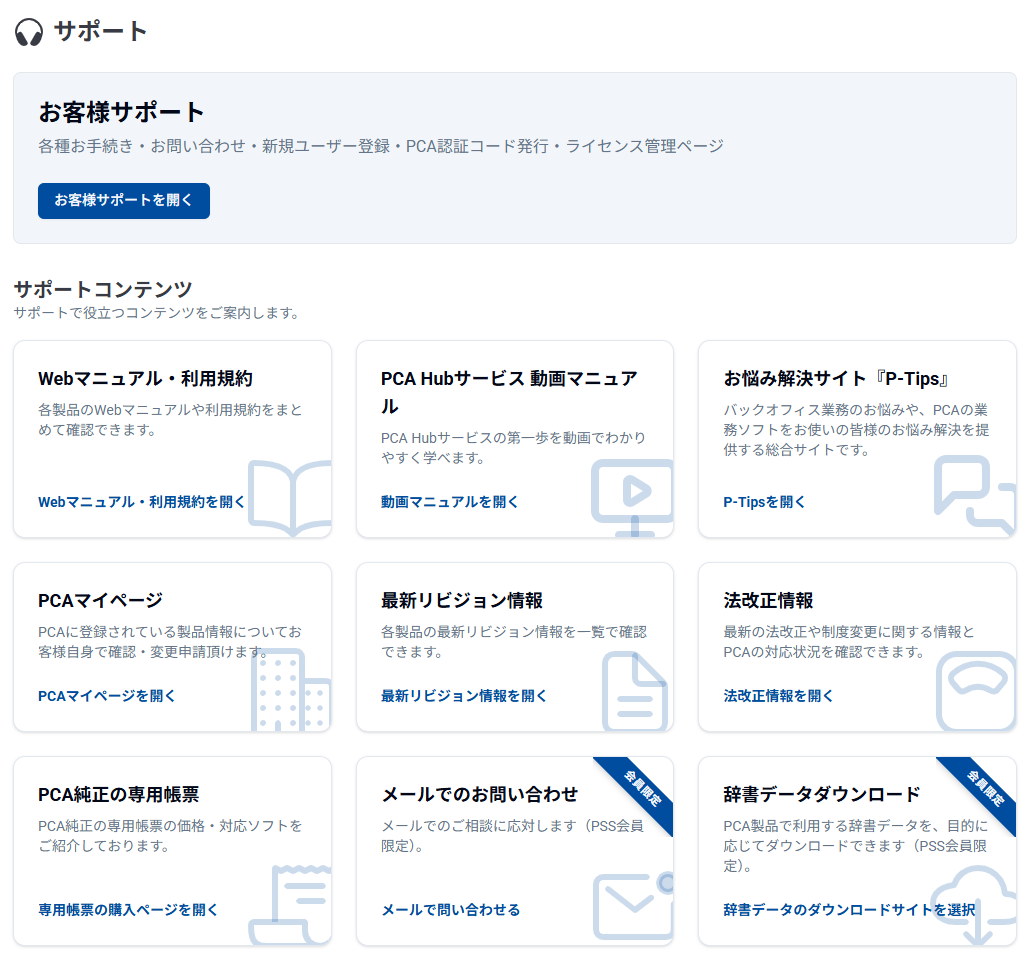
サポートページで開けるページのタイトルを確認します。
お客様サポート
-
ページ上部の お客様サポートを開く ボタンから、PCA 公式サポートサイトを新しいタブで開けます。
-
各種お手続き・お問い合わせ・新規ユーザー登録・PCA 認証コード発行・ライセンス管理ページをご案内します。
サポートコンテンツでご案内するページ
サポートで役立つコンテンツをカード形式でご案内します。各カードのボタンをクリックすると、対象のページが新しいタブで開きます。
1. Web マニュアル・利用規約
-
各製品の Web マニュアルや利用規約をまとめて確認できます。
2. よくあるご質問(FAQ)
-
PCA 製品に関するよくあるご質問と回答をまとめた FAQ サイトです。
3. PCA Arch 初期設定手順
-
PCA Arch の初期設定手順をわかりやすくまとめた特設サイトです。
4. PCA マイページ
-
PCA に登録されている製品情報についてお客様自身で確認・変更申請いただけます。
5. 最新リビジョン情報
-
各製品の最新リビジョン情報を一覧で確認いただけます。
6. 法改正情報
-
最新の法改正や制度変更に関する情報と PCA の対応状況を確認いただけます。
7. セキュリティ評価プラットフォーム「Assured(アシュアード)」
-
「PCAクラウド on AWS」「PCA Hub」のセキュリティ情報をリクエストいただけます。
8. PCA Arch サーバー稼働状況
-
PCA Arch 向けサーバーの現在の稼働状況をリアルタイムで確認いただけます。
9. 辞書データダウンロード (会員限定)
-
PCA 製品で利用する辞書データを、目的に応じてダウンロードいただけます。
-
金融機関辞書
-
郵便番号辞書
-
健康保険組合辞書
-
管理者向けのよく使う機能
管理者設定を確認する
(1) 左側のサイドメニューで 管理者設定 を選びます。
この機能は、PCA ID 管理者ユーザーまたは、PCA Hub のテナント管理者または、システム管理者権限が必要です。
(2) PCA ID の ユーザー管理・組織管理・利用状況、PCA Hub のテナント管理・システム管理に移動できます。
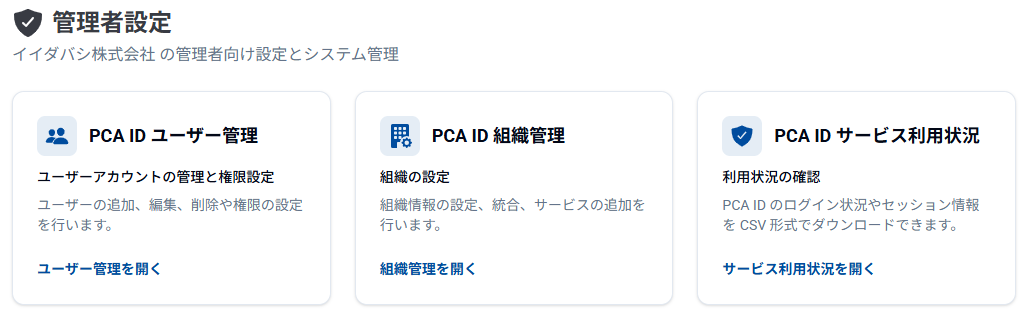
初期設定の流れを確認する
(1) 上部ナビゲーションバーの右側にある、プロフィールアイコンをクリックします。
(2) 開いたメニューから「プロダクトツアーを開始」を選びます。
(3) 管理者向けのツアーが開始されて、PCA ID や PCA Hub の初期設定の流れを確認できます。