監査ルールチェック処理
操作手順
(1) 画面出力の場合は、「条件指示」画面で出力条件を設定します。
-
※ 詳細については、「共通操作の説明」-「条件指示項目のまとめ」-
条件指示画面の「監査ルール」では、チェックする監査ルールを指定することができ、「その他の設定」-「確認済の項目を表示する」にチェックマークを付けると、チェック結果に確認済の項目も表示させることができます。
(2) 印刷する場合は、[印刷等]ボタン、またはメニューバーの「ファイル」-「印刷等」をクリックして、「印刷等の出力指示」画面を表示します。
-
※ 画面の詳細については、「共通操作の説明」-「条件指示項目のまとめ」-
(3) [実行]ボタンをクリックします。
-
※ [印刷設定]ボタンについては、「共通操作の説明」-
1. 監査ルールチェックを実行するには
(1) 処理を起動すると、「集計条件」画面が表示されます。
(2) 各項目を入力します。複数の条件を入力した場合は、すべての条件を満たす仕訳、残高をチェックします。
(3) 指定した条件でチェックする場合は、[実行]ボタンをクリックします。
処理を終了する場合は、[閉じる]ボタンをクリックします。
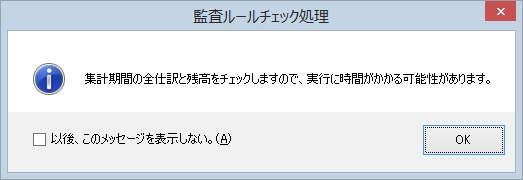
(4) 注意画面が表示されますので、[OK]ボタンをクリックします。
「以後、このメッセージを表示しない」にチェックマークを付けると、この画面は表示されなくなります。
表示方法は、メニューバーの「設定」-「実行時にメッセージを表示する」で切り替えることができます。
(5) チェック結果が表示されます。「仕訳」「残高」タブで表示を切り替えることができます。
チェック結果画面では、以下の内容を実行することができます。
-
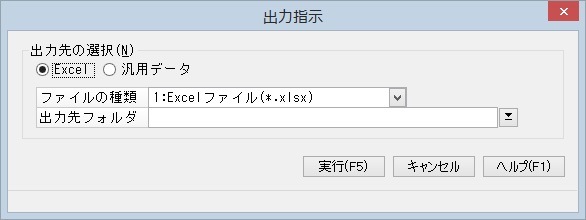
ファイル出力:ツールバーの[出力]ボタンをクリックすると、チェック結果をExcel、汎用データに出力することができます。
-
実行条件指定:ツールバーの[実行条件]ボタンをクリックすると、チェック条件を指定することができます。
-
再実行:ツールバーの[再実行]ボタンをクリックすると、チェックを再実行することができます。
-
チェック内容の詳細表示:ツールバーの[チェック結果]ボタンをクリックするか、チェック項目欄の項目を選択すると、チェック内容を詳細表示させることができます。
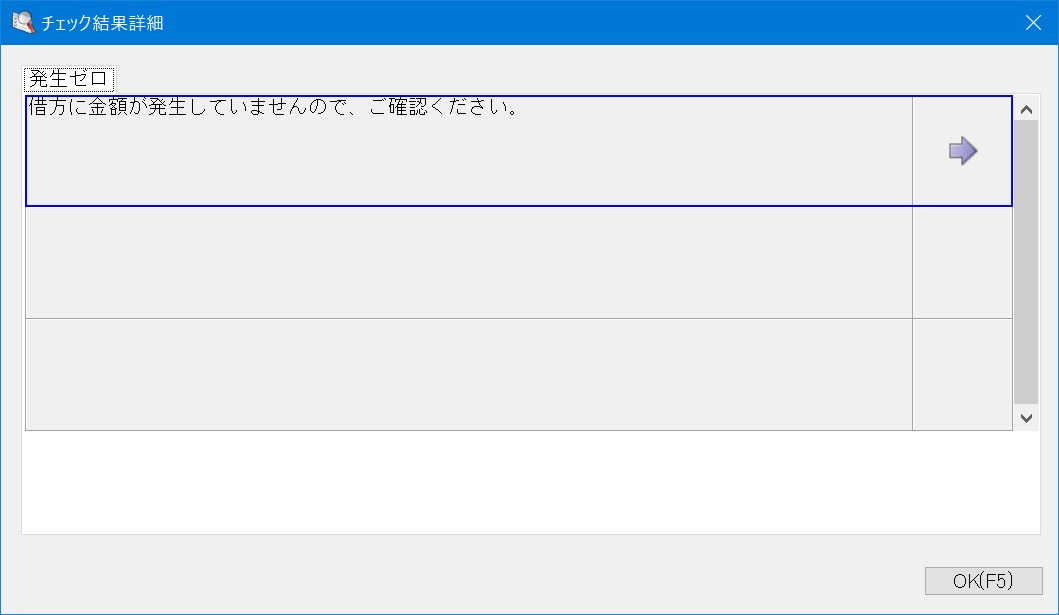
「チェック結果詳細」画面で項目欄右の矢印をクリックするか、項目をダブルクリックすると、「監査ルールの登録」処理の「ルール詳細設定」画面を起動させることができます。
-
仕訳の修正・削除、総勘定元帳の表示:ツールバーの[ズーム]ボタンをクリックすると、「振替伝票入力」、「総勘定元帳」処理を起動させることができます。
-
確認済の設定:「確認済」欄のチェックマークで確認済かどうかを設定することができます。