決算整理仕訳入力(連想摘要)
入力する項目
「データ入力」「決算処理」のデータ入力処理において、入力する項目は以下のとおりです。入力する順番は処理により異なります。
|
項目 |
項目の説明 |
|---|---|
|
伝票日付 |
伝票日付を入力します。年は自動表示されますので、月日だけ入力します。 初期表示される日付は入力月の末日ですが、変更も可能です。 ボタンをクリックして、カレンダーから入力することもできます。
|
|
伝票番号 |
「前準備」-「会社基本情報の登録」-「管理情報」タブの「伝票番号管理」の設定によって操作が異なります。
自動付番の場合の、伝票番号の現在値を変更したい場合は、メニューの「ファイル」-「データの保守」-「伝票」の「伝票番号自動付番カウンタの編集」を実行してください。 月度(「年度別自動付番」の場合を除く)、部門ごとに現在値を指定することができます。
|
|
金額 |
金額を11桁(マイナスは10桁)以内で入力します。 「電卓機能」を使用できます。 操作方法は、「共通操作の説明」-「便利な機能」-「電卓機能を使用するには」をご覧ください。 金額を修正した後など、貸借を同じ金額にしたい場合は、入力欄で“=”キーを押してください。 相手方の金額がコピーされます。 貸借の金額に差がある場合、金額入力欄でメニューバーの「編集」-「貸借の差額を入力」を選択すると、差額を入力させることができます。 複振仕訳の場合などに使用すると便利です。 |
|
消費税額 |
入力した税区分によって自動で計算され、表示されます。10桁(マイナスは9桁)以内で入力します。 金額の前に“(”が付いているものは内税、“>”が付いているものは外税の消費税額です。 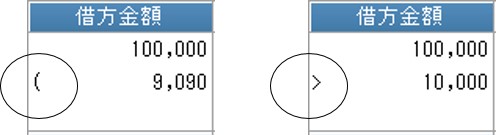
消費税額の修正も可能です。消費税額を修正する場合は、マウスで消費税額欄を クリックするか、次項目欄から[←]キーを押して、フォーカスを移動します。 自動計算された消費税額を修正入力した仕訳は、「監査」-「消費税額変更リスト」の集計対象となります。 「電卓機能」を使用できます。操作方法は、「共通操作の説明」-「便利な機能」-「電卓機能を使用するには」をご覧ください。 |
|
勘定科目 |
コードを入力するか、ボタンをクリックして参照ウィンドウから選択します。 |
|
補助科目 |
入力された勘定科目に補助科目が登録されている場合に入力します。 コードを入力するか、ボタンをクリックして参照ウィンドウから選択します。 |
|
税区分 |
勘定科目、または補助科目を入力すると、「勘定科目の登録」「補助科目の登録」で設定した税区分が初期表示されます。 税区分(税率)は伝票日付により、自動判定され設定されます。また、課税仕入れの取引を入力する場合は、取引先の事業者区分により、税区分(免税事業者等からの課税仕入れ)が自動判定され設定されます。必要に応じて修正してください。 入力した税区分から消費税額を計算します。 10%の税区分や8%軽減税率の税区分が施行日以前等の日付で使用された場合や、免税事業者等からの課税仕入れの税区分が施行以前等の日付で使用された場合、他の税区分と異なる色で表示されます。 変更も可能です(現預金、諸口科目は変更できません)。 変更する場合は、コードを入力するか、ボタンをクリックして参照ウィンドウから選択します。 参照ウィンドウでは、[F8]キーを押すか、「全税区分を表示する」にチェックマークを付けると、すべての税区分が表示されます。 「検索結果に部分一致を含める」にチェックマークを付けると、指定した条件が部分一致する項目も表示されます。 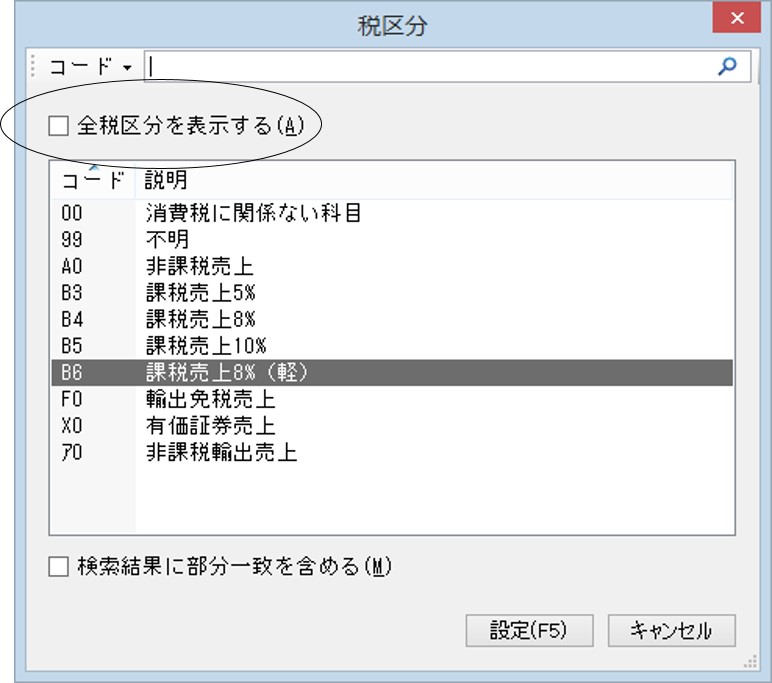
メニューバーの「設定」-「入力機能の設定」の「税区分を入力スキップ」で、入力時、税区分入力欄にフォーカスを止めるかスキップするかを設定することができます。 |
|
取引先 |
入力された勘定科目が「勘定科目の登録」の「取引先入力」で「する」に設定されている場合に入力します。 コードを入力するか、ボタンをクリックして参照ウィンドウから選択します。 |
|
部門 |
コードを入力するか、ボタンをクリックして参照ウィンドウから選択します。
|
|
セグメント1~3 |
コードを入力するか、ボタンをクリックして参照ウィンドウから選択します。 伝票日付が選択したセグメント1~3の有効期間(「セグメント1~3の登録」で設定可能)の範囲外の場合、文字色が替わり、登録時に確認の画面が表示されますが、登録は可能です。
|
|
摘要 |
株主資本等変動計算書の変動事由には、仕訳摘要に入力された文字が出力されます。 メニューバーの「設定」-「入力機能の設定」の「摘要入力」の設定によって操作が異なります。
メニューバーの「設定」-「入力機能の設定」の「摘要の上段コピー」の設定(する、しない)により、摘要欄にフォーカスが移動する際に、上段の摘要の内容をコピーするか否かを選択することができます。 摘要に補助科目 操作方法は、「共通操作の説明」-「摘要に補助科目、取引先の名称・住所・電話番号・FAX番号・法人番号等を入力するには」をご覧ください。 メニューバーの「設定」-「入力機能の設定」の「数字1・2を入力スキップ」で、入力時、数字入力欄にフォーカスを止めるかスキップするかを設定することができます。 |