PCA eDOC連動設定
操作手順
1. PCA eDOC連動設定を行うには
(1) 利用するeDOCサービスの設定がされていない場合は、「アップロード先サービス設定」画面が表示されますので、サービス種類で『PCA Hub eDOC』を選択し、URL欄にアップロード先URL
(例:「https://テナント名.pcaplus.net」)を入力します。
サーバー設定がされている場合は、手順(5) に進みます。
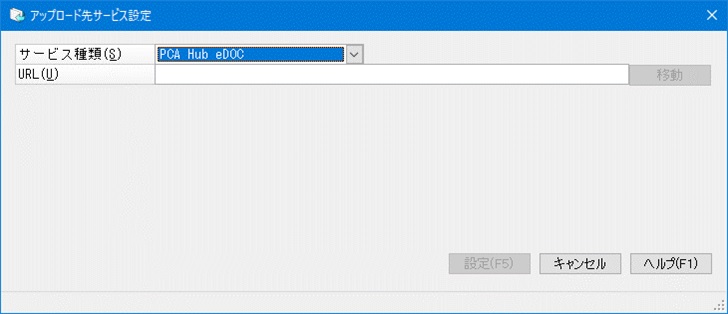
(2) アドレス欄右の[移動]ボタンをクリックします。
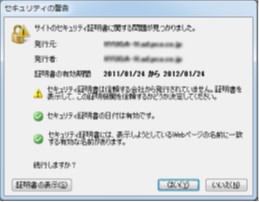
(3) “https://”で始まるアドレスを入力した場合、「セキュリティの警告」画面が表示されることがあります(『PCA eDOC』のサーバー証明書が自己署名入り証明書の場合など)。[証明書の表示]ボタンをクリックして証明書を確認し、信頼する場合は[はい]ボタンをクリックして続行してください。
事前に設定作業を行うことにより、警告画面を表示しないようにすることができます。
(4) 『PCA Hub eDOC』のセキュリティ画面が表示されます、「ブラウザからログイン」ボタンをクリックします。
ブラウザが起動し、認証ページが開かれるので認証を行います。
ただし、ブラウザに認証情報のキャッシュが残っている場合、認証ページはスキップされます。次に認可ページが開きアプリケーションの利用で必要な情報へのアクセスに関する同意を求められますので、問題なければ「同意する」をクリックします。
PCA ID連携時に有効なPCAアカウントでログオンしている場合は、セキュリティ画面やブラウザの認証ページは表示されません。
(5) メイン画面が表示されますので、『PCA 会計シリーズ』と『PCA Hub eDOC』を連動して運用する場合は、「PCA eDOCとの連動を有効にする」にチェックマークを付けます。
ツールバーの[最新]ボタンをクリックすると、マスター等の内容を最新のものに更新します。
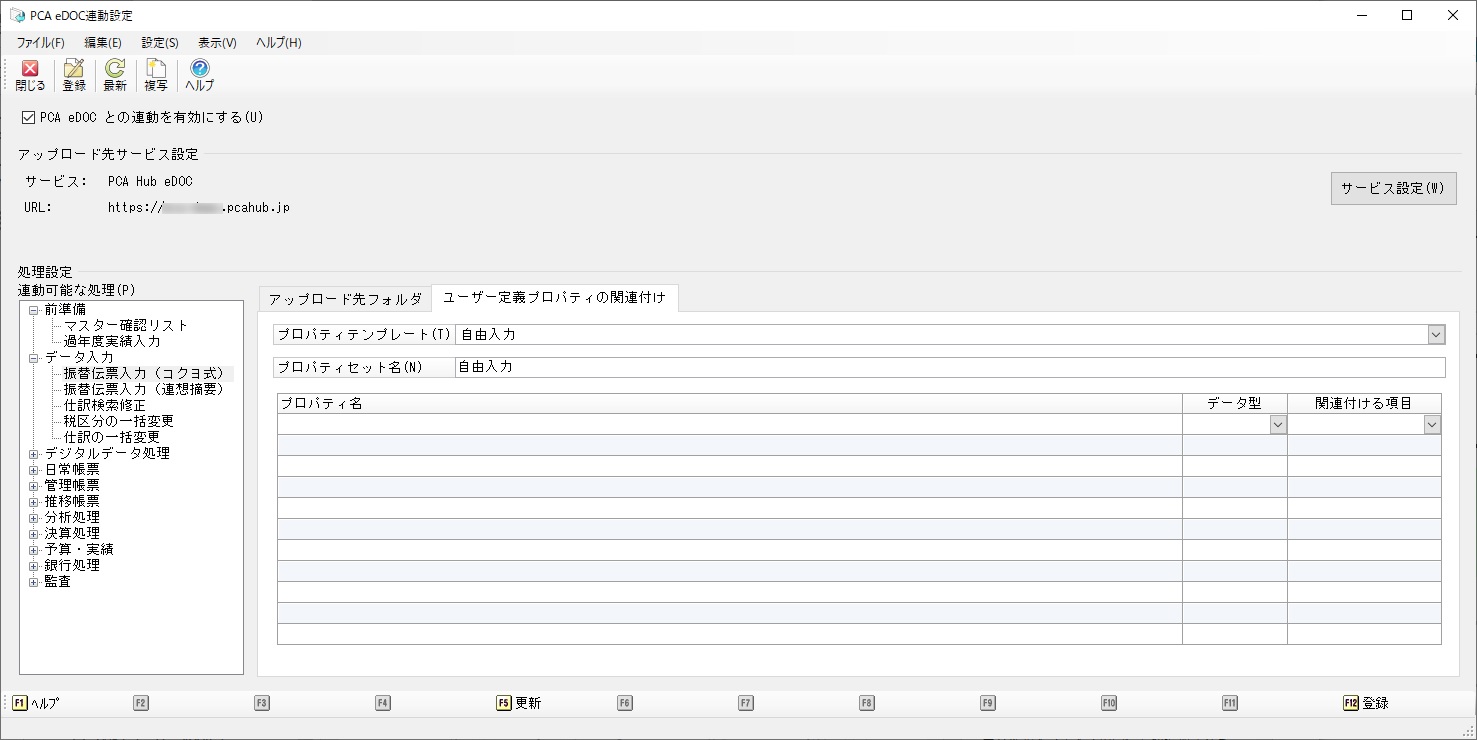
(6) 「アップロード先サービス設定」欄に「アップロード先サービス設定」で設定したサービス種類とURLが表示されますので、変更する場合は、[サービス設定]ボタンをクリックして設定を行います。
(7) 「連動可能な処理」欄から設定を行う処理を選択します。処理名の前の「+」「-」をクリックすることで、表示状態(展開・省略)を切り替えることができます。
(8) 画面右側の「フォルダ」タブをクリックして、ファイルのアップロード先を選択します。フォルダ名の前の「+」「-」をクリックすることで、表示状態(展開・省略)を切り替えることができます。アップロード先には、『PCA Hub eDOC』で管理しているフォルダが表示されます。
(9) 「データ入力」-「振替伝票入力(コクヨ式)」「振替伝票入力(連想摘要)」、「デジタルデータ処理」-「デジタルインボイスの受信」、「日常帳票」-「仕訳伝票発行・チェックリスト」「仕訳帳」、「決算処理」-「決算整理仕訳入力(コクヨ式)」「決算整理仕訳入力(連想摘要)」、「監査」-「監査ルールチェック処理」では、画面右側の「ユーザー定義プロパティの関連付け」タブをクリックして、「プロパティテンプレート」を選択して「プロパティセット名」を入力します。
(10) 操作手順(9) で「プロパティテンプレート」を“(指定なし)”以外に設定した場合、以下の項目を『PCA eDOC』で管理しているユーザー定義プロパティに関連付けることができます。関連付けに関しては、
「デジタルデータ処理」-「デジタルインボイスの受信」以外の処理
-
伝票日付
-
伝票番号(伝票番号を管理している場合)
-
入力担当者
-
仕訳区分
-
管理会計仕訳区分
-
金額
-
補助科目名
-
摘要
「デジタルデータ処理」-「デジタルインボイスの受信」
-
証憑種類
-
送信元事業者名
-
送信元登録番号
-
請求日
-
請求金額
-
軽8%課税金額
-
軽8%消費税
-
10%課税金額
-
10%消費税
-
非課税金額
-
保存区分
(11) 設定した内容を登録する場合は、ツールバーの[登録]ボタンをクリックします。
設定した内容は、他の処理に複写することができます。
操作方法は、「便利な機能-設定した内容を他の処理に複写するには」をご覧ください。