キャッシュ・フロー計算書
操作手順
(1) 画面出力の場合は、「条件指示」画面で出力条件を設定します。
-
※ 詳細については、「共通操作の説明」-「条件指示項目のまとめ」-
(2) 印刷する場合は、[印刷等]ボタン、またはメニューバーの「ファイル」-「印刷等」をクリックして、「印刷等の出力指示」画面を表示します。
-
※ 画面の詳細については、「共通操作の説明」-「条件指示項目のまとめ」-
(3) [実行]ボタンをクリックします。
-
※ [印刷設定]ボタンについては、「共通操作の説明」-
1. 出力内容を編集するには
ツールバーの[計算書編集]ボタンをクリックすると、計算書の編集モードになります。
再度、ボタンをクリックすると、編集モードは解除されます。
計算書の編集モードになっている状態で、「間接法」「直接法」と表示されているタブをクリックして、編集したい帳票を選択します。
(1) 【項目名称の変更】
変更したい項目を選択し、ツールバーの[名称変更]をクリックします。
「名称変更」画面が表示されますので、名称を入力して、[登録]ボタンをクリックします。
-
キャッシュ・フロー項目の場合は、全角20(半角40)文字以内で名称を入力します。
-
文字列、見出し、合計項目の場合は、全角40(半角80)文字以内で名称を入力します。

【表示項目、空白行の追加】
項目を追加したい行を選択し、ツールバーの[行挿入]ボタンをクリックします。
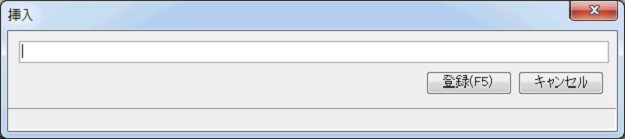
見出しなどの文字列を挿入する場合は、文字列を全角40(半角80)文字以内で入力して、[登録]ボタンをクリックします。空白を挿入する場合は、何も入力せずに、[登録]ボタンをクリックします。
【表示項目の削除】
削除したい項目を選択し、ツールバーの[行削除]ボタンをクリックします。