セキュリティについて
『PCA 会計シリーズ』では、システムを使用するユーザーに対して、各種の処理制限を設けることができます。
「この処理を実行する制限を設けたい」「この勘定科目を入力する制限を設けたい」「この部門についての帳票は見ることができないようにしたい」といった場合に、セキュリティについての設定を行ってください。
特に制限する必要がない場合は、設定しなくてもかまいません。
設定は、まず“システムユーザー”として登録し、次に“領域ユーザー”として登録する2段階の方法で行います。
システムユーザー
『PCA 会計シリーズ』を使用するユーザーのことです。初期ユーザーはセットアップ時に登録します。
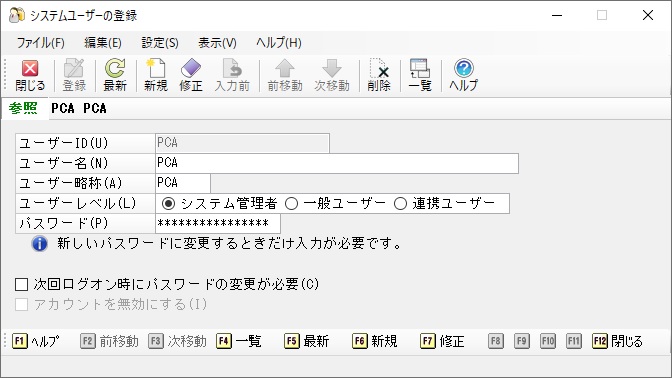
新たにユーザーを登録する場合は、メニューの「セキュリティ」-「システムユーザーの登録 」を実行します。ここでは、ユーザーID、ユーザーレベル、ユーザー名、略称を設定します。
-
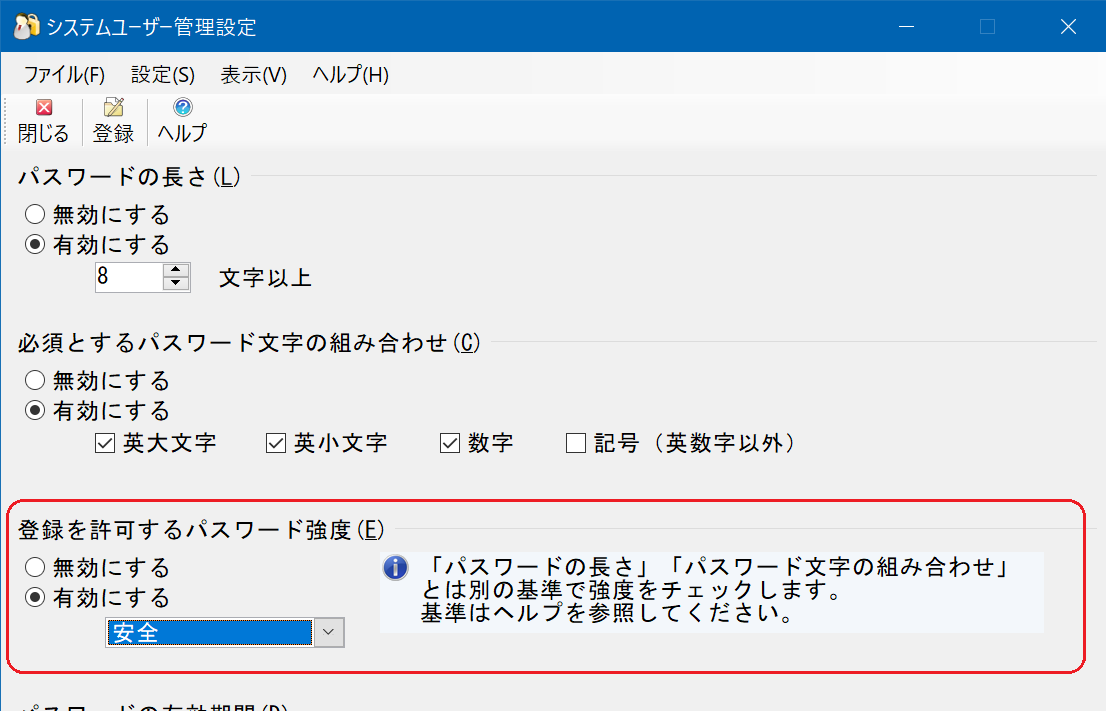
※ 「システムユーザー管理設定」で、パスワードの長さ、必須とするパスワード文字の組み合わせ、有効期間、パスワードの間違い等による起動失敗を何回するかにより、そのユーザーIDを無効にするかなどをシステムユーザーの登録前に設定しておくことができます。
「アプリケーション認証方式」が「独自認証」の場合のみ「システムユーザー管理設定」で設定を行うことができます。
-
※ 「システムユーザーの登録 」でユーザーレベルが「システム管理者」のユーザーは、『PCA 会計シリーズ』のすべての処理を実行することができます。
また、一般ユーザーに対して、処理制限を設定することができます。
-
※ システムユーザーの登録状況は、「システムユーザー確認リスト」で確認することができます。
システムユーザー(ユーザーレベルが“一般ユーザー”)として登録されているだけでは、『PCA 会計シリーズ』で処理を実行することはできません。
システムユーザーを“領域ユーザー”として設定する必要があります。
|
ユーザー |
登録されている項目 |
処理可能なデータ領域 |
|---|---|---|
|
ユーザーA |
システムユーザー データ領域1の領域ユーザー データ領域2の領域ユーザー |
データ領域1 データ領域2 |
|
ユーザーB |
システムユーザー データ領域1の領域ユーザー |
データ領域1 |
|
ユーザーC |
システムユーザーのみ |
なし |
さらに、ユーザーごと、領域ごとに使用可能な処理を制限することができます。
パスワード強度の表示と検証について
「セキュリティ」-
-
※ パスワード強度による登録制限は、新しく登録されるパスワードにのみ適用されます。
データベースに登録済みの既存パスワードに影響はありません。
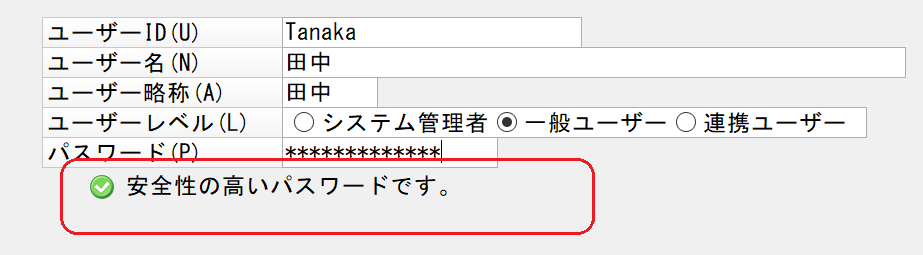
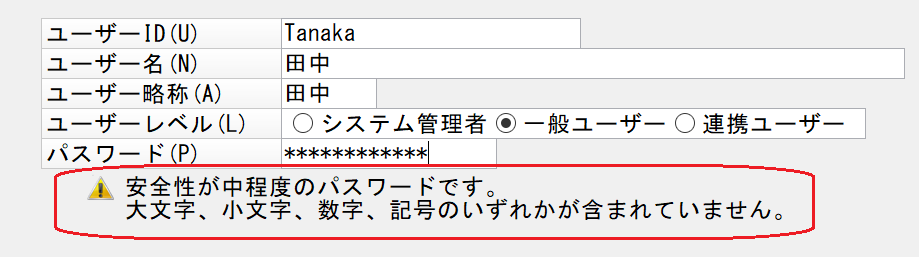
「システムユーザーの登録」処理やログオン時のパスワード変更では、パスワード入力欄の下に、強度を3段階で表示します。
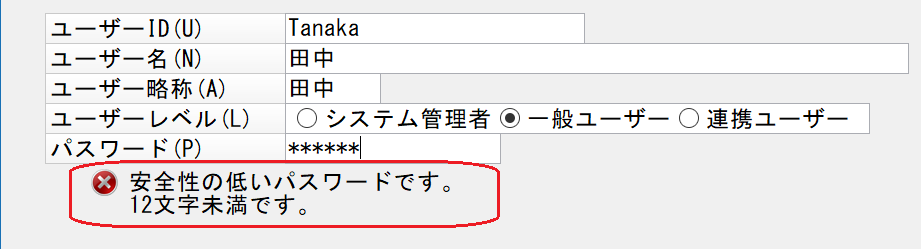
|
強度 |
項目 |
メッセージ |
|---|---|---|
|
危険 |
入力項目(システムユーザーID)が含まれる |
XXXが含まれています。 |
|
よく使われる単語
|
安全性の低い単語が使われています。 |
|
|
繰り返し
|
同じ文字の繰り返しが使われています。 |
|
|
順番(逆順も含む)
|
連続した文字が使われています。 |
|
|
日付 |
日付が使われています。 |
|
|
桁数 (8文字未満) |
12文字未満です。 |
|
|
中 |
桁数 (12文字未満) |
12文字未満です。 |
|
文字の種類
|
大文字、小文字、数字、記号のいずれかが含まれていません。 |
|
登録を許可するパスワード強度の設定 |
チェック結果 |
メッセージと登録 |
|---|---|---|
|
有効にする:「安全」 |
危険 |
警告メッセージが表示され、登録できません。 |
|
中 |
警告メッセージが表示され、登録できません。 |
|
|
安全 |
登録できます。 |
|
|
有効にする:「中」 |
危険 |
警告メッセージが表示され、登録できません。 |
|
中 |
警告メッセージが表示されますが、[はい]ボタンをクリックすると登録できます。 |
|
|
安全 |
登録できます。 |
|
|
無効にする |
危険 |
警告メッセージが表示されますが、[はい]ボタンをクリックすると登録できます。 |
|
中 |
警告メッセージが表示されますが、[はい]ボタンをクリックすると登録できます。 |
|
|
安全 |
登録できます。 |
領域ユーザー
使用できるデータ領域を割り振られたユーザーのことです。
登録されたシステムユーザー(一般ユーザー)に対して、どのデータ領域を処理可能にするかを設定することができますので、領域ごとに担当者を限定することが可能です。
登録はメニューの「セキュリティ」-「領域ユーザーの登録」で行います。
「ユーザーレベル」が「システム管理者」のユーザーは、全領域で自動的に「登録ユーザー」として設定されます。
ここでは、一般ユーザーに関して設定を行います。
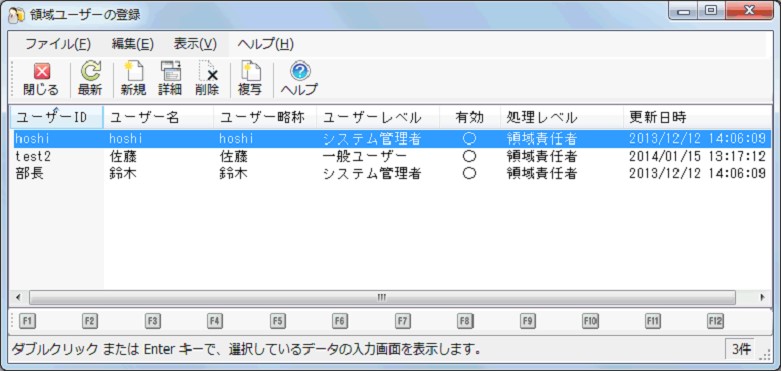
「領域ユーザーの登録」では、各ユーザーに対して、詳細設定画面で詳細な設定を行うことができます。
ツールバーの[複写]ボタンをクリックすると、設定内容を他のユーザーにコピーすることができます。
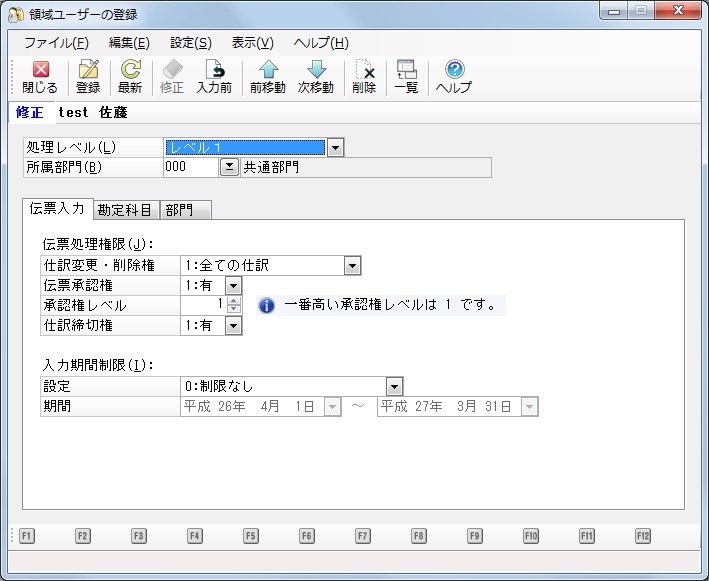
【詳細設定項目】
-
◇ 処理レベル:実行できる操作項目(メニューの項目)にレベルを設定して制限できます。
各処理レベルの設定は「セキュリティ」-「処理レベルの設定」で行います。
-
◇ 所属部門:「会社基本情報の登録」で伝票番号の設定が“部門別自動付番”“部門別年度別自動付番”になっている場合は、入力担当者が所属する部門ごとに伝票番号をつけることができます。
≪「伝票入力」タブ≫
-
◇ 伝票処理権限
-
仕訳変更・削除権:仕訳の修正・削除を実行できる権利を設定します。
-
伝票承認権:「仕訳伝票発行・チェックリスト」の承認印の機能で、伝票を承認できる権利を設定します。
-
承認権レベル:「仕訳伝票発行・チェックリスト」の承認印の機能で、伝票を承認できるレベルを設定します(「前準備」-「会社基本情報の登録」の説明も併せてご覧ください)。
-
仕訳締切権:伝票入力を確定し、入力・削除・修正を制限する日付を入力できる権利を設定します(「前準備」-「会社基本情報の登録」の説明も併せてご覧ください)。
-
-
◇ 入力期間制限
-
設定:以下から選択します。
-
「0:制限なし」:入力期間に制限を設けません。
-
「1:期間内の伝票入力を禁止する」:「期間」で指定した期間内の伝票入力を禁止します。
-
「2:期間内の伝票入力を許可する」:「期間」で指定した期間内の伝票入力を許可します。
-
-
期間:伝票入力を禁止・許可する期間を入力します。
-
≪「勘定科目」「部門」タブ≫
操作できない科目、部門を指定することができます。マスターや仕訳の入力と帳票の参照を分けて設定することができます。