ダウンロードリンクを確認する
制限
-
ダウンロードリンクの管理は PCA Hub 取引明細のシステム管理者のみが行うことができます。
ダウンロードリンク一覧を確認する
(1) PCA Hub 取引明細のシステム管理サイトにアクセスします。
(2) 「ダウンロードリンク一覧」をクリックします。
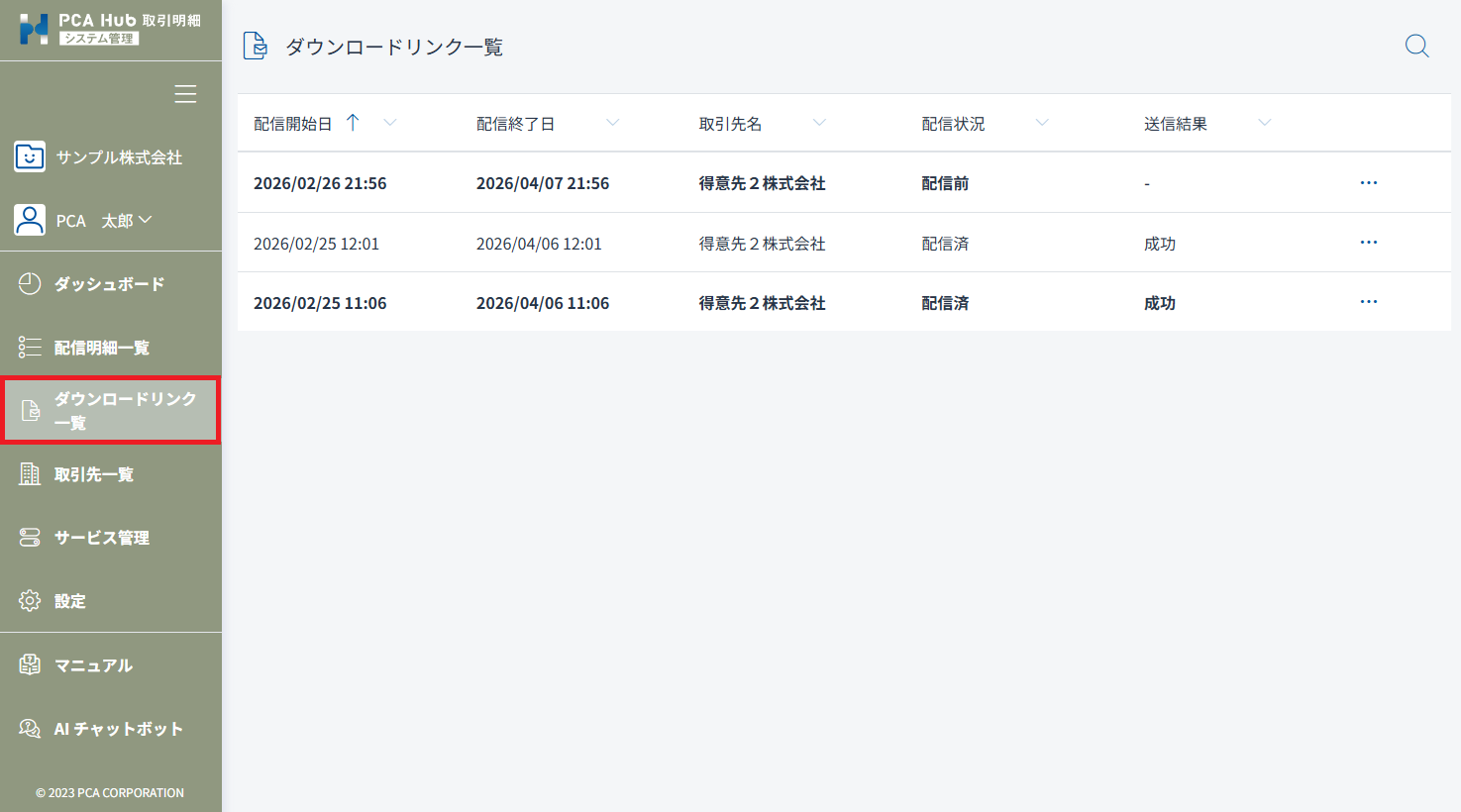
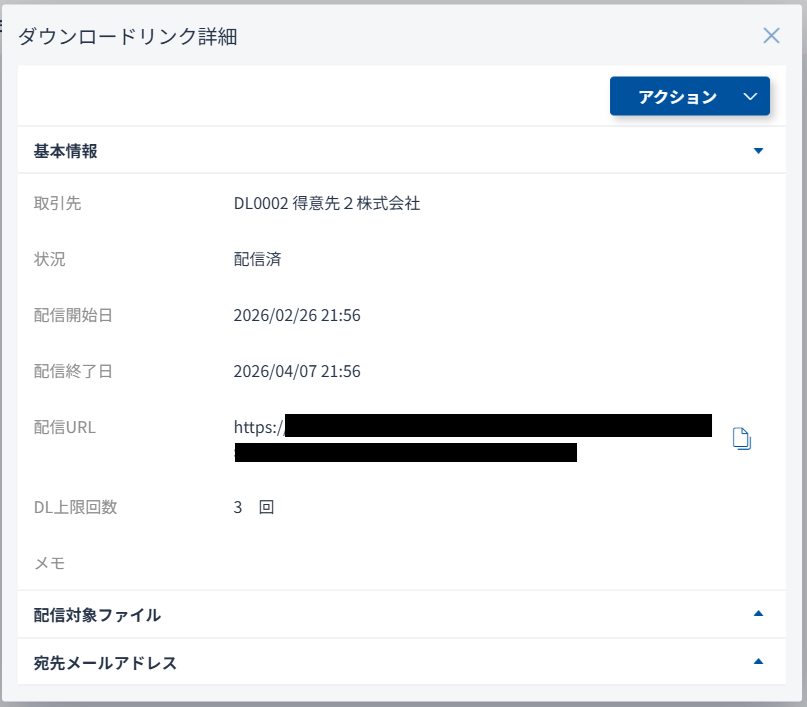
(3) 表示されたダウンロードリンク一覧の中から、任意の行をクリックすると詳細が表示されます。
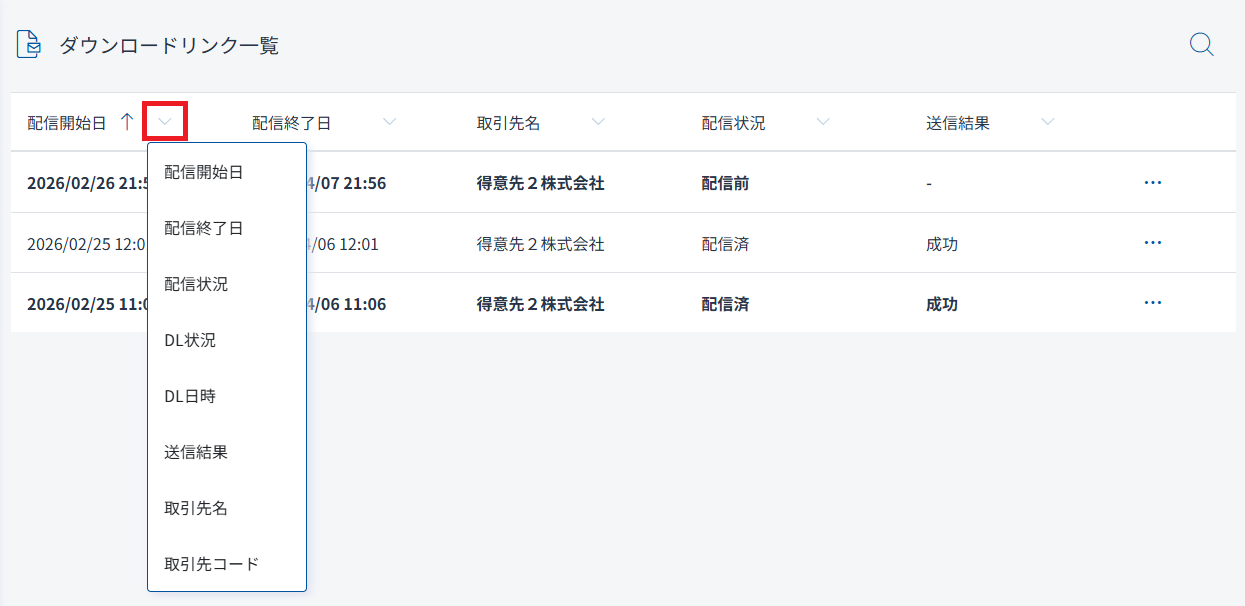
表示列を変更する
-
列名のドロップダウンから、表示する列を変更することができます。
並び順を変更する
-
列名をクリックすると、並び順を変えることができます。
初期の並び順は、配信開始日の降順(新しい順)です。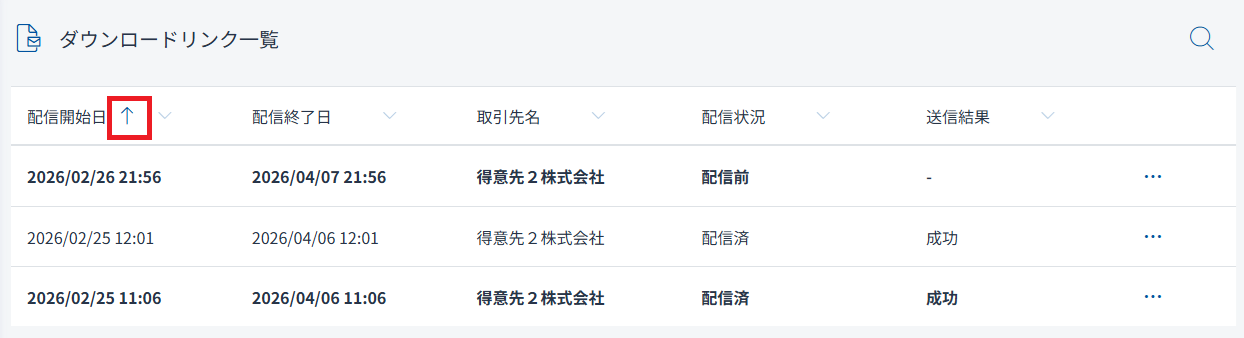
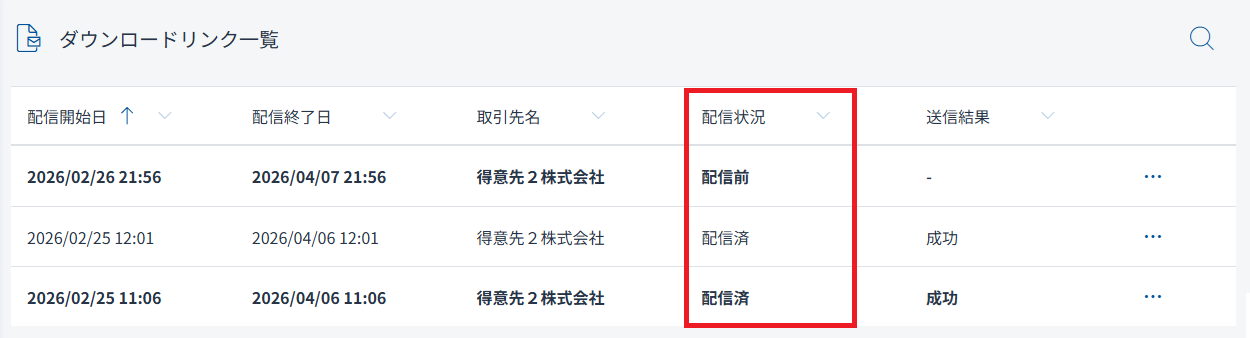
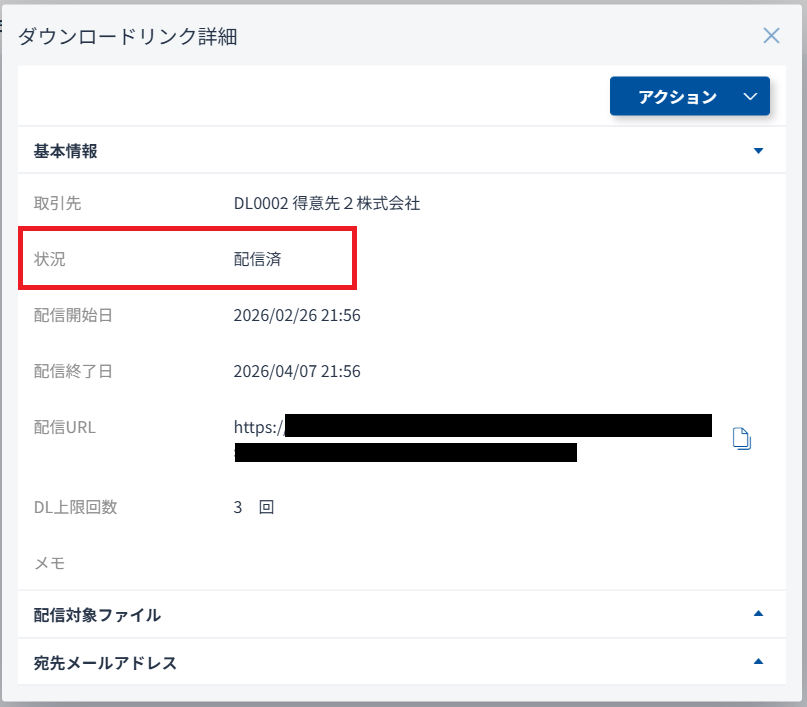
配信状況を確認する
ダウンロードリンク配信では、メールの配信状況を確認できます。
表示列または詳細からご確認ください。
| 配信前 | 配信メールの送信前 |
| 配信後 | 配信メールの送信後 |
送信結果を確認する
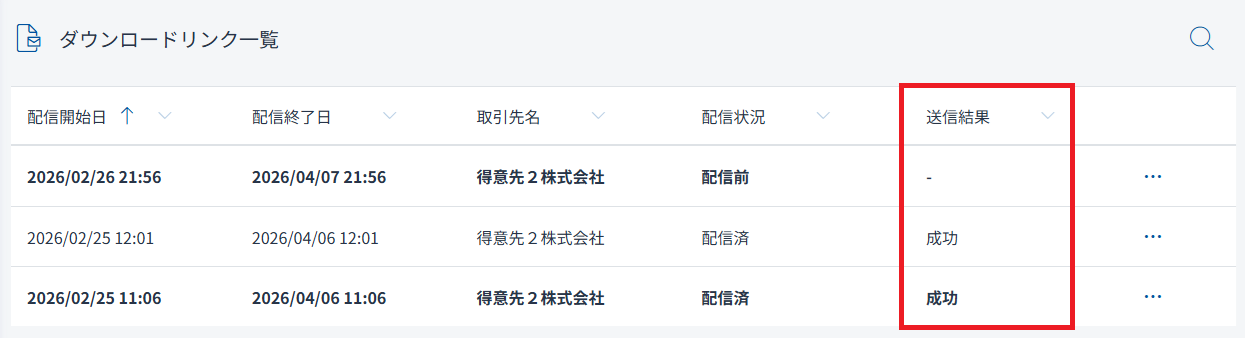
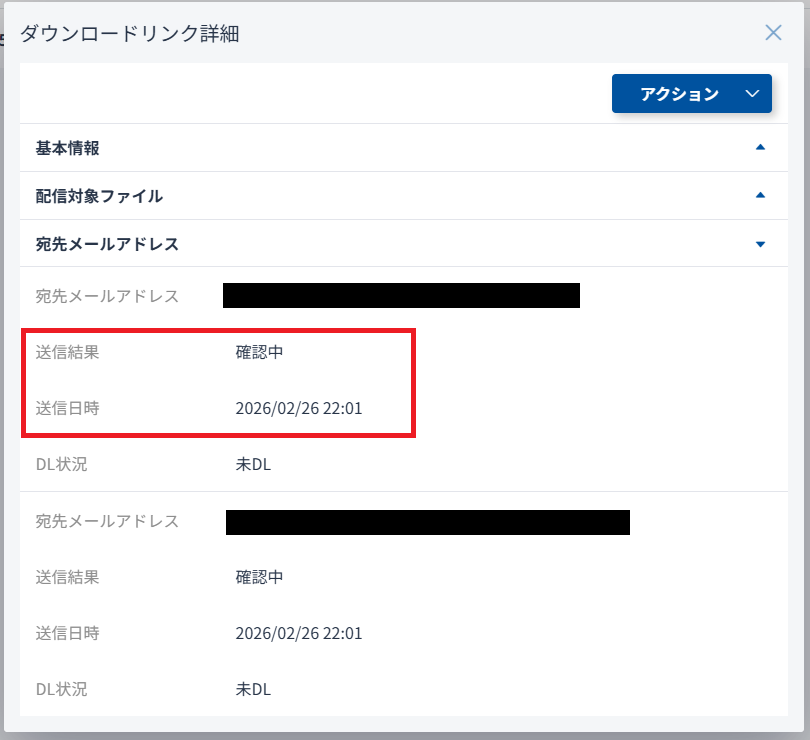
ダウンロードリンク配信では、配信メールの送信結果を確認できます。
一覧では、すべてのメールアドレスへの送信が成功しているかどうかを表示しています。
各メールアドレスへの送信結果は、詳細から確認します。
|
状態 |
説明 |
例 |
|---|---|---|
|
- |
メール送信前 |
- |
|
確認中 |
メール送信後、送信結果の確認中 |
- |
|
成功 |
メール送信成功 |
送信に成功している |
|
失敗 |
メール送信失敗 |
存在しないメールアドレスである |
ポイント
-
送信結果の反映には時間がかかることがあります。
ダウンロード状況を確認する
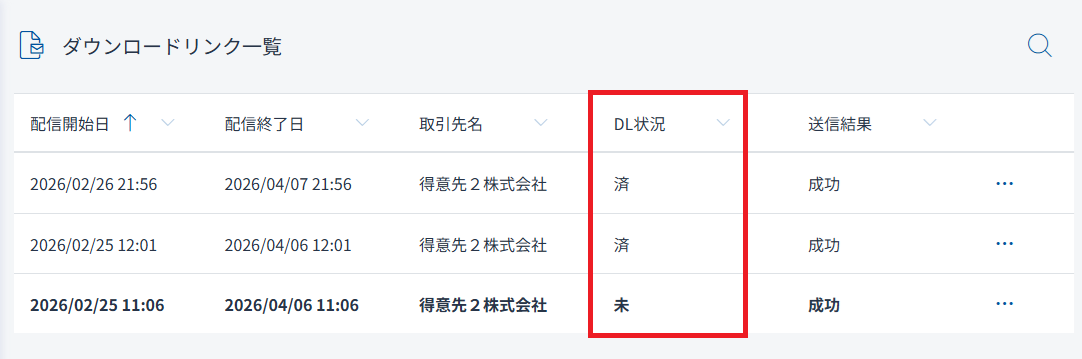
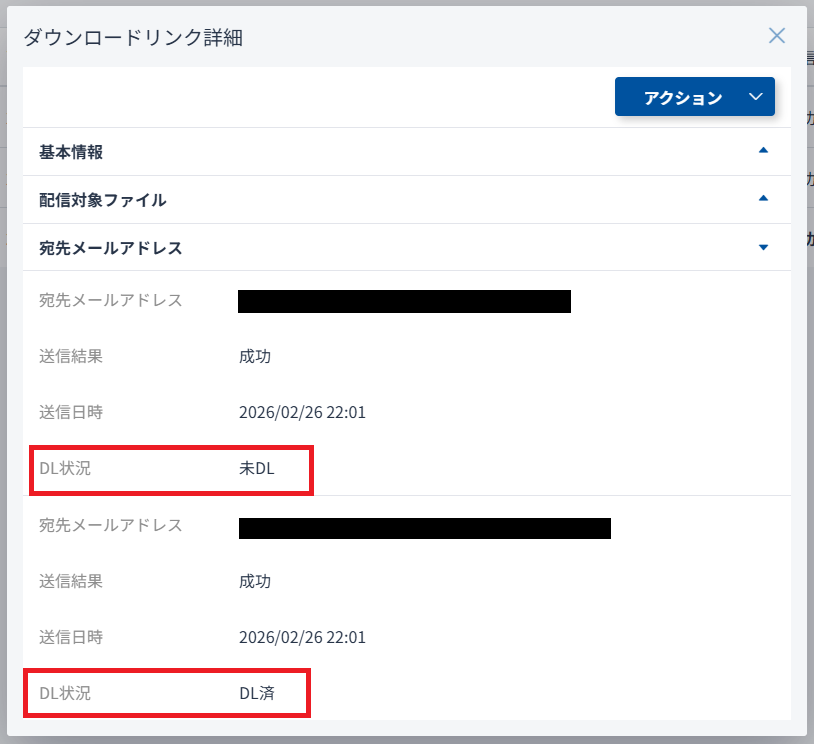
配信した明細をダウンロードしたかどうかを確認することができます。
一覧では、全明細のダウンロード状況を表示しています。
各メールアドレスのダウンロード状況は詳細から確認します。
検索する
複数の条件をAND条件で組み合わせて検索することができます。
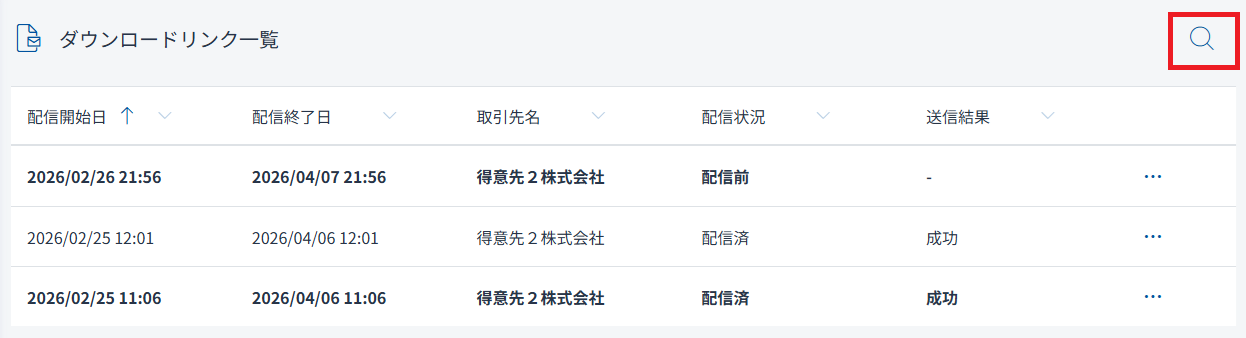
(1) 虫眼鏡アイコンをクリックします。
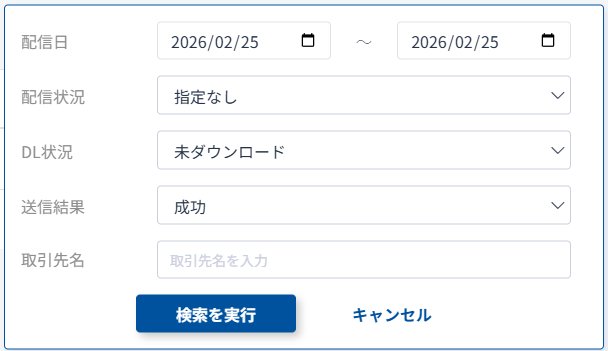
(2) 検索条件を指定し、[検索を実行] します。
例)2026年2月25日に配信された配信メールの送信結果が成功で未ダウンロードなダウンロードリンクを検索します
|
検索項目 |
内容 |
|---|---|
|
配信日 |
ダウンロードリンクの配信日を指定して検索することができます。 |
|
配信状況 |
配信状況を選択して検索することができます。 |
|
DL状況 |
ダウンロード状況を選択して検索することができます。 |
|
送信結果 |
送信結果を選択して検索することができます。 |
|
取引先名 |
取引先名を指定して検索することができます。 |
もう一度配信メールを送りたい
ダウンロードリンク配信では、再度配信メールを送ることができます。
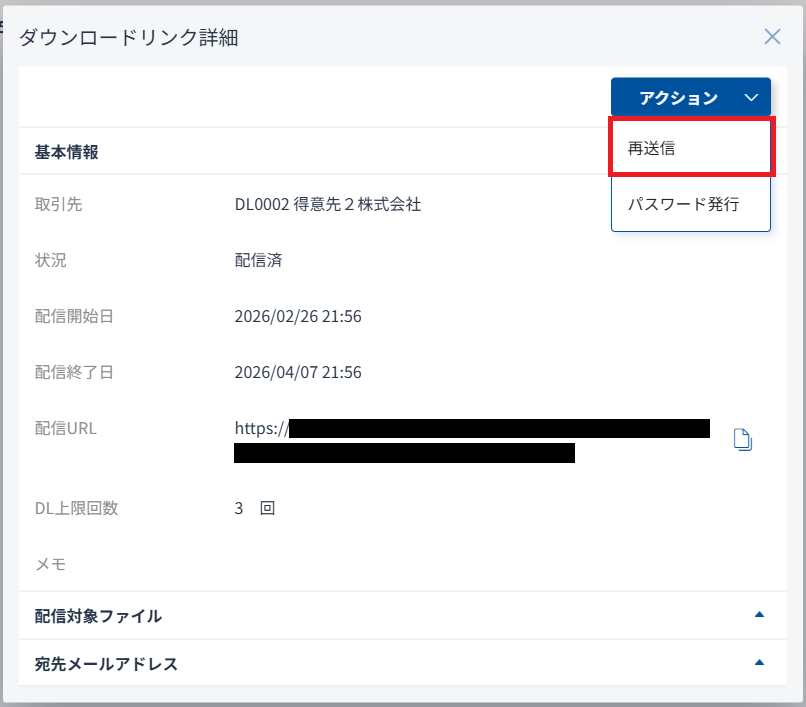
(1) 再送信したいダウンロードリンク詳細を開きます。
(2) アクションから、[再送信]をクリックします。
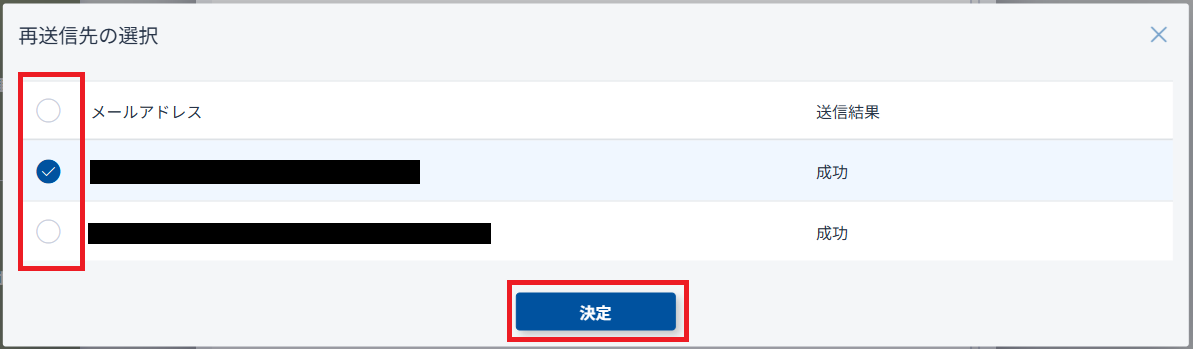
(3) 送信したいメールアドレスを選択し、実行します。
ポイント
-
受信者がメールを受信できていない場合は、PCAからのメールを受け取れるよう、受信者側のメール設定を見直していただいた後に再送信を行ってください。(参考:FAQ『PCA Hub』からのメールが届きません)
-
どうしてもメールを受け取れない場合、別の手段でダウンロードURLとパスワードを渡すことで、アクセス可能になります。
URLとパスワードの受け渡しはお客様ご自身が行います。
渡す相手を間違えないよう、慎重に作業してください。-
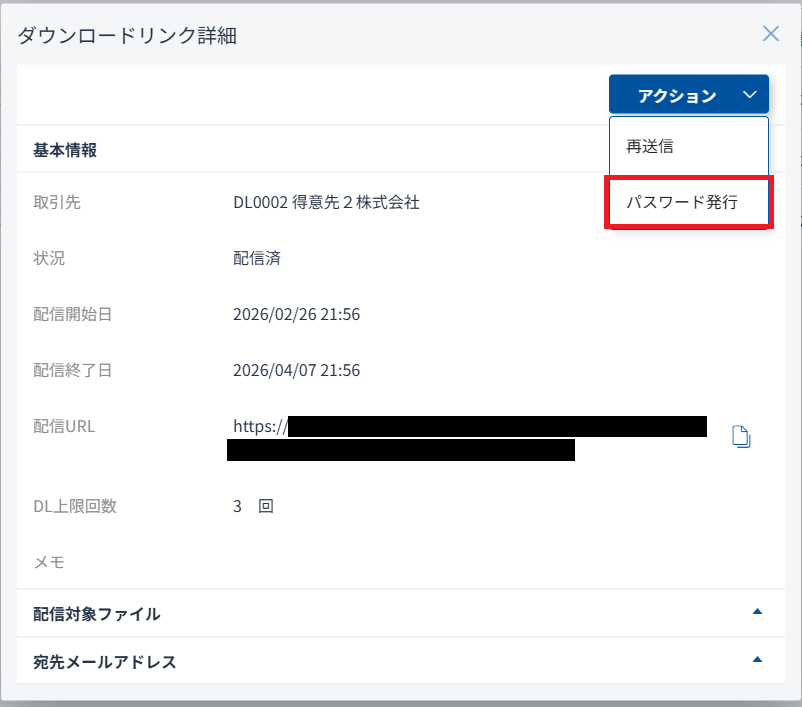
渡したいダウンロードリンク詳細を開きます。
-
アクションから、[パスワード発行]をクリックします。
-
パスワード発行したいメールアドレスを選択し、実行します。
メールアドレスは一件のみ選択できます。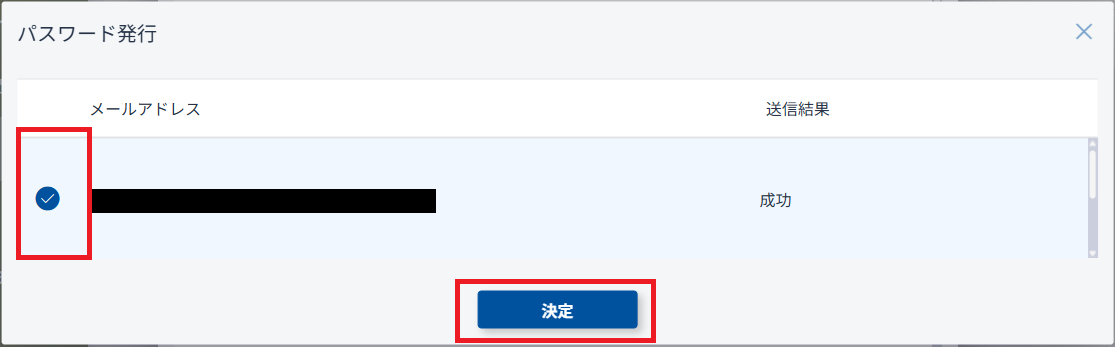
パスワードやURLをコピーし、任意の方法で受信者へ連絡してください。
-
間違った相手に渡してしまった場合は、再度パスワード発行を行ってください。渡したパスワードを無効化できます。
-
URLの再発行はできません。URLを変えたい場合は削除して配信しなおしてください。
-
パスワードの有効期限は変更できません。
-
-