システムユーザーの登録
操作手順
1. システムユーザーを追加・修正するには
一般ユーザーが設定できるのは、ユーザー名、ユーザー略称、パスワードレス認証、ワンタイムパスワード認証のみです。
(1) 【新規に追加する場合】
ツールバーの[新規]ボタンをクリックします。
【登録されているシステムユーザーの情報を修正する場合】
修正するユーザーを選択し、ツールバーの[詳細]ボタンをクリックします。
(2) 「個別表示画面」が表示されますので、以下の項目を入力します。
パスワードレス認証、ワンタイムパスワード認証の設定方法は、「便利な機能-パスワードレス認証・ワンタイムパスワード認証を設定するには」をご覧ください。
-
◇ ユーザーID : 全角45(半角90)文字以内で入力します。
ネットワーク版をご使用で、システム領域作成時の「アプリケーション認証方法」の設定が「OS認証」の場合、[Windowsユーザー検索]ボタンをクリックして、ドメインユーザーやコンピュータユーザーを検索することができます。操作方法については、「便利な機能-Windowsユーザーを検索するには」をご覧ください。
※ユーザーIDは新規登録の場合のみ入力できます。修正することはできません。
-
◇ ユーザー名 : 全角25(半角50)文字以内で入力します。
-
◇ ユーザー略称 : 全角3(半角6)文字以内で入力します。「仕訳伝票発行・チェックリスト」「予算チェックリスト」の承認印用の略称です。
-
-
システム管理者 : 全領域の領域ユーザーとして自動で登録されます。「システム管理者」は『PCA 社会福祉法人会計シリーズ』ですべての処理を行うことができます。
-
※ 運用途中に「一般ユーザー」に変更しても、対応する領域ユーザーの設定は自動で変更されません。必要に応じて領域ユーザーを削除してください。
-
一般ユーザー : 一般のユーザーとして登録されます。処理レベル、伝票処理権限、マスターロックなどの制限を設定することができます。
-
※ 「一般ユーザー」は「ユーザーレベル」を変更することはできません。
-
-
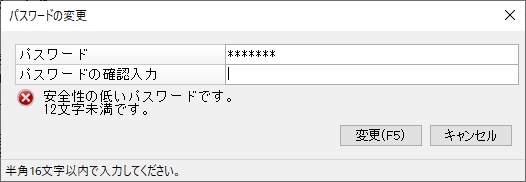
◇ パスワード : 半角16文字以内で入力します。
-
※ スタンドアロン版をご使用の場合やネットワーク版をご使用で、システム領域作成時の「アプリケーション認証方法」の設定が「独自認証」の場合のみ入力できます。
-
※ 「アプリケーション認証方法」の設定が「独自認証」の場合、「システムユーザー管理設定」の「登録を許可するパスワード強度」を有効にしておくと強度を検証し、検証結果が表示されます。パスワード強度は「システムユーザー管理設定」が無効の場合でも表示されます。詳細については、「導入編」マニュアルの「参考資料-セキュリティについて」をご覧ください。
-
-
◇ 次回ログオン時にパスワードの変更が必要 : 該当ユーザーが次回ログオンする際にパスワードを変更させる場合にチェックマークを付けます。この場合、パスワード強度の検証対象外です。
-
※ スタンドアロン版をご使用の場合やネットワーク版をご使用で、システム領域作成時の「アプリケーション認証方法」の設定が「独自認証」の場合のみ設定できます。
-
-
◇ アカウントを無効にする :『PCA 社会福祉法人会計シリーズ』を運用しなくなったユーザーに対して、チェックマークを付けます。
チェックマークを付けることで、『PCA 社会福祉法人会計シリーズ』を起動したり、新たに伝票を登録したりすることができなくなります。
「システムユーザー管理設定」で設定した「アカウントロックのしきい値」を超えて、ログオンに失敗したユーザーは、自動でチェックマークが付き、『PCA 社会福祉法人会計シリーズ』の運用ができなくなります。必要に応じて、チェックマークを外してください。
(3) 設定した内容を登録する場合は、ツールバーの[登録]ボタンをクリックします。
入力前の状態に戻す場合は、ツールバーの[入力前]ボタンをクリックします。
(4) パスワードを変更した場合は、確認入力画面が表示されますので、新しいパスワードを入力して、[変更]ボタンをクリックします。