伺書レイアウトの登録
操作手順
1. 伺書レイアウトを登録・修正するには
(1) 以下のいずれかの操作を行います。
【新規登録する場合】
「レイアウト選択」欄で「新規作成」を選択します。
【修正する場合】
「レイアウト選択」欄で、修正したいレイアウトを選択します。
(2) レイアウト名、明細行数を設定します。
-
◇ レイアウト名:全角20(半角40)文字以内で入力します。
-
◇ 明細行数:0~99桁で設定します。
(3) 「レイアウト設計」欄を設定します。
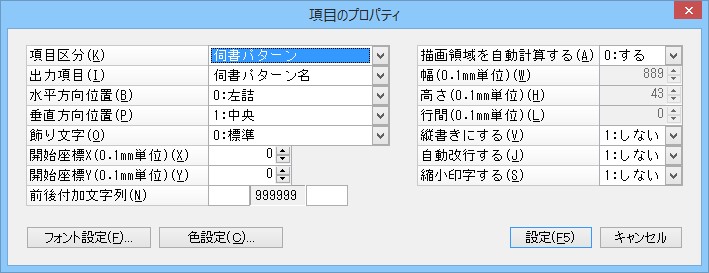
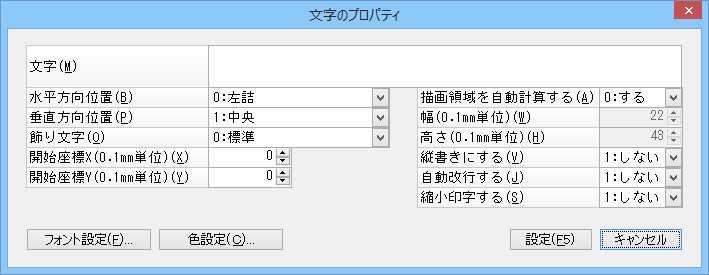
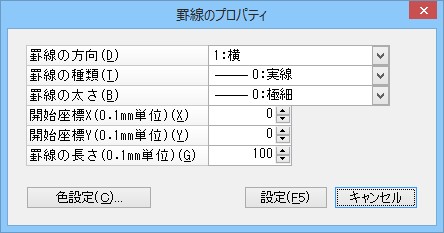
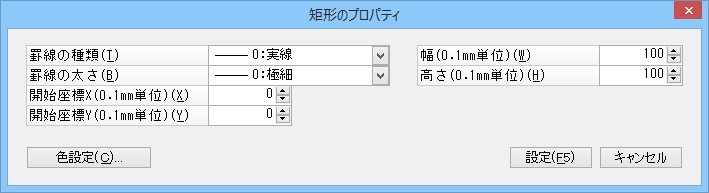
[用紙設定][項目追加][文字追加][罫線追加][矩形追加]ボタンから設定する項目をそれぞれ設定します。
|
項目 |
項目の説明 |
|---|---|
|
項目区分 |
「伺書パターン」「伺書1(見出し)」「伺書2(明細)」「予算情報」「その他」から選択します。 |
|
出力項目 |
選択した項目区分の出力項目を選択します。 |
|
文字 |
設定した文字列を全角64(半角128)文字以内で入力します。 |
|
罫線の方向 |
「縦」「横」から選択します。 |
|
罫線の種類 |
「実線」「破線」「点線」「二重線」から選択します。 |
|
罫線の太さ |
「極細」「細」「中」「太」から選択します。 罫線の種類が実線以外の場合は、「極細」に設定されます。 |
|
水平方向位置 |
「左詰」「中央」「右詰」から選択します。 |
|
垂直方向位置 |
「上詰」「中央」「下詰」から選択します。 |
|
飾り文字 |
「標準」「斜体」「太字」「太字斜体」から選択します。 |
|
開始座標X(0.1㎜単位) |
設定する項目の開始位置を設定します。 |
|
開始座標Y(0.1㎜単位) |
設定する項目の開始位置を設定します。 |
|
前後付加文字列 |
項目を表示する際に前後に付加する文字を、各全角2(半角4)文字以内で入力します。 項目区分が「その他」の場合は設定できません。 |
|
描画領域を自動計算する |
「する」を選択すると、選択した出力項目、または設定した文字に合わせて、描画領域を自動計算します。 |
|
幅(0.1㎜単位) |
「描画領域を自動計算する」が「しない」場合に、幅を設定します。 |
|
高さ(0.1㎜単位) |
「描画領域を自動計算する」が「しない」場合に、高さを設定します。 |
|
行間(0.1mm単位) |
項目区分が「伺書2(明細)」の場合に行間を設定します。 |
|
縦書きにする |
「する」「しない」から選択します。 |
|
自動改行する |
「する」「しない」から選択します。 |
|
縮小印字する |
「する」「しない」から選択します。 |
[フォント設定]ボタン:項目追加、文字追加の画面で、フォントの種類、スタイル、サイズを設定します。
[色設定]ボタン:項目追加、文字追加の画面では文字の色を、罫線追加、矩形追加の画面では線の色を設定します。
(4) 登録を実行する場合は、[登録]ボタンをクリックします。
登録せずに終了する場合は、[閉じる]ボタンをクリックします。
4. 伺書レイアウトをエクスポートするには
(1) 「ファイル」-「レイアウトのエクスポート」を選択します。
(2) 「伺書レイアウトのエクスポート」画面が表示されますので、出力するレイアウトを選択(複数選択可)します。
ファイルパスを直接入力するか、ボタンをクリックして表示される「名前を付けて保存」画面から選択し、ファイル名を指定します。

(3) [実行]ボタンをクリックします。
(4) 指定したフォルダに同名のデータがある場合、上書きを確認の画面が表示されます。
ファイルを上書きする場合は、[はい]ボタンをクリックします。
存在するデータを削除したくない場合は、[いいえ]ボタンをクリックして、フォルダを指定し直してください。

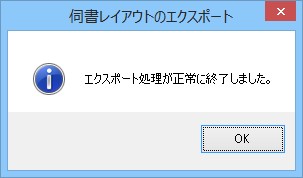
(5) エクスポート完了の画面が表示されますので、[OK]ボタンをクリックします。