伺書初期設定
操作手順
1. 伺書初期設定を登録するには
-
◇ 未承認額:「伺書入力」「伺書印刷」で表示される予算残額の計算に未承認額を含めるかどうかを設定します。
作成日のみ入力された伺書に対して、承認作業が終了するまで予算残額の計算に伺書の起票金額を含めたくない場合は、「含めない」を選択してください。
「前準備」-「法人基本情報の登録」-「伝票承認設定」「予算承認設定」タブで「仕訳データ反映」「予算データ反映」が「チェックリスト承認時」に設定されている場合の決算額(通常伝票入力)、予算額は、以下の表をご確認ください。『伺書初期設定』の設定
「前準備」-「法人基本情報の登録」の設定
チェックリスト承認時
入力時
未承認額
承認額
承認額
未承認額を含める
○
○
○
(未承認データなし)
未承認額を含めない
×
○
-
◇ 計算方法:「伺書入力」「伺書印刷」で表示される予算残額の計算方法を選択します。
-
作成順:承認日付(「未承認額」=「含める」の場合、未承認伺書については作成日付)の昇順に予算残額を計算します。但し、日付と科目が同じ伺書が複数存在する場合は登録順となります。
-
常に最新の残額:入力済みの伺書の合計金額を元に現在の予算残額を計算します。
-
-
◇ 表示項目:「伺書入力」「伺書印刷」で表示される予算残額に関する表示項目について選択します。
-
予算残:予算残額のみ表示します。
-
予算・決算・予算残:予算残額の他に予算額、決算額も表示します。
-
(2) 「伝票番号管理情報」に関する項目を設定します。
-
-
月別自動付番:入力時には「自動」と表示されます。月度ごとに1番から伝票番号が付きます。
-
年度別自動付番:入力時には「自動」と表示されます。年度(データ領域)ごとに1番から伝票番号が付きます。
-
手入力:自動で伝票番号が表示されますが、任意の伝票番号をその都度入力することができます。
-
使用しない:伝票番号の入力・表示をしません。
-
-
◇ 自動付番単位:自動付番の単位を「法人」「事業区分」
-
※ 伝票番号管理が「手入力」「使用しない」場合は、設定できません。
-
-
◇ 重複伝票番号:重複伝票番号の取扱方法を「許可する」「許可しない」から選択します。
「許可しない」を選択した場合に登録できない伝票番号は、「伝票番号管理」の設定により異なります。-
※ 伝票番号管理で「使用しない」を選択している場合は設定できません。
-
-
◇ 伝票番号制限:「制限なし」「指定番号以上に制限」から選択します。
-
制限なし:1番から順に採番されます。99999番まで振られると1番に戻ります。
-
指定番号以上に制限する:指定した開始番号から順に採番されます。99999番まで振られると、指定した開始番号に戻ります。
-
※ 「前準備」-「法人基本情報の登録」-「管理情報」タブの「伝票番号管理」で、月別自動付番または年度別自動付番が選択されている場合は、伺書転送時に設定に合わせて再付番されます。
-
(3) 「伺書番号管理情報」に関する項目を設定します。
-
◇ 伺書番号設定:「伝票番号と一致させる」「伺書番号管理に従う」から選択します。
「伺書番号管理に従う」を選択した場合、以下の項目を設定します。
-
-
転送しない:仕訳データの摘要として、「伺書入力」の各明細の摘要のみを転送する場合に選択します。
-
明細の1行目の摘要に付加して転送:転送する明細の1行目の摘要欄に「伺書番号/件名/相手先1/相手先2」のデータを付加して転送します。
-
全明細の摘要に付加して転送:転送する全明細の摘要欄に「伺書番号/件名/相手先1/相手先2」のデータを付加して転送します。
-
※ 但し、仕訳データとして転送される際に明細の摘要+「伺書番号/件名/相手先1/相手先2」の文字数が全角128(半角256)文字を超える場合は自動的にカットされますので、ご注意ください。
-
-
◇ 転送項目:転送する項目を「伺書番号」「件名」「相手先1」「相手先2」から選択します。
-
※ 転送設定で「転送しない」を選択した場合は、設定できません。
-
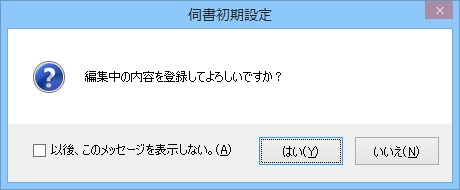
(5) 登録を確認する画面が表示されます。登録を実行する場合は、[はい]ボタンをクリックします。
実行を中止する場合は、[いいえ]ボタンをクリックします。
-
※ メニューバーの「設定」-「登録確認」にチェックが付いている場合に、確認の画面が表示されます。
「以後、このメッセージを表示しない」にチェックを付けると、以後、確認画面は表示されなくなります。メニューバーの「設定」-「登録確認」で設定を随時変更することができます。 -
※ メニューバーの「設定」-「登録したら閉じる」にチェックが付いている場合、登録後に「伺書初期設定」処理を終了します。
メニューバーの「設定」-「登録したら閉じる」で設定は随時変更することができます。