合算データの受入
操作手順
1. 合算データを受け入れるには
(1) 以下の項目を入力・設定します。
-
ファイルパス : 合算データが存在するドライブ、フォルダ、ファイル名を入力します。
ボタンをクリックすると、ドライブ、フォルダ、ファイルを参照することができます。
例)C:\WORK\GASSAN.TXT -
区切り文字 : 合算データの区切り文字を「カンマ区切り(CSV形式)」「タブ区切り」から選択します。
(2) 合算データを受け入れる場合は、[実行]ボタンをクリックします。受け入れを中止する場合は、[閉じる]ボタンをクリックします。
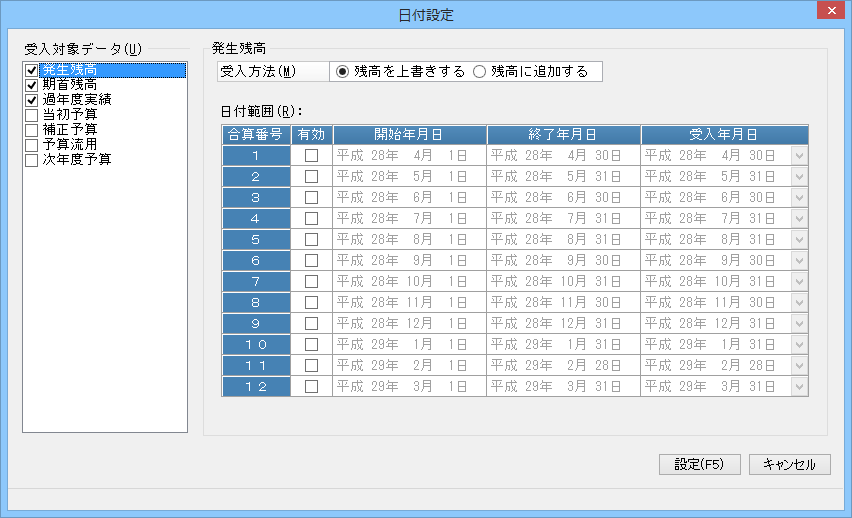
(3) 「日付設定」画面が表示されますので、合算データを受け入れる条件を指定します。
-
受入対象データ : 発生残高、期首残高、過年度実績、当初予算、補正予算、予算流用、次年度予算から選択します。
≪発生残高の選択時≫
-
受入方法 : 発生残高の受入方法を、「残高を上書きする」「残高に追加する」から選択します。
-
日付範囲 : 受け入れる日付の有効欄にチェックマークを付けます。
≪補正予算の選択時≫
-
補正次数 : 受け入れる補正次数の有効欄にチェックマークを付けます。
≪予算流用の選択時≫
-
流用回数 : 受け入れる流用回数の有効欄にチェックマークを付けます。
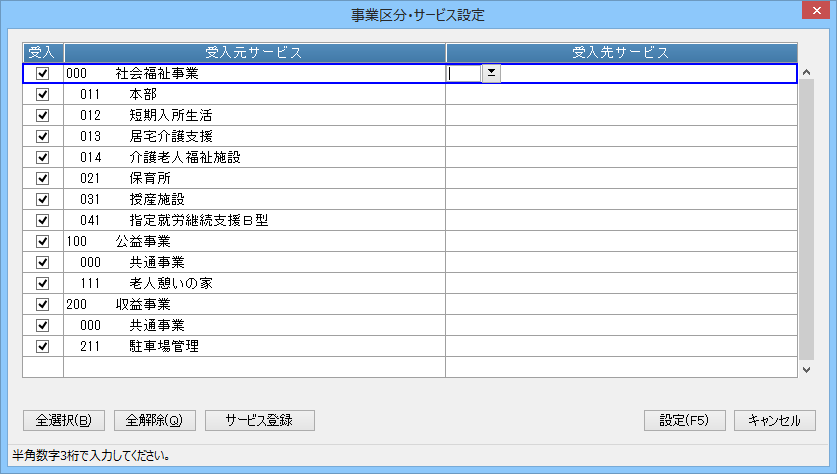
(4) [設定]ボタンをクリックすると「事業区分・サービス設定」画面が表示されます。
合算データを受け入れるサービスを設定します。
受入元サービスにチェックマークを付け、受入先サービスのコードを入力するか、ボタンをクリックして参照ウィンドウから選択します。
[サービス登録]ボタンをクリックすると、「サービス区分の登録」が起動して、新規サービスを登録することができます。
設定後、[設定]ボタンをクリックします。
-
※ 転送先サービスを重複して選択することはできません。
-
※ 転送元サービスには、受け入れ対象となるデータが存在するサービスのみ表示されます。
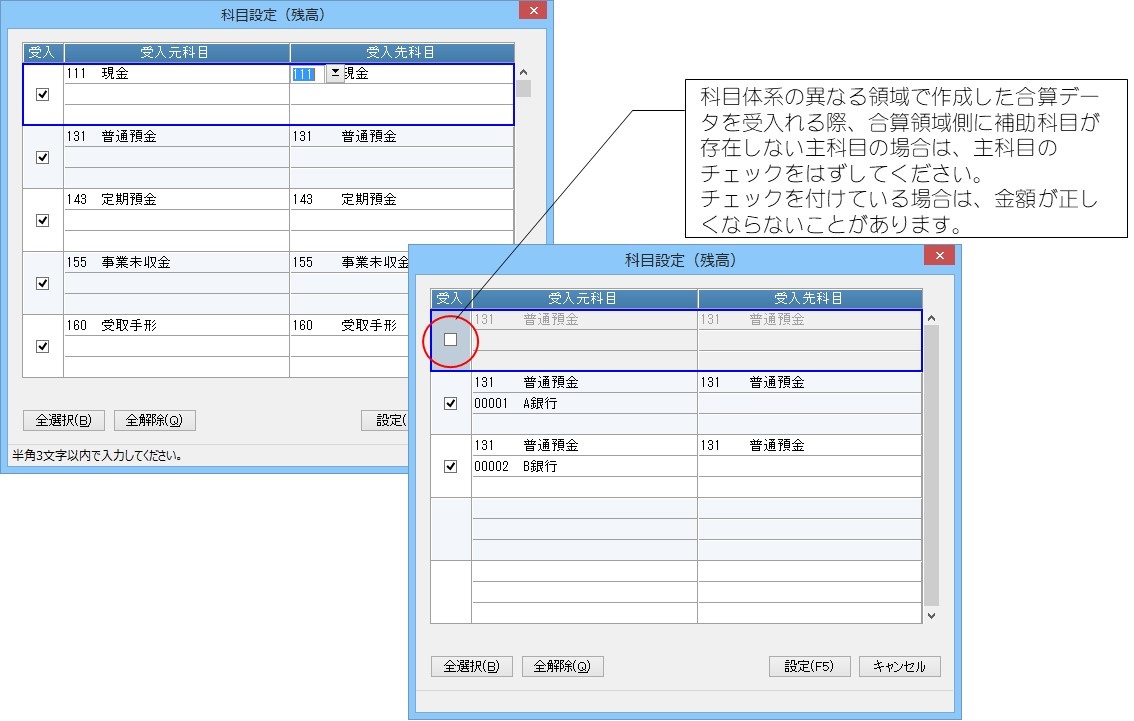
(5) 「科目設定(残高)」画面が表示されますので、合算データの科目残高を合算データ領域のどの科目の残高に受け入れるかを設定します。
コードを入力するか、ボタンをクリックして参照ウィンドウから選択します。
-
※ 科目体系の異なる領域で作成した合算データを受け入れる際、合算領域側に補助科目が存在しない主科目の場合は、主科目のチェックをはずしてください。
チェックを付けている場合は、金額が正しくならないことがあります。
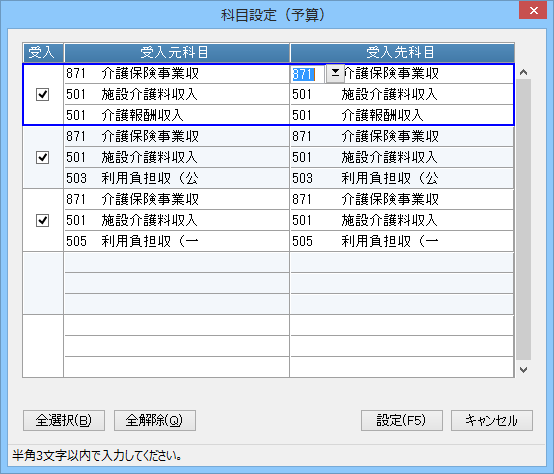
(6) 「科目設定(予算)」画面が表示されますので、合算データの予算科目残高を合算データ領域のどの予算科目の残高に受け入れるかを設定します。
コードを入力するか、ボタンをクリックして参照ウィンドウから選択します。
中科目、小科目のある科目を受け入れる場合には、必ず中科目、小科目の関連付けを行ってください。設定する必要のある科目には"*"が表示されます。
関連付けの制限事項については「科目関連付けの制限事項」をご覧ください。
(7) [設定]ボタンをクリックします。
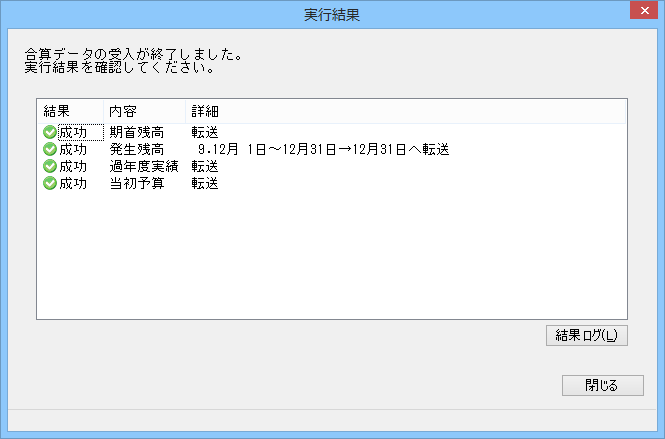
「実行結果」画面が表示されると受け入れは終了です。
詳細情報を表示したい場合には、[結果ログ]ボタンをクリックします。