当初予算入力
操作手順
1. 当初予算(年間)を入力するには
(1) 当初予算を入力する事業区分のコードを入力するか、ボタンをクリックして参照ウィンドウから選択して、[入力開始]ボタンをクリックします。
サービス管理をしている場合は、サービス区分を入力します。
(2) 予算を入力します。
科目ごとに予算を数字12桁(マイナスは11桁)以内で入力します。
最下位の科目に予算データを入力する形式となります。上位の科目には、下位の科目の金額が自動的に集計されます。入力可能な最下位の科目には( )が付いています。
(3) 月次予算への配分を選択します。
-
なし:予算入力の月に全額を登録します。
-
平均:会計期間の月数で割り、各月度に配分します。端数は最初の月に加算されます。
-
季節:前年度実績の月次割合により、各月度に配分します。端数は最も金額の多い月に加算されます。前年度実績がない場合には、期首の月に全額加算されます。
-
※ 配分を変更した際に確認メッセージを表示したい場合に、メニューバーの「表示」-「予算配分変更確認」にチェックを付けます。
-
※ 配分した月次予算額を変更する場合や、上記の配分ではない月次予算を入力する場合には、操作手順「2.月次予算入力・予算の積算入力をするには」をご覧ください。
2. 月次予算入力・予算の積算を入力するには
(1) ツールバーの[月次予算入力]ボタン、またはメニューバーの「設定」-「月次予算入力」をクリックすると、「月次予算-当初予算」画面が表示されます。
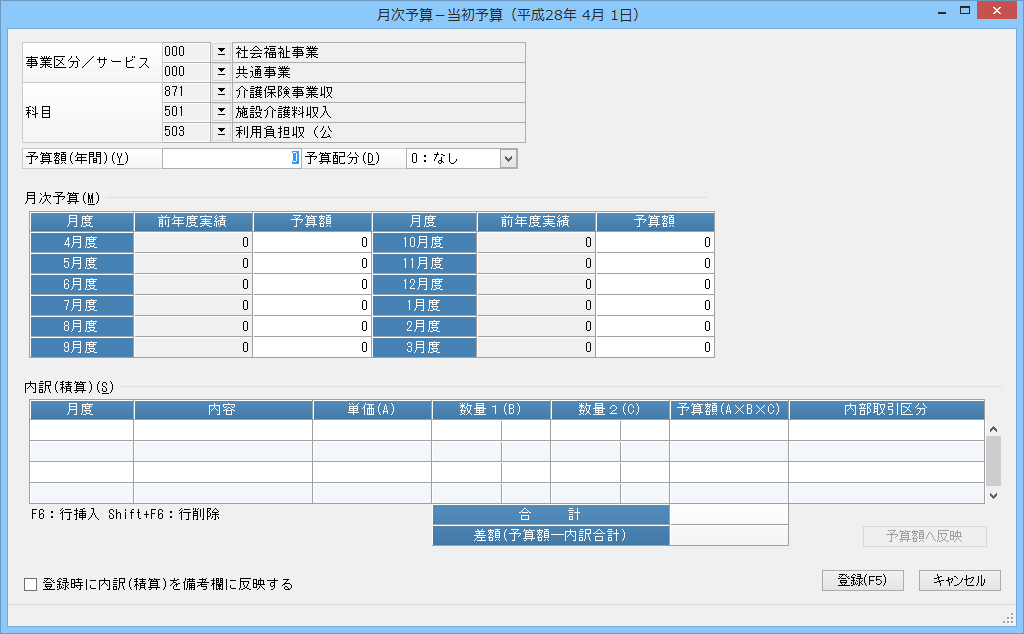
(2) 以下の項目を入力します。
-
◇ 予算額(年間):年間予算額を入力します。変更した場合は予算配分を元に、月次予算を再計算します。
-
※ 変更した場合は、予算配分を元に、月次予算を再計算します。
-
-
◇ 予算配分:配分方法を選択します。
-
なし:予算額を先頭の月度に全額割り振ります。
-
平均:予算額を各月度に平均となるように割り振ります。端数は先頭の月度に割り振ります。
-
季節:前年度実績の月次割合に応じて、各月度に割り振ります。端数は一番多い実績額の先頭の月度に割り振ります。
-
※ 変更した場合は、予算配分を元に、予算額(年間)と月次予算を再計算します。
-
-
◇ 月次予算:月度ごとに予算額を入力します。
-
◇ 内訳(積算):積算する内容を入力します。
-
月度:ボタンをクリックして参照ウィンドウから選択します。
-
内容:選択、または全角18(半角36)文字以内で入力します。ボタンをクリックして登録されている摘要文から選択することもできます。
-
単価:数字12桁(マイナスは11桁)以内で入力します。
-
数量1・2:数字4桁(マイナスは3桁)以内、小数以下2桁以内で入力します。
-
※ 単位:全角2(半角4)文字以内で入力します。
-
-
内部取引区分:内部取引消去を行う場合に選択します。
-
※ メニューバーの「表示」-「内訳(内部取引)の件数を表示」にチェックマークを付けると、「当初予算入力」画面に「内訳(内部取引)」欄が表示され、「内訳数(内部取引数)」を表示します。
-
※ 最大100件まで入力可能です。
-
※ 入力した内容を予算額(年間)へ反映する場合は、[予算額へ反映]ボタンをクリックします。
-
-
◇ 登録時に内訳(積算)を備考欄に反映する:設定した内訳を備考欄に登録する場合にチェックマークを付けます。
(3) 設定した内容を登録する場合には、[登録]ボタンをクリックします。
設定せず元の画面に戻る場合には、[キャンセル]ボタンをクリックします。