配賦基準の登録
便利な機能
本処理で使用できる便利な機能は以下のとおりです。
1. 配賦先科目をコピーするには
(1) コピー元の事業区分・サービス区分を選択し、メニューバーの「編集」-「設定科目の一括複写」をクリックします。
(2) 「設定科目の一括複写」画面が表示されますので、複写先の
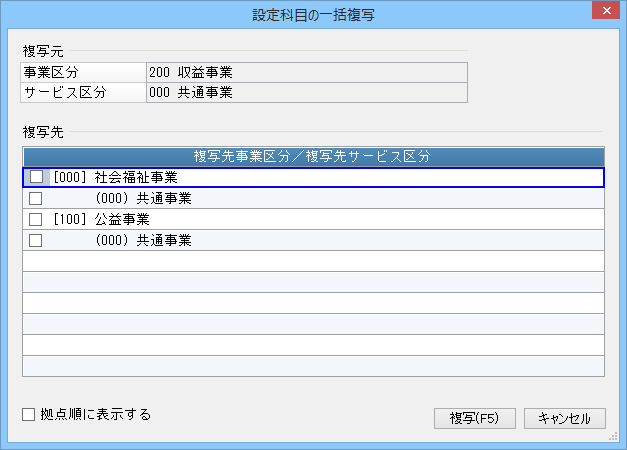
(3) 選択した事業区分・サービス区分を配賦先に複写する場合には、[複写]ボタンをクリックします。
選択を中止してもとの画面に戻る場合には、[キャンセル]ボタンをクリックします。
2. 配賦先を一括して設定するには
(1) メニューバーの「編集」-「配賦先設定」をクリックします。
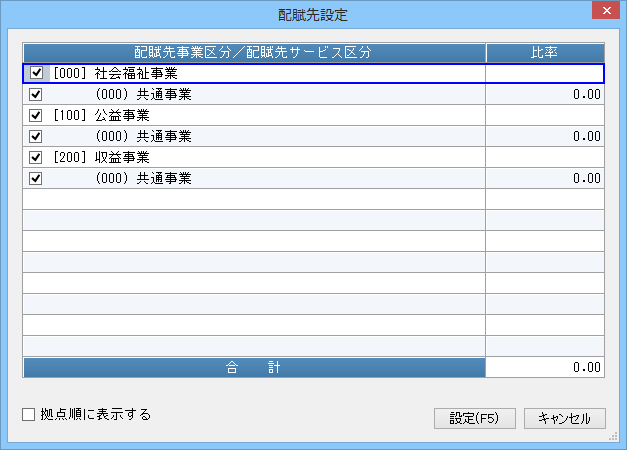
(2) 「配賦先設定」画面が表示されますので、配賦先の事業区分・サービス区分にチェックマークを付けます。
-
※ サービス管理している場合に、「拠点順に表示する」にチェックマークを付けると、「拠点-サービス」の順に表示します。
(3) 選択した事業区分・サービス区分を配賦先に設定する場合には、[設定]ボタンをクリックします。
選択を中止してもとの画面に戻る場合には、[キャンセル]ボタンをクリックします。
3. 新しい配賦基準として登録するには
(1) メニューバーの「ファイル」-「新しい配賦基準として登録」をクリックすると、「配賦基準の登録」画面が表示されます。
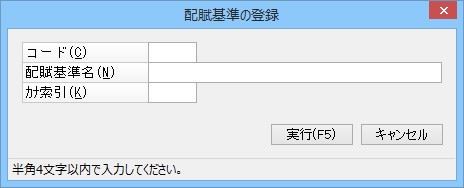
(2) コード、配賦基準名、カナ索引を入力して、[実行]ボタンをクリックします。