データコンバート
操作手順
1. データコンバートを実行するには
(1) [次へ]ボタンをクリックします。
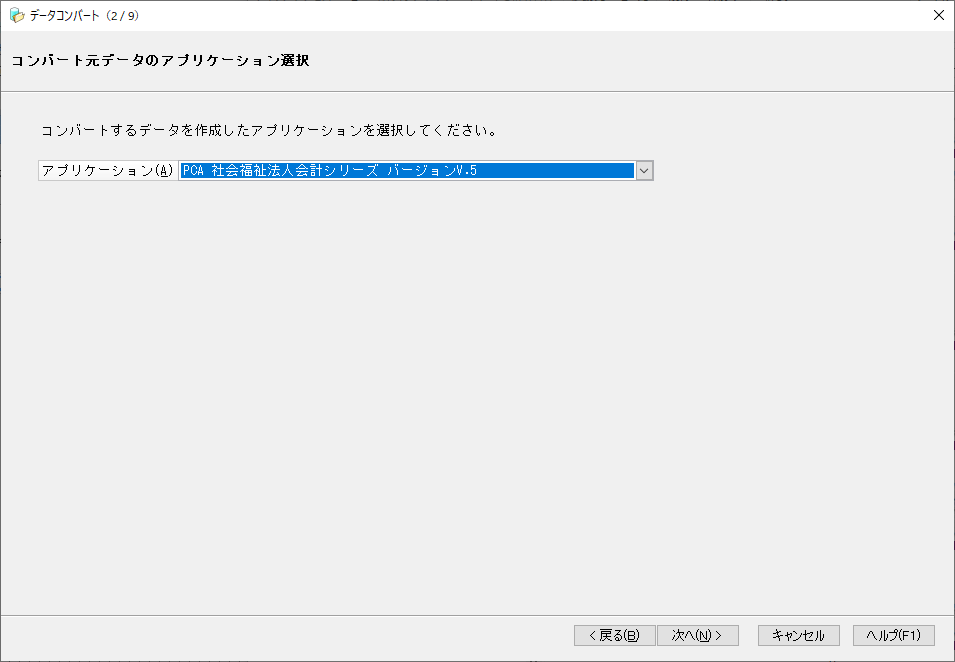
(2) コンバート元のデータを作成したアプリケーションを選択して、[次へ]ボタンをクリックします。
(3) コンバート元のデータを作成したアプリケーションを選択します。
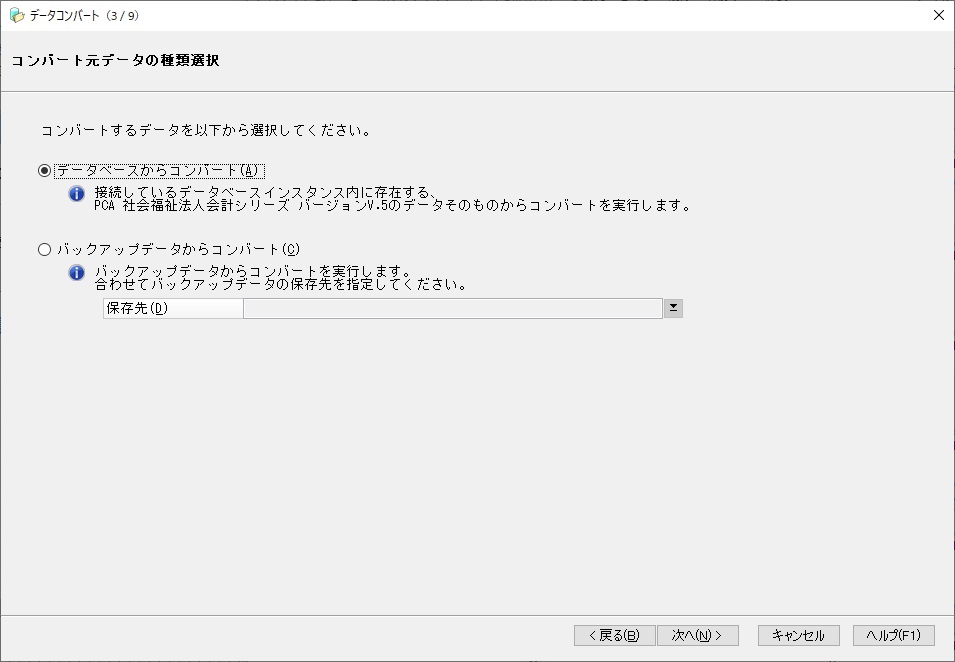
(4) コンバート元データの種類選択の画面が表示されますので、データを以下から選択して、[次へ]ボタンをクリックします。
-
データベースからコンバート : ご利用になっていた旧『PCA 社会福祉法人会計シリーズ』と『PCA 社会福祉法人会計シリーズ』を同じパソコン、同じインスタンス名で運用する場合やデータベースサーバーが同じ場合などに選択します。
-
バックアップデータからコンバート : ご利用になっていた『PCA 社会福祉法人会計シリーズ』で作成したバックアップデータをコンバートする場合に選択します。バックアップデータが存在するフォルダを入力します。ボタンをクリックして、フォルダを参照することもできます。
例)C:\PCABACKというフォルダに“BACKUP00”“BACKUP01”“BACKUP02”という複数のバックアップフォルダが存在する場合-
保存先に“C:\PCABACK”と指定した場合 : “BACKUP00”“BACKUP01”“BACKUP02”のバックアップデータからコンバートするデータ領域を選択することができます。
-
保存先に“C:\PCABACK\BACKUP00”と指定した場合 : “BACKUP00”のバックアップデータをコンバートします。
-
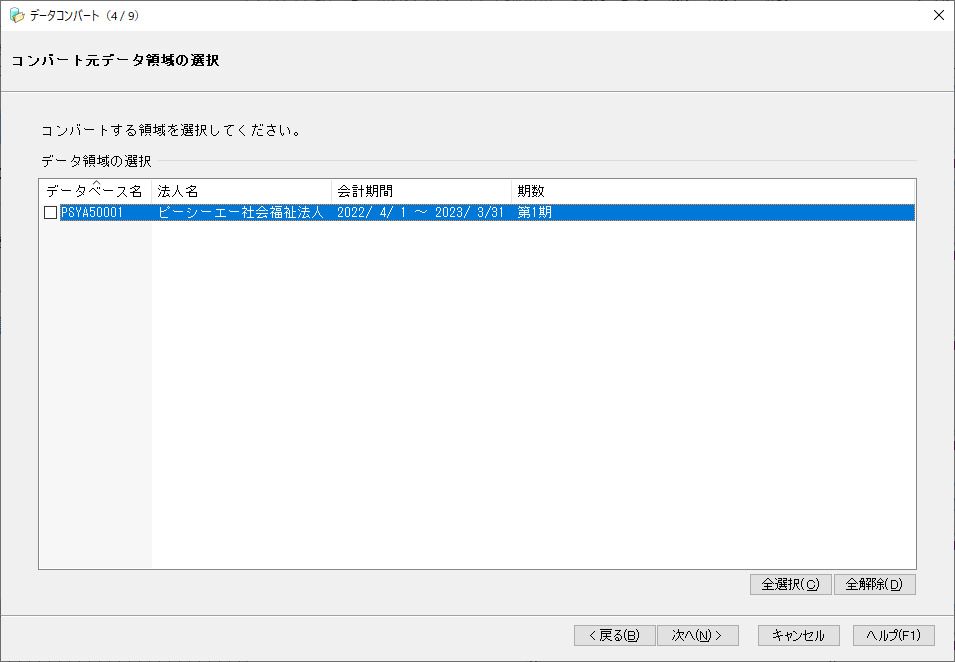
(5) コンバート元データ領域の選択画面が表示されますので、コンバートを実行するデータ領域にチェックマークを付けて、[次へ]ボタンをクリックします。
すべてのデータ領域を選択する場合は、[全選択]ボタンをクリックします。
すべてのデータ領域の選択を解除する場合は、[全解除]ボタンをクリックします。
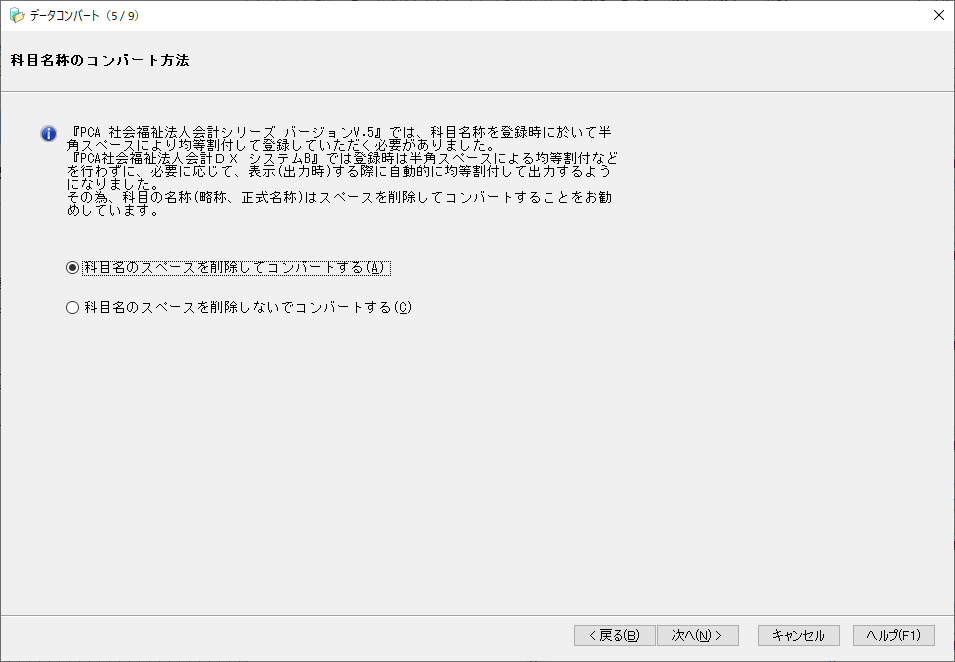
(6) 科目名のスペースを削除するか、しないかを選択して、[次へ]ボタンをクリックします。
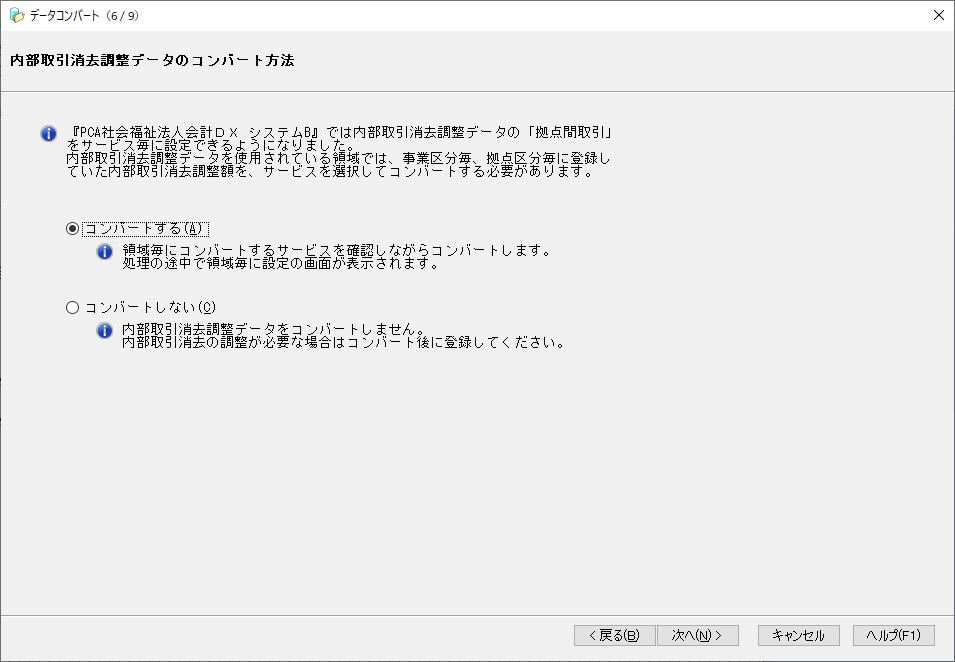
(7) 内部取引消去調整データをコンバートする、しないから選択して、[次へ]ボタンをクリックします。
-
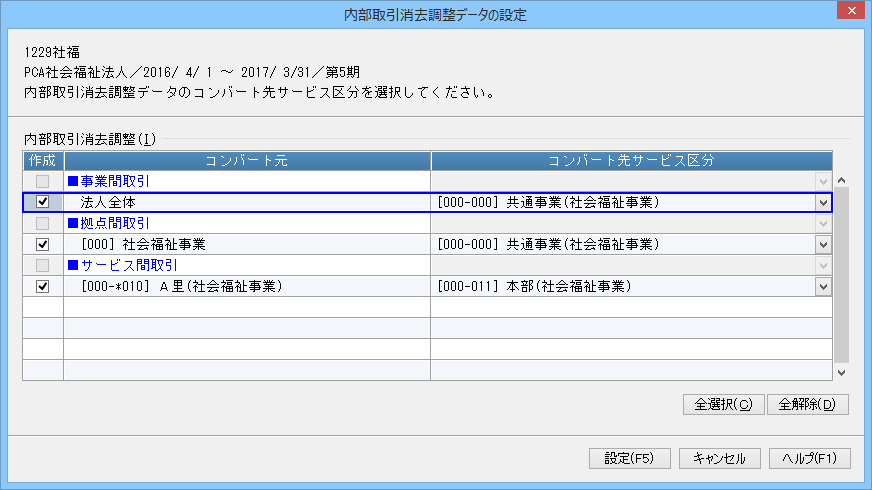
※ 「内部取引消去調整データをコンバートする」を選択した場合は、内部取引消去調整データが登録されている領域の場合は、領域ごとに「内部取引消去調整データの設定」画面が表示されコンバート内容の設定を行います。
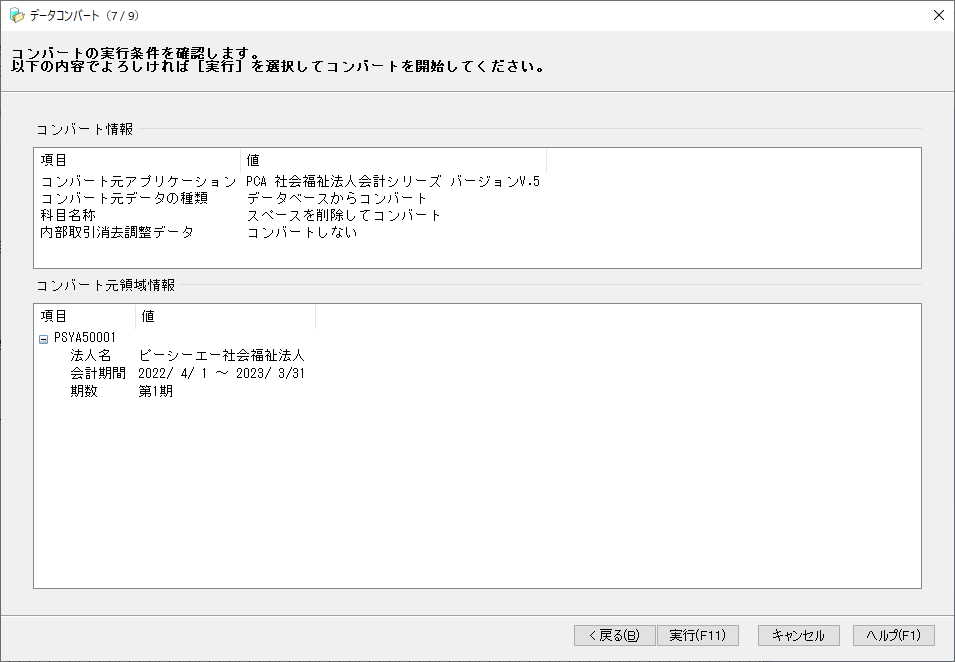
(8) コンバートの実行条件の確認画面が表示されますので、内容を確認し、[実行]ボタンをクリックします。
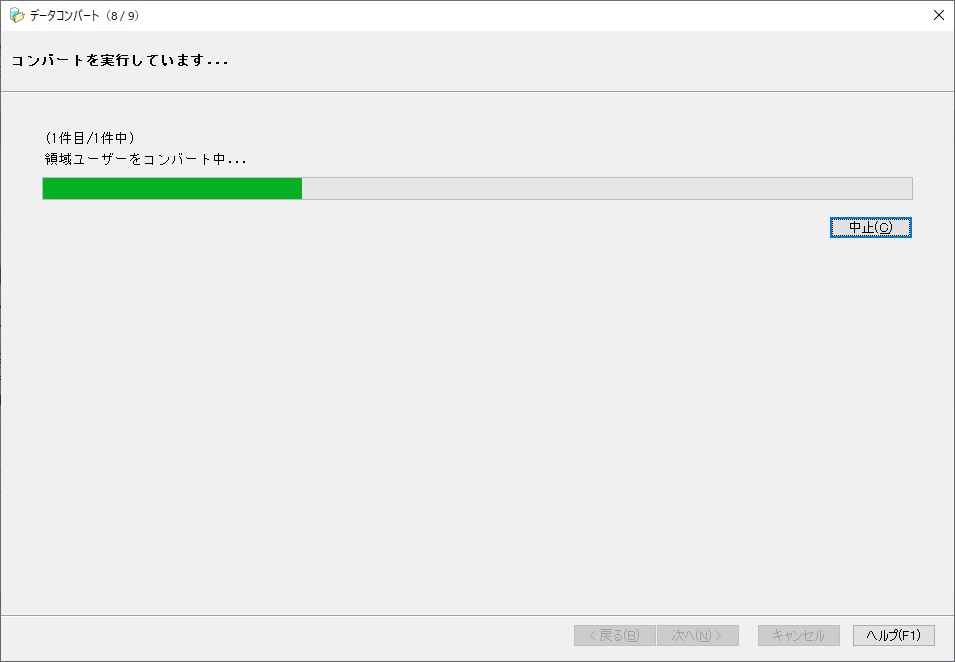
(9) コンバートが実行されます。コンバートを中止する場合は、[中止]ボタンをクリックします。
(10) 内部取引消去調整データをコンバートする場合は、「内部取引消去調整データの設定」画面が表示されます。
内部取引区分ごとにコンバート先の
あらかじめ、内部取引区分ごとに
-
◇ 事業間取引
初期サービス区分 : 「000:共通事業区分」の「000:共通事業」
-
◇ 拠点間取引
初期サービス区分 : 対象の事業区分の「000:共通事業」
-
◇ サービス間取引
初期サービス区分 : 対象の拠点区分に直接所属するサービス区分のコードの一番小さいサービス区分
-
※ 直接所属するサービス区分が無い場合は、「作成」のチェックがOFFに設定されます。
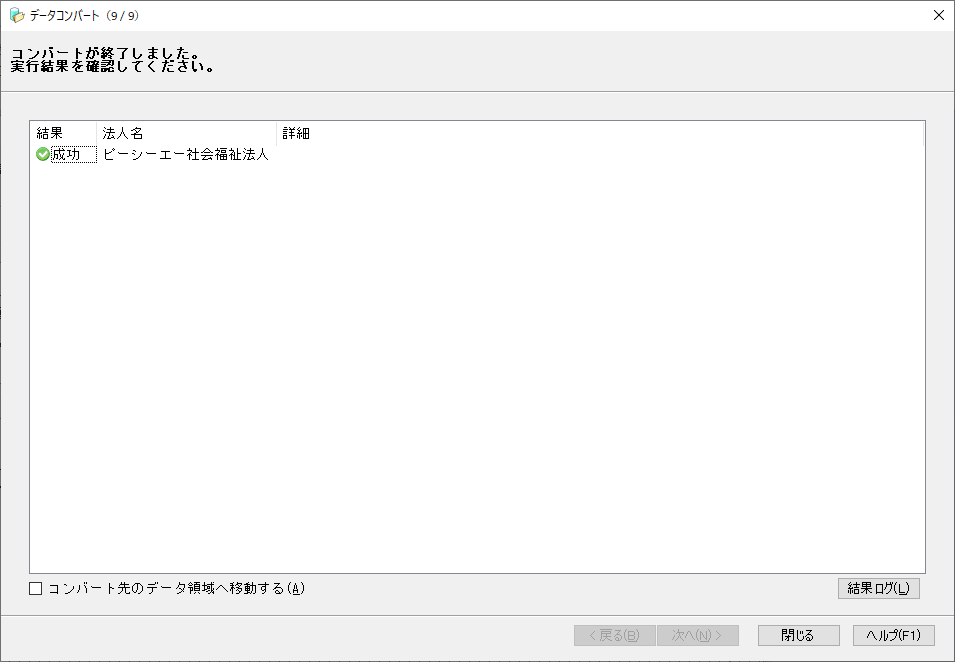
(11) コンバート終了画面が表示されます。
一部のデータについては、内容を変換してコンバートされますので、[結果ログ]ボタンをクリックして、ログを確認してください。
処理を終了する場合は、[閉じる]ボタンをクリックします。