期末更新処理
操作手順
1. 期末更新を行い、新年度のデータ領域を作成するには
(1) 更新内容を選択します。
-
新規データ領域に更新する(新規更新) : 新年度の領域を新規作成します。
-
更新先データ領域を選択する(再更新) : 更新後に前年度の仕訳データが変更された場合などに実行します。データを再集計して、新年度の期首残高に反映します。
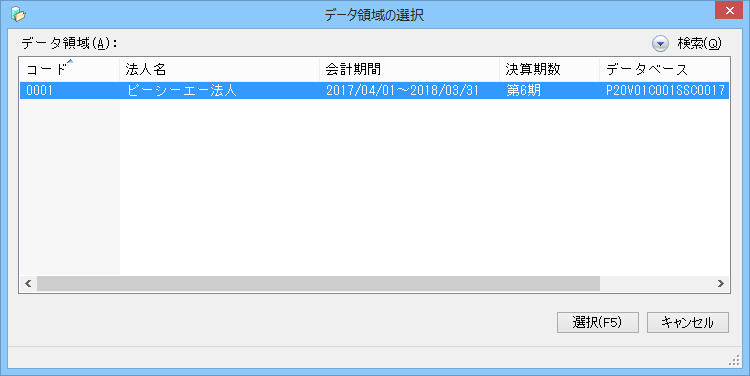
更新先領域の[領域の選択]ボタンをクリックすると、更新先のデータ領域を選択することができます。
(2) 消費税等の更新方法を選択します。更新実行後は、前回選択した更新方法が初期状態で選択されます。
-
税抜更新 : 税抜金額で期末更新処理を実行します(“税抜き経理”で処理をしている場合)。
-
税込更新 : 税込金額で期末更新処理を実行します(免税事業者など“税込み経理”で処理をしている場合)。
(3) その他の設定を選択します。
-
期首残高に対する内部取引消去額を更新する : 更新元の内部取引消去額を更新先の期首残高に対しての内部取引消去額として転送する場合にチェックマークを付けます。
-
注記データを更新する : 更新元の注記の内容を更新先に反映させたい場合にチェックマークを付けます。
-
附属明細書データを更新する : 更新元の附属明細書の内容を更新先に反映させたい場合にチェックマークを付けます。
-
次年度の当初予算を再更新する (再更新の場合のみ): 次年度の当初予算を再更新する場合にチェックマークを付けます。
-
電子開示システム関連データを更新する(再更新の場合のみ) : 電子開示システム関連データ(電子開示システム勘定科目、電子開示システム事業区分・サービス区分)を更新する場合にチェックマークを付けます。
-
介護サービス事業者経営情報関連データを更新する(再更新の場合のみ) : 介護サービス事業者経営情報関連データ(介護サービス事業者経営情報勘定科目、介護サービス事業者経営情報届出事業所データ)を更新する場合にチェックマークを付けます。
-
財産目録詳細内容を更新する : 財産目録詳細内容を再更新する場合にチェックマークを付けます。
(4) ツールバーの[実行]ボタンをクリックします。
(5) 再更新の場合は、[領域の選択]ボタンをクリックして更新先のデータ領域を選択します。
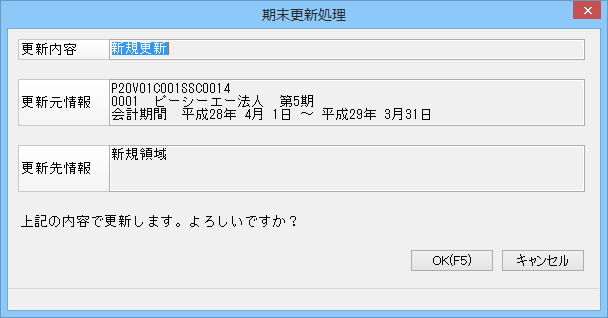
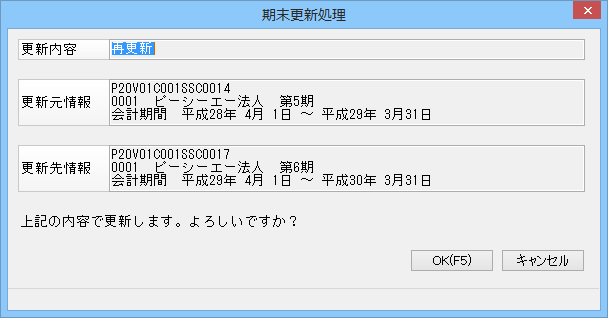
(6) 更新内容の確認画面が表示されますので、内容を確認します。
【新規更新の場合】
【再更新の場合】
(7) 期末更新処理を実行する場合は、[OK]ボタンをクリックします。
期末更新処理を中止する場合は、[キャンセル]ボタンをクリックします。
-
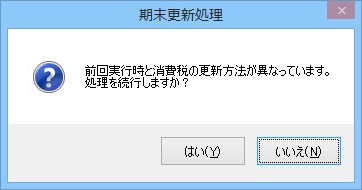
※ 再更新を実行するときに、「消費税の更新方法」の設定が新規更新時と異なる場合は、更新を確認する画面が表示されます。更新をそのまま実行する場合は、[はい]ボタンをクリックします。更新を中止する場合は、[いいえ]ボタンをクリックします。
(8) 更新処理完了の画面が表示されますので、[OK]ボタンをクリックします。
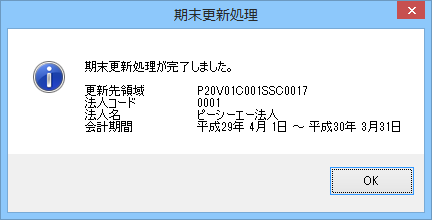
(9) すぐに新年度の処理を行う場合は、「ファイル」-「データ領域の選択」で新年度のデータ領域を選択してください。