データ領域の一括バックアップ
操作手順
1. 一括バックアップを実行するには
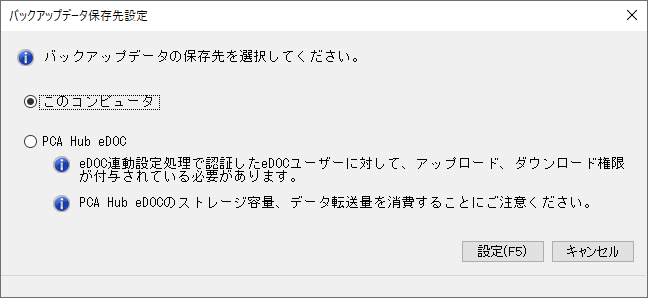
(1) 『PCA Hub eDOC』と連動している場合は、ツールバーの[保存先設定]ボタンをクリックします。
→「バックアップデータ保存先設定」画面が表示されますので、保存先を「このコンピュータ、PCA Hub eDOC」から選択して[設定]ボタンをクリックします。
-
※ 『PCA Hub eDOC』と連動していない場合は[保存先設定]ボタンは表示されません。(3) にお進みください。
(2) バックアップ先に『PCA Hub eDOC』を選択した場合は、「フォルダ指定」画面が表示されますので、バックアップ先のフォルダを選択します。
(3) バックアップデータを作成するデータ領域を選択します。
法人コード欄の左側をクリックして、チェックマークを付けます。
すべてのデータ領域を選択する場合は、[全選択]ボタンをクリックします。
すべてのデータ領域の選択を解除する場合は、[全解除]ボタンをクリックします。
複数のデータ領域のチェックの有無を一度に切り替えたい場合は、[Ctrl]、[Shift]キーを押しながらデータ領域を選択後、反転状態にした状態でチェックボックスをクリックしてください。
(4) 「バックアップ先フォルダ」欄にバックアップデータを作成するフォルダを指定します。ボタンをクリックして、作成するフォルダを参照することができます。
-
※ 『PCA Hub eDOC』へのバックアップの場合、指定したフォルダに"/PCABULKBACK/
(5) バックアップデータをパスワードで暗号化する場合は、「バックアップデータをパスワードで暗号化する」にチェックを付けます。チェックを付けると、バックアップデータの構成ファイルの中身が暗号化され、リカバリ時にパスワードの入力が必要になります。
(6) バックアップメモを取る場合は、「バックアップメモを取る」にチェックを付けます。チェックを付けると、バックアップ実行時に「バックアップメモの入力」画面が表示され、メモを入力することができます。
メモ例)
××月△△日○○税理士への送信分 など
(7) バックアップデータを作成する場合は、ツールバーの[実行]ボタンをクリックします。
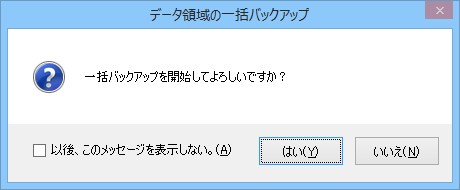
(8) バックアップの開始を確認する画面が表示されます。バックアップを実行する場合は、[はい]ボタンをクリックします。実行を中止する場合は、[いいえ]ボタンをクリックします。
-
※ メニューバーの「設定」-「実行確認」にチェックが付いている場合に、確認の画面が表示されます。設定は随時変更することができます。
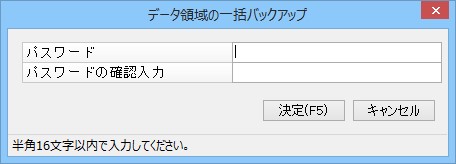
(9) 手順(5) で「バックアップデータをパスワードで暗号化する」にチェックを付けた場合は、パスワードの入力画面が表示されますので、半角16文字以内で入力します。
確認入力欄にも同じパスワードを入力して[決定]ボタンをクリックしてください。
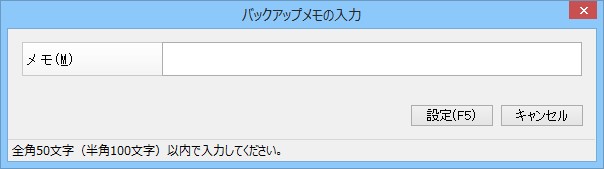
(10) 手順(6) で「バックアップメモを取る」にチェックを付けた場合は、「バックアップメモの入力」画面が表示され、メモを入力することができます。
メモを全角50(半角100)文字以内で入力します。
(11) バックアップ完了の画面が表示されますので、[OK]ボタンをクリックします。
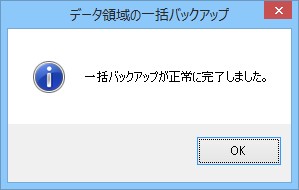
バックアップが完了すると、「バックアップ先フォルダ」として指定したフォルダに“
バックアップリストでは、フォルダ、コード、法人名、会計期間、決算期数、バージョン、バックアップ日時、メモを確認することができます。
バックアップ先フォルダに既存のバックアップリストが作成済みの場合、既存のバックアップリストと新しいバックアップリストを合わせて既存のファイルに上書きされます。