入力に関する操作(マスター、日付など)
マスターの入力
マスターとは、勘定科目や補助科目など運用上必要となる情報を登録したものをいい、前準備の各処理で登録することができます。
マスターには名称やコード(管理番号)などを登録します。登録したマスターは、データ入力処理の情報として入力したり、帳票出力処理の条件指示の項目として指定したりする際に使用します。
マスターの入力には、入力欄にコードを入力する方法と、入力欄のボタンをクリックすることで表示される参照ウィンドウの一覧から選択する方法があります。
コードを入力する方法
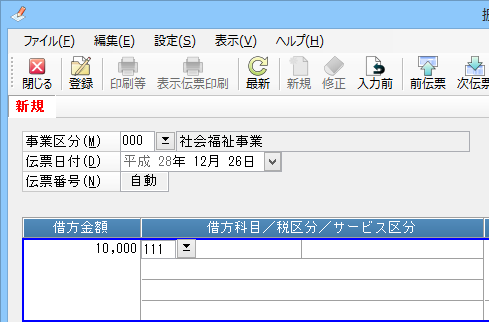
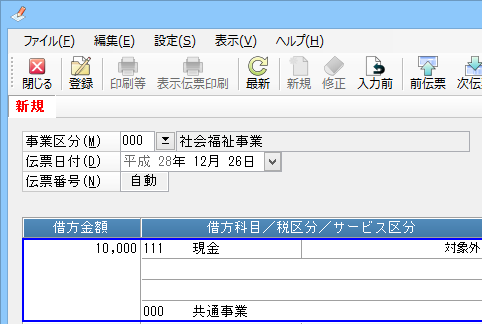
ここでは、「データ入力」-「振替伝票入力(コクヨ式)」で勘定科目を入力する場合を例に挙げて説明しています。
(1) 入力欄にコード(勘定科目「現金」のコード“111”など)を入力します。
(2) [Enter]や[Tab]キーで内容を確定させると、該当するマスターの内容が表示されます。
参照ウィンドウから選択する方法
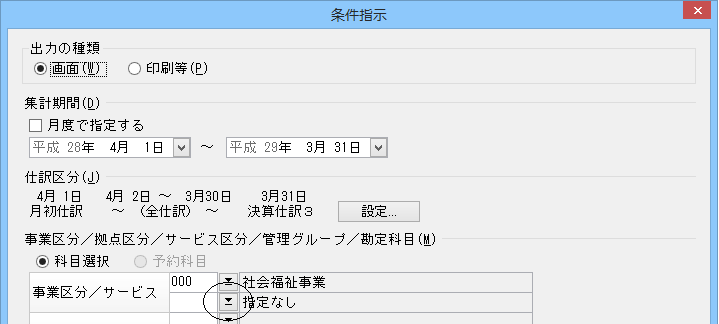
ここでは、「日常帳票」-「総勘定元帳」の「条件指示」画面でサービス区分を指定する場合を例に挙げて説明しています。
(1) 入力欄横のボタンをクリックするか、入力欄にフォーカスがある状態で[F8]キーを押します。
(2) 参照ウィンドウに登録済みの
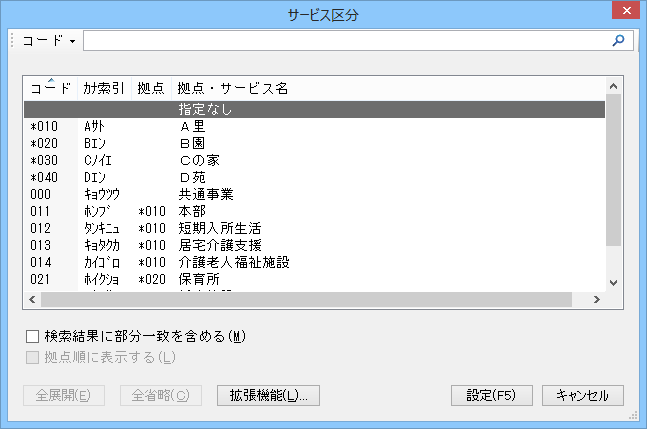
(3) 集計対象にするサービス区分を選択して、[設定]ボタンをクリックします。
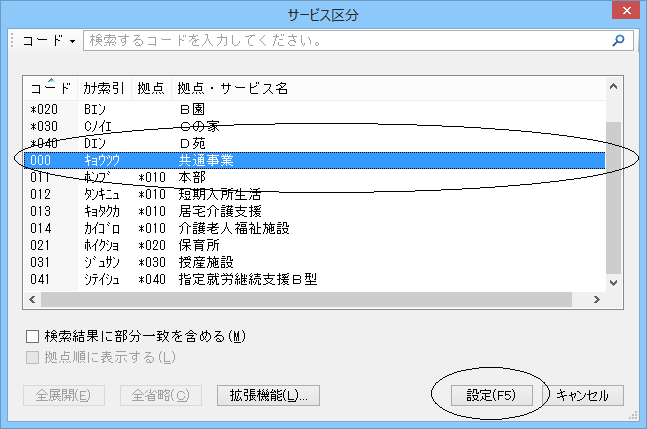
(4) 「条件指示」画面に選択したマスターのコード、名称が表示されます。

参照ウィンドウでは、選択したいマスターを探しやすくするための補助機能を使用することができます。
-
検索機能 : マスターをコード、カナ索引、名称の条件で検索することができます。
画面上部に文字列を入力すると、該当するマスターが表示されます。
入力欄右側の×をクリックすると、内容がクリアされます。検索条件は、「コード」などの表示の右側の▼をクリックすることで変更できます。
「検索結果に部分一致を含める」にチェックマークを付けると、部分一致したものについても検索結果に表示します。-
※ 検索項目は追加表示により変わります。
-
-
並べ替え機能 : 参照ウィンドウの見出し部分をクリックすると、マスターを項目ごとに並べ替えることができます。
再度、見出し部分をクリックすると、順序を降順・昇順で切り替えることができます。
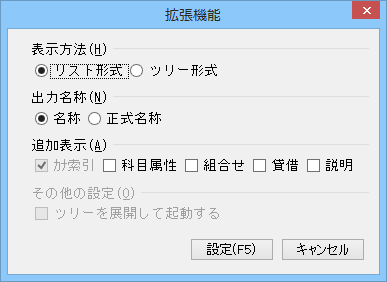
[拡張機能]ボタンで、参照ウィンドウの表示方法を変更できます。
-
※ 参照ウィンドウにより、設定できる項目が異なります。
-
◇ 表示方法 : 「リスト形式」「ツリー形式」から選択できます。
ツリー形式で参照ウィンドウを表示している場合は、参照ウィンドウの[全展開][全省略]ボタンが使用できます。 -
◇ 出力名称 : 勘定科目、補助科目について、「名称」「正式名称」から選択します。
-
◇ 追加表示
-
リスト形式 : 列を増やして表示します。
-
ツリー形式 : 名称の後ろの[ ]内に、カンマ区切りで表示します。
-
※ 組み合わせは、主科目に属する補助科目の件数、もしくは中科目と小科目の件数を表示します。
-
-
◇ その他の設定
-
ツリーを展開して起動する : 表示方法でツリー形式を選択した場合、ツリーを展開して起動する場合にチェックマークを付けます。
-
日付の入力
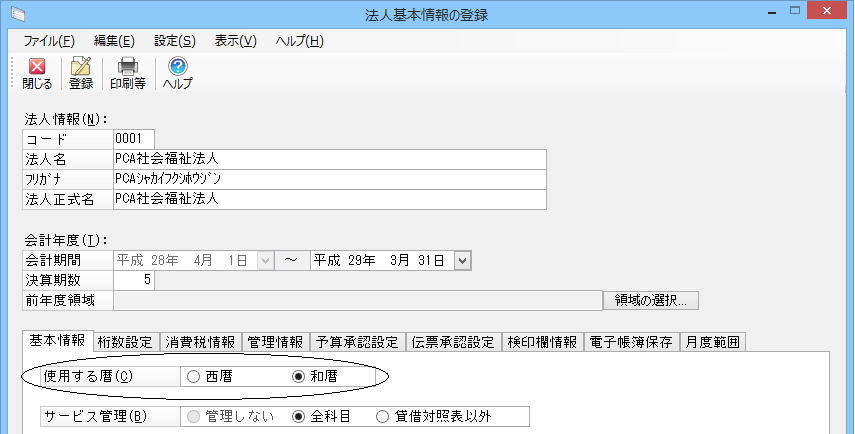
使用する暦は「前準備」-「法人基本情報の登録」-「基本情報」タブで「西暦」「和暦」のいずれかを選択します。
日付は数字を直接入力します。「カレンダー」画面から日付を選択することもできます。
入力欄横のボタンをクリックするか、入力欄にフォーカスがある状態で、[F8]キーを押すと、「カレンダー」画面が表示されますので、日付を選択して[Enter]キーを押すか、日付をダブルクリックしてください。
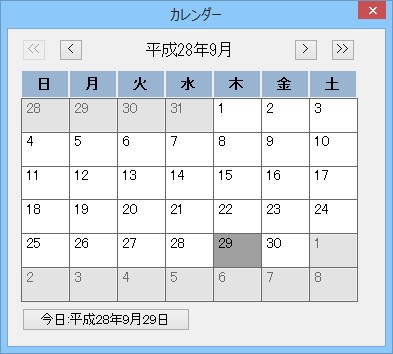
表示する年月はボタンをクリックすることで切り替えることができます。
-
画面上部の「<<」ボタン : 前の年を表示します。
-
画面上部の「<」ボタン : 前の月を表示します。
-
画面上部の「>」ボタン : 次の月を表示します。
-
画面上部の「>>」ボタン : 次の年を表示します。
-
画面下部の「今日の日付」ボタン : コンピュータの今日の日付を選択します。