『PCAサブスク』製品版への移行
サブスク契約後、以下の手順で製品版へ移行できます。
1.ライセンス管理ツールから契約した製品ライセンスを登録する
2.システム領域の作成・更新を実行して、製品を利用する管理者コンピュータを登録する
ここでは『PCAサブスク』スタンドアロンモデルへの移行を説明しています。 『PCAクラウド』『PCAサブスク』ネットワークモデルをご利用の場合には、『PCAサブスク』セットアップ説明書をご覧ください。
操作手順
1) [スタート]→[すべてのプログラム]→[PCAライセンス管理ツール]→[PCAライセンス管理ツール]を選択します。
2) 「ライセンス管理ツール」画面が表示されますので、[追加]ボタンをクリックします。
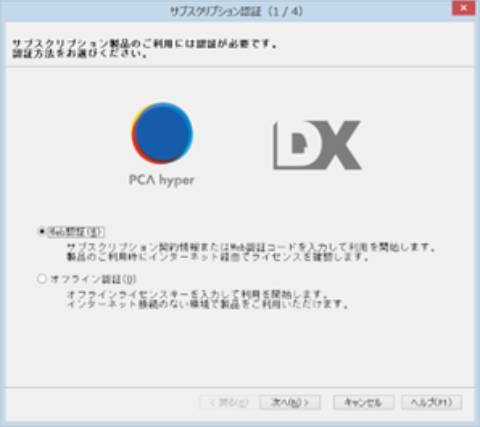
3) 「サブスクリプション認証方法の選択」画面が表示されますので、認証方法を以下から選択して、[次へ]ボタンをクリックします。
-
Web認証:インターネット経由で認証を行います。
-
オフライン認証:事前に、インターネットに接続できるパソコンから「サブスクリプション会員向けページ」にアクセスして、「オフラインライセンスキー」を取得しておく必要があります。
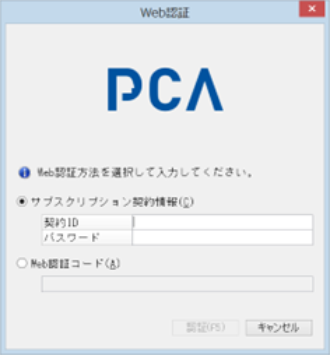
4) 「サブスクリプション認証方法の選択」で「Web認証」を選択した場合、認証方法の選択画面が表示されますので、認証方法を以下から選択して、[次へ]ボタンをクリックします。
-
サブスクリプション契約情報:PCAからメールでお送りする「開通案内」記載の「契約ID」と「パスワード」が必要です。
※こちらで入力する「パスワード」には、PCAからメールでお送りする「開通案内」記載の「初期パスワード」は使用できません。事前に「サブスクリプション会員向けページ」で「初期パスワード」から変更しておいた「パスワード」を使用してください。
-
Web認証コード:「サブスクリプション会員向けページ」にアクセスして取得した「Web認証コード」を入力します。
URL→https://www.pcalic.jp/sites/mgr/#/contract/
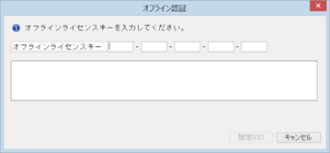
「サブスクリプション認証方法の選択」で「オフライン認証」を選択した場合、事前に、インターネットに接続できるパソコンから「サブスクリプション会員向けページ」にアクセスして、「オフラインライセンスキー」を取得しておく必要があります。
URL→https://www.pcalic.jp/sites/mgr/#/contract/
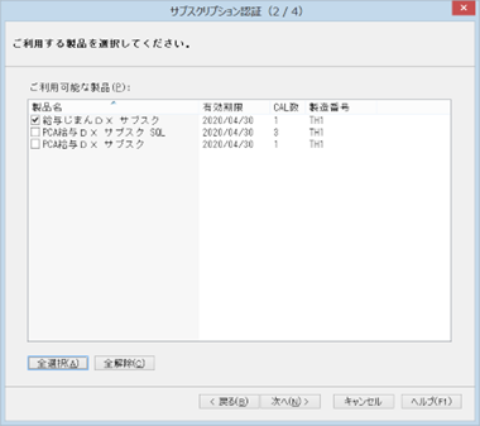
5) 「利用製品の選択」画面が表示されますので、利用する製品にチェックマークを付けて、[次へ]ボタンをクリックします。
[全選択]ボタンですべてのチェックマークを付けることができ、[全解除]ですべてのチェックマークを外すことができます。
※ご利用可能な製品が1つの場合は、以下の画面は表示されません。
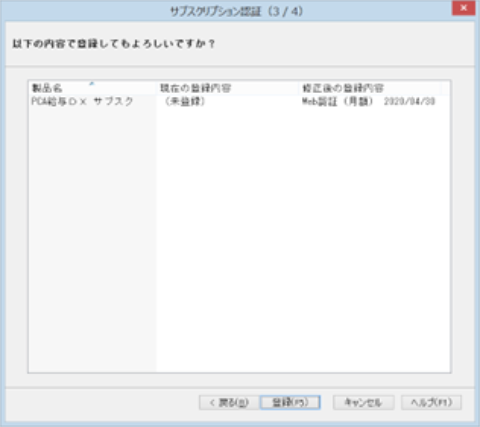
6) 設定内容の確認画面が表示されますので、認証をする場合は、[登録]ボタンをクリックします。
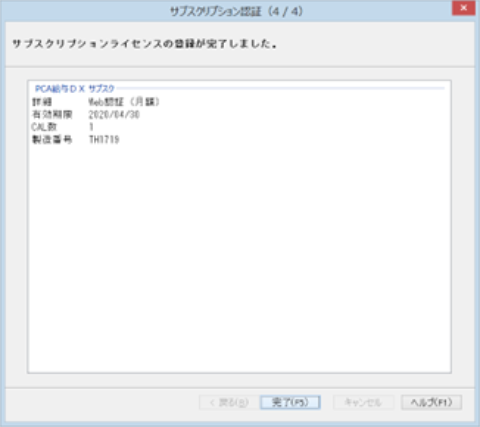
7) 登録完了画面が表示されますので、[完了]ボタンをクリックします。
引き続き、システム領域の作成・更新を行います。
8) [スタート]-[すべてのプログラム]-[PCAサブスク]-[システム領域の作成・更新](ご利用のソフトにより異なります)を選択します。
例)『PCA会計DX サブスク』をご利用の場合、[PCAサブスク 会計 dx]-[システム領域の作成・更新(PCAサブスク 会計 dx)]
9) 「システム領域の作成・更新ウィザード」が表示されますので、[次へ]ボタンをクリックします。
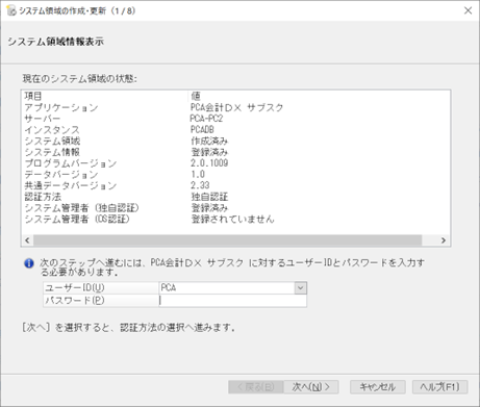
10) 以下のような画面が表示されますので、システム管理者のユーザーIDとパスワードを入力します。
11) 認証方法の選択」画面が表示されますので、アプリケーションの認証方法を以下から選択して、[次へ]ボタンをクリックします。
-
独自認証:『PCAサブスク』の起動ごとに、ログオンするユーザーの情報を入力します。
-
OS認証:パソコンにログオンしたユーザーで『PCAサブスク』にもログオンします。
-
※ スタンドアロンの場合は、「独自認証」のみ選択することができます。
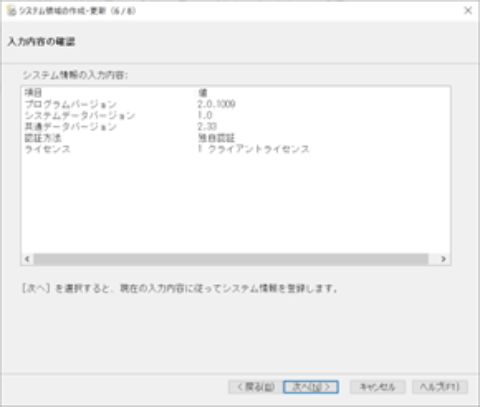
12) 「入力内容の確認」画面が表示されますので、[次へ]ボタンをクリックします。
13) 「システム領域の作成・更新完了」画面が表示されます。[完了]ボタンをクリックします。
→体験版で作成したデータをそのままお使いいただけます。