起動と終了
『PCAサブスク』の起動と終了の操作方法を説明します。
初回の起動時には、データ領域の作成が実行されます。
注意事項
-
起動は、標準ユーザー(Users)権限を持つユーザーで可能です。
-
起動時に「Windowsセキュリティの重要な警告」画面が表示される場合があります。『PCAサブスク』の正常動作を可能にするには、[ブロックを解除する]ボタンをクリックしてください。
-
画面上部に体験利用の残り日数が表示されます。
『PCAサブスク』を起動する(1回目)
『PCAサブスク』を初めて起動する場合には、データ領域の作成が実行されます。
1. 「データ領域」を作成するには
1) [スタート]→[すべてのプログラム]→[PCAサブスク]→[PCAサブスク](ご利用のソフトにより異なります)を選択します。
例)『PCA会計DX サブスク』をご利用の場合、「PCAサブスク 会計 dx」-「 PCAサブスク 会計 dx」
デスクトップに作成した『PCAサブスク』のショートカットをダブルクリックしても起動できます。
2) ログオン画面が表示されますので、「システム管理者」として登録したユーザーIDとパスワードを入力して、[OK]ボタンをクリックします。入力したパスワードは「*」で表示されます。
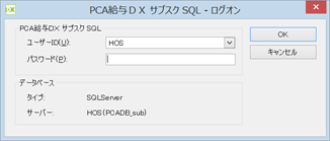
-
※ 「システムツール」-「ログオン形式の変更」でユーザーIDの入力形式を「選択形式」「直接入力形式」「混合(直接入力または選択)形式」から選択することができます。操作方法は、各『PCAサブスク』マニュアルをご覧ください。
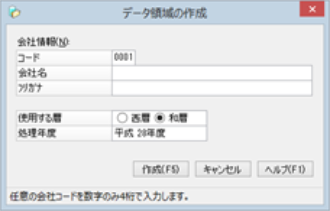
3) 「データ領域の作成」画面が表示されますので、各項目を入力して[実行]ボタンをクリックします。入力する項目はご利用の製品により異なりますので、『PCAサブスク』マニュアルの操作説明をご覧ください。
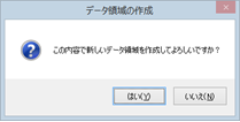
4) 以下の画面が表示されますので、データ領域を作成する場合は、[はい]ボタンをクリックします。
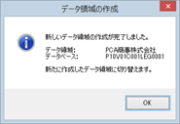
5) 「作成完了」の画面が表示されます。[OK]ボタンをクリックすると、『PCAサブスク』メニューが表示されます。
2. 「ユーザー」を登録するには
“システム管理者”は、他のユーザーが『PCAサブスク』を使用できるようにするために、「ユーザー」を登録しなければなりません。
『PCA サブスク』には「システムユーザーの登録」「領域ユーザーの登録」の2つの処理が用意されています。
-
システムユーザー:『PCAサブスク』を使用するためのユーザーです。
-
領域ユーザー:『PCAサブスク』の「システムユーザー」のうち、各データ領域を使用するため割り振られたユーザーです。
上記の2処理は、『PCAサブスク』メニューの「セキュリティ」処理にあります。 登録方法の詳細については、各『PCAサブスク』マニュアルをご覧ください。
『PCAサブスク』を起動する(2回目以降)
1) [スタート]→[すべてのプログラム]→[PCAサブスク]→[PCAサブスク](ご利用のソフトにより異なります)を選択します。
例)『PCA会計DX サブスク』をご利用の場合、[PCA会計DX サブスク]-[PCA会計DX サブスク]
デスクトップに作成した『PCAサブスク』のショートカットをダブルクリックしても起動できます。
2) ログオン画面が表示されますので、「システム管理者」として登録したユーザーIDとパスワードを入力して、[OK]ボタンをクリックします。入力したパスワードは「*」で表示されます。
-
※ 「システムツール」-「ログオン形式の変更」でユーザーIDの入力形式を「選択形式」「直接入力形式」「混合(直接入力または選択)形式」から選択することができます。操作方法は、各『PCAサブスク』マニュアルをご覧ください。
3) 『PCAサブスク』メニューが表示されます。各『PCAソフト』マニュアルを参照してご利用ください。
『PCAサブスク』を終了する
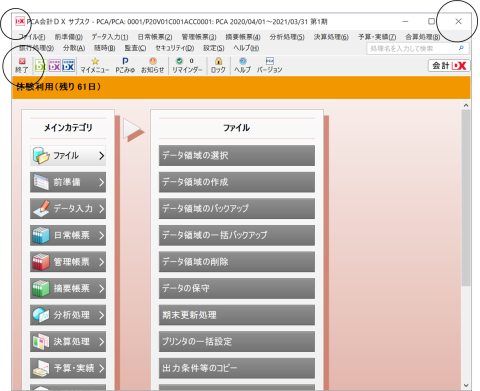
1) 以下のいずれかの方法で終了させることができます。
-
右上の
 をクリックする
-
ツールバーの[終了]ボタンをクリックする
-
左上の
 をクリックして、「閉じる」を選択する
 -
メニューの「ファイル」-「終了」を選択する
-
キーボードで[Alt]キーを押しながら[F4]キーを押す
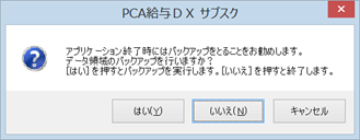
2) 以下の画面が表示されます。
-
[はい]ボタン:「データ領域のバックアップ」が起動します。操作方法は、各『PCAサブスク』マニュアルをご覧のうえ、データのバックアップを実行してください。
-
[いいえ]ボタン:『PCAサブスク』を終了します。
-
[キャンセル]ボタン:『PCAサブスク』メニューに戻ります。
-
※ メニューの「設定」-「メニュープロパティ」の「終了時にバックアップメッセージを表示する」の設定でこの画面の表示・非表示を切り替えることができます。