体験利用のセットアップ
『PCAサブスク』をご利用になるには、まずお使いのパソコンで『PCAサブスク』を使用できるように設定する必要があります。その作業をセットアップ(インストール)といいます。
ここでは『PCA サブスク』のセットアップの操作方法について説明します
-
※ 簡易的な説明となっております。詳細なセットアップ方法については3.PCAサブスク(スタンドアロン)のセットアップをご覧ください。
注意事項
-
セットアップ実行の際は、誤動作防止のため、起動している他のソフトは事前にすべて終了させておいてください。
-
セットアップは、該当コンピュータの管理者権限(Administrators)を持つユーザーでログオンして実行してください。
-
セットアップ中にパソコンの再起動が必要になる場合があります。通常は、再起動後セットアッププログラムが自動で継続されますが、継続されない場合は、セットアッププログラムの「setup.exe」を手動で起動してください。 「スタートアッププログラムの一部がWindowsでブロックされています。」のようなポップアップメニューが表示された場合は、ブロックされたプログラム(『PCAサブスク』セットアップ)を表示し、実行してください。
セットアップ
1) パソコンの電源を入れ、Windowsを起動します。
→「Administrators」権限を持つユーザーでログオンしてください。
2) ダウンロードしたファイルをダブルクリックします。
3) 「ユーザーアカウント制御」画面が表示される場合があります。
セットアップを続行する場合は、[はい]ボタンをクリックしてください。
パスワードが変更され、Web認証ができるようになります。
4) 「Windows Installer 4.5」「.NET Framework 4.8」がセットアップされていないパソコンの場合、「Windows Installer 4.5」「.NET Framework 4.8」のセットアップが自動で行われます。
セットアップ完了後、再起動を確認する画面が表示されますので、すぐに再起動して『PCAサブスク』のセットアップを実行する場合は、[はい]ボタンをクリックします。後で再起動してセットアップを実行する場合は、[いいえ]ボタンをクリックします。
※複数回の再起動が必要になる場合があります。
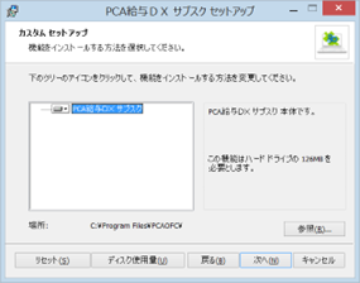
5) 以下の画面が表示されますので、セットアップ先を確認して、[次へ]ボタンをクリックします。
-
[参照]ボタン:「インストール先フォルダーの変更」画面が表示され、セットアップ先を変更することができます。初期設定は、「C:\Program Files\PCAOFC\」です。
-
[リセット]ボタン:設定変更した内容を初期設定に戻します。
-
[ディスク使用量]ボタン:「必要なディスク領域」画面が表示され、セットアップに必要なディスク容量と空き容量を確認することができます。
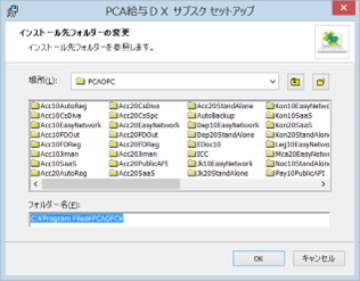
【「インストール先フォルダーの変更」画面】
インストール先フォルダーを、名称を直接入力するか、場所欄に表示されているフォルダーから選択して、[OK]ボタンをクリックします。
「1つ上のフォルダーへ移動」「新しいフォルダーの作成」アイコンを使用することができます。
-
※ フォルダー名には、以下の半角文字を使用することはできません。 コロン(:)、セミコロン(;)、ピリオド(.)、カンマ(,)、スラッシュ(/)、アスタリスク(*)、クエスチョン(?)、小なり(<)、大なり(>)、パイプライン(|)、ダブルクォーテーション(”)
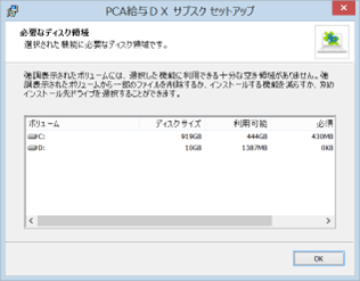
【「必要なディスク領域」画面】
セットアップに必要なディスク容量と空き容量を確認することができます。十分な空き容量がないと、セットアップや『PCAサブスクシリーズ』の運用に支障が出ることがありますので、ご注意ください。確認後、[OK]ボタンをクリックします。
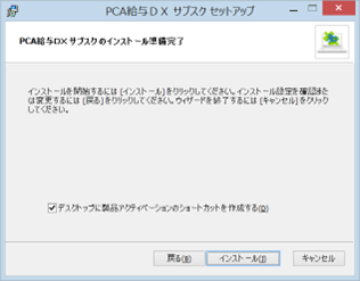
6) 以下の画面が表示されますので、セットアップを実行する場合は、[インストール]ボタンをクリックします。
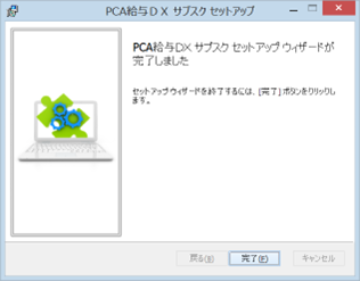
7) 以下の画面が表示されると、セットアップは終了です。[完了]ボタンをクリックしてください。
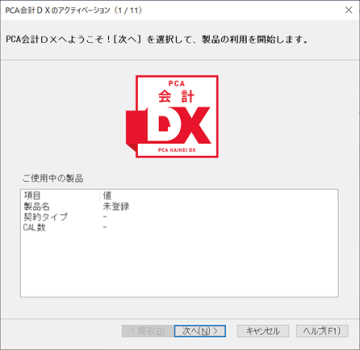
8) セットアップ完了後、アクティベーション開始画面が表示されます。[次へ]ボタンをクリックしてください。
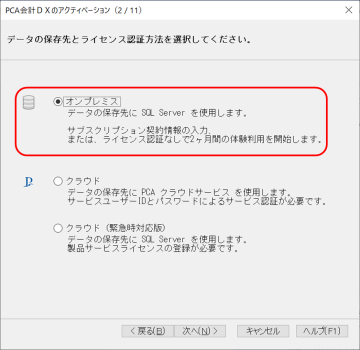
9) データの保存先とライセンス認証の選択画面が表示されます。「オンプレミス」を選択して、[次へ]ボタンをクリックします。
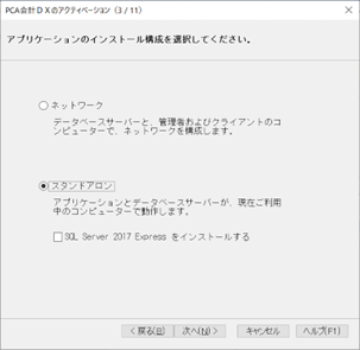
10) インストール構成の選択画面が表示されます。
「スタンドアロン」を選択して、[次へ]ボタンをクリックします。
-
※ 「SQL Server」をインストールする場合は、「SQL Serverをインストールする」にチェックマークを付けます。「SQL Server」をインストールしない場合は操作手順⑮にお進みください。
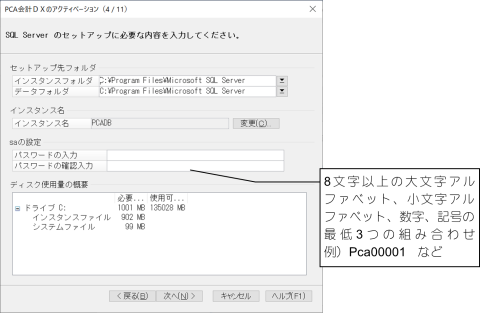
11) 「SQL Server」のセットアップに必要な内容の入力画面が表示されますので、各内容を入力し、[次へ]ボタンをクリックします。
-
セットアップ先フォルダー、データフォルダ:
インスタンスフォルダ、データフォルダ共に初期表示は、C:\Program Files\Microsoft SQL Serverです。
変更することも可能です。右側のボタンをクリックすると、フォルダーを参照して指定することができます。
存在しないフォルダーを指定した場合は、自動でフォルダーを作成します。 -
インスタンス名:
インスタンス名を指定して、「SQL Server」をセットアップすることができます。
“PCADB”以外のインスタンス名を指定したい場合は、[変更]ボタンをクリックしてください。-
※ 他の『PCAソフト』と「SQL Server」がセットアップ済みで、インスタンス名が“PCADB”の場合、同一のインスタンスを使用するため「SQL Server」をセットアップする必要はありません。データベースセットアップを中止し、操作手順⑩のインストール構成の選択画面に戻り、「SQL Server Expressをインストールする」のチェックマークを付けない状態でセットアップを再実行してください。ただし、『PCAサブスクシリーズ』で対応していない「SQL Server」がセットアップ済みの場合は、インスタンス名を“PCADB”から変更して「SQL Server」をセットアップしてください。
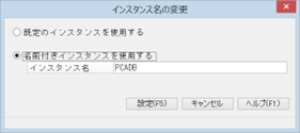
[変更]ボタンをクリックすると、以下の画面が表示されます。
-
◇ 既定のインスタンスで「SQL Server」をセットアップする場合は、「既定のインスタンスを使用する」にチェックを付けます。
-
◇ “PCADB”以外のインスタンス名を指定したい場合は、「名前付きインスタンスを使用する」にチェックを付けて、名称を入力します。
-
※ インスタンス名には全角文字を使用しないでください。
-
-
-
saの設定:
「SQL Server」システム管理者のログオンアカウントである“sa”のパスワードを設定します。入力するパスワードは、セキュリティ強化のため、マイクロソフト社が提示する“強力なパスワード要件”を満たす必要があります。
→ 強力なパスワード要件:8文字以上の大文字アルファベット、小文字アルファベット、数字、記号の最低3つの組み合わせ 例)Pca00001 など
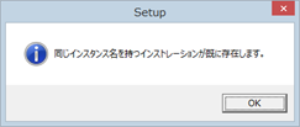
※ セットアップ作業を進めた場合に以下の画面が表示されることがあります。この場合は、すでに同一のインスタンス名を使用して「SQL Server」がセットアップされていますので、再度「SQL Server」をセットアップする必要はありません。一旦セットアップを中止して、再度セットアップを実行してください。その際、「SQL Server Expressをインストールする」のチェックマークを付けない状態でセットアップを実行してください。
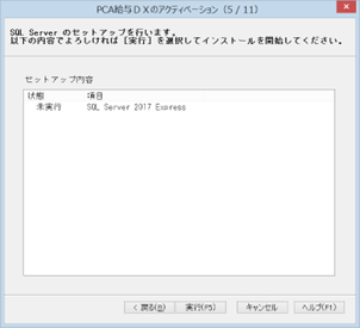
12) 「SQL Server」のセットアップ開始の確認画面が開始されますので、[実行]ボタンをクリックします。
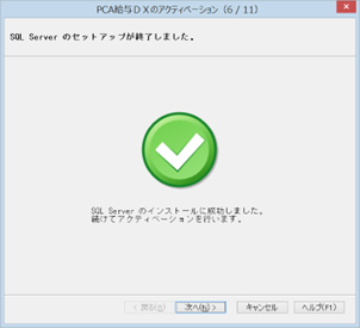
13) 「SQL Server」のセットアップが開始され、終了すると以下の画面が表示されます。
14) 「SQL Server」のセットアップ終了後、Windowsの再起動を確認する画面が表示される場合があります。すぐに再起動する場合は、[はい]ボタンを、後で再起動する場合は、[いいえ]ボタンをクリックします。
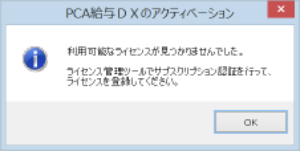
15) 以下の画面が表示されますので、[OK]ボタンをクリックします。
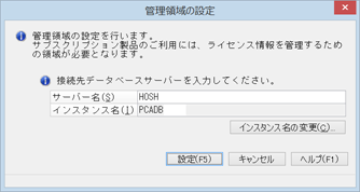
16) 「管理領域の設定」画面が表示されますので、サーバー名とインスタンス名を入力して、[設定]ボタンをクリックします。
-
※ 他の『PCAサブスク』で管理領域が作成済みの場合、以下の画面は表示されません。
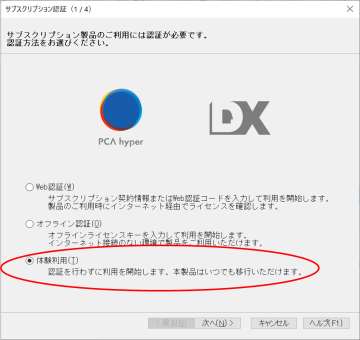
17) 「サブスクリプション認証方法の選択」画面が表示されますので、認証方法で「体験利用」を選択して、[次へ]ボタンをクリックします。
-
※ 「ライセンス管理ツール」にライセンスが1件も登録されていない場合に、アクティベーションツールを実行することで、「体験利用」が表示・選択できます。
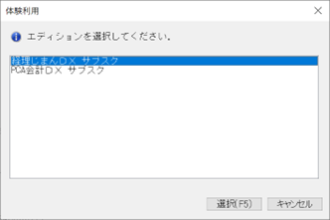
18) 「エディションの選択」画面が表示されますので、利用する製品を選択して、[選択]ボタンをクリックします。
-
※ PCAソフトによって表示されない場合があります。
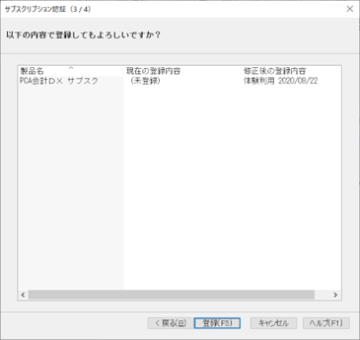
19) 設定内容の確認画面が表示されますので、認証をする場合は、[登録]ボタンをクリックします。
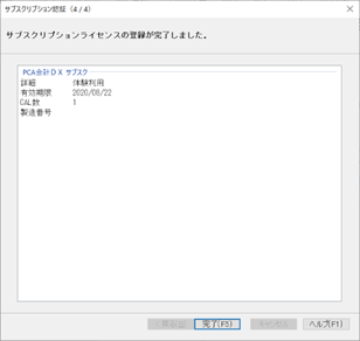
20) 登録完了画面が表示されますので、[完了]ボタンをクリックします。
21) アクティベーション内容の確認画面が表示されますので、[登録]ボタンをクリックします。
デスクトップにプログラムを起動するショートカットを作成する場合は、「デスクトップにショートカットを作成する」にチェックマークを付けます。
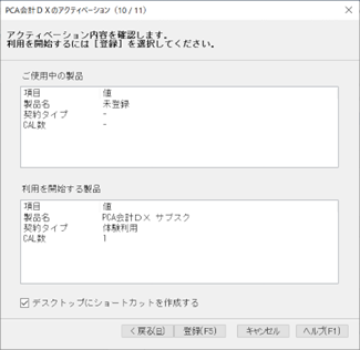
22) アクティベーション完了画面が表示されますので、[閉じる]ボタンをクリックします。
システム領域の作成・更新
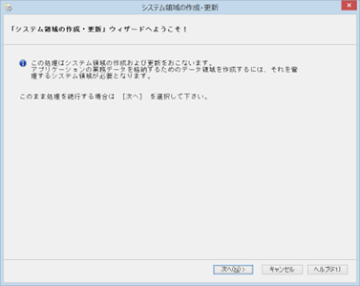
1) 「システム領域の作成・更新」画面が表示されますので、[次へ]ボタンをクリックします。
-
※ 初回は「SQL Server」への接続先設定画面が表示されます。
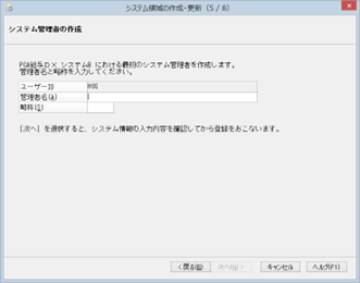
2) 「システム管理者の作成」画面が表示されますので、システム管理者の名称と略称を入力して、[次へ]ボタンをクリックします。
-
管理者名:全角25(半角50)文字以内で入力します。
入力した内容は、「システムユーザー」のユーザー名として登録されます。ユーザー名は各データの入力担当者の名称として主に使用します。 -
略称:全角3(半角6)文字以内で入力します。入力した内容は、「システムユーザー」の略称として登録されます。略称は『PCA会計』『PCA給与』の承認印欄の名称として使用します。
-
※ 指定した管理者が他の『PCAソフト』で登録済みの場合は、そのユーザーに対してシステム管理者権限を与えます。
3) システム領域が作成済みの場合は、システム管理者のユーザーIDとパスワードを入力する必要があります。
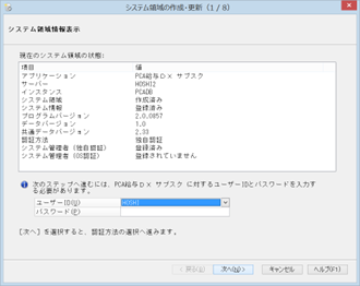
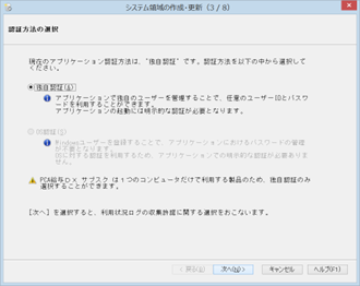
4) 「認証方法の選択」画面が表示されますので、アプリケーションの認証方法を以下から選択して、[次へ]ボタンをクリックします。
-
独自認証:『PCAサブスク』の起動ごとに、ログオンするユーザーの情報を入力します。
-
OS認証:パソコンにログオンしたユーザーで『PCAサブスク』にもログオンします。
-
※ スタンドアロンの場合は、「独自認証」のみ選択することができます。
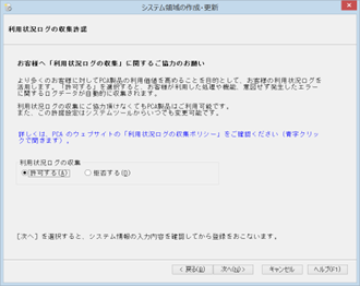
5) システムの機能向上のためPCAが利用状況ログを収集することの許諾画面が表示されますので、「許可する」「許可しない」から選択します。
-
※ 設定は『PCAサブスク』の「システムツール」-「利用状況ログの収集許諾」でいつでも変更することができます。
※ 「利用状況ログの収集許諾」が未設定の場合のみ表示されます。
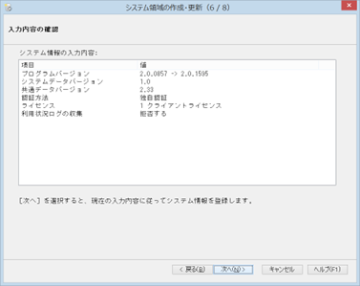
6) 「入力内容の確認」画面が表示されますので、システム領域の作成・更新を実行する場合は、[次へ]ボタンをクリックします。
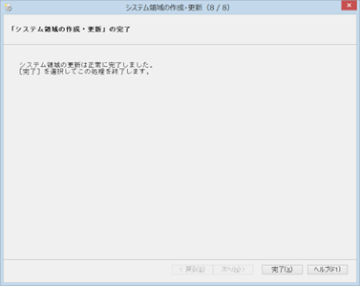
7) 「システム領域の作成・更新の完了」画面が表示されますので、[完了]ボタンをクリックします。