処理レベルの設定
操作手順
1. 処理レベルを設定するには
設定済みの内容を他の処理レベルに複写して登録することもできます。操作方法は「便利な機能- 設定内容を他の処理レベルに複写するには」をご覧ください。
(1) 設定を行う処理レベルを選択し、ツールバーの[詳細]ボタンをクリックします。
(2) 詳細設定画面が表示されますので、以下の項目を設定します。
-
◇ レベル名 : 全角10(半角20)文字以内で入力します。
-
◇ 実行可能な処理 : カテゴリ(ファイル、前準備など)、処理(データ領域の作成、法人基本情報の登録など)、機能(コード変更、試算表の編集など)ごとに、実行可能にする権限にチェックマークを付けます。設定できる権限の種類は、起動、実行、登録、印刷等です。カテゴリに対して設定を行うと、含まれるすべての処理、機能に対して一括して設定を反映させることができます。
-
起動 : 処理の起動に関する権限です。
例)「法人基本情報の登録」の起動を可能にするかどうか
-
実行 : 処理の主要な機能の実行に関する権限です。
例)「主科目の登録」での「コード変更」を可能にするかどうか
-
登録 : 処理のデータ登録に関する権限です。マスターの新規登録・修正登録・削除がデータ登録にあたります。
例)「補助科目の登録」でのマスター登録を可能にするかどうか
-
※ 伝票の新規登録については、処理の起動制限で制限してください。修正・削除については、「領域ユーザーの登録」で制限してください。
-
-
印刷等 : 帳票等の画面以外への出力に関する権限です。
例)「仕訳伝票発行・チェックリスト」の印刷を可能にするかどうか
-
(3) 設定した内容を登録する場合は、ツールバーの[登録]ボタンをクリックします。
入力前の状態に戻す場合は、ツールバーの[入力前]ボタンをクリックします。
(4) 登録を確認する画面が表示されます。登録を実行する場合は、[はい]ボタンをクリックします。
実行を中止する場合は、[いいえ]ボタンをクリックします。
-
※ 「個別表示画面」のメニューバーの「設定」-「登録確認」にチェックが付いている場合に、確認の画面が表示されます。
「以後、このメッセージを表示しない」にチェックを付けると、以後、確認画面は表示されなくなります。
メニューバーの「設定」-「登録確認」で設定を随時変更することができます。
2. 処理レベルの設定内容をExcel出力するには
(1) ツールバーの「Excel出力」をクリックします。
(2) 「処理レベルの出力」画面が表示されます。
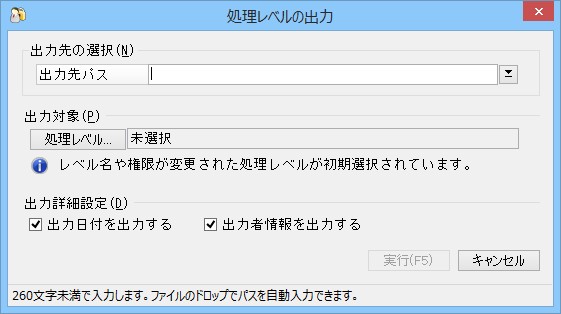
(3) 以下の項目を設定して、[実行]ボタンをクリックすると、Excel出力を実行します。
-
◇ 出力先の選択 : フォルダパスを直接入力するか、ボタンをクリックして表示される「名前を付けて保存」画面から選択します。
-
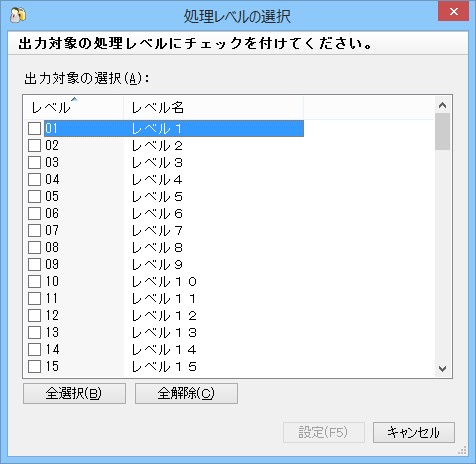
◇ 出力対象 : [処理レベル]ボタンをクリックすると、「処理レベルの選択」画面が表示されます。
出力するレベルにチェックマークを付けて、[設定]ボタンをクリックします。
[全選択]ボタンですべてのレベルにチェックマークを付けることができ、[全解除]ボタンですべてのレベルのチェックマークを外すことができます。
-
◇ 出力詳細設定 : 「出力日付を出力する」「出力者情報を出力する」のうち、出力する項目にチェックマークを付けます。