クイック取引受入
操作手順
1. 取引受入を行うには
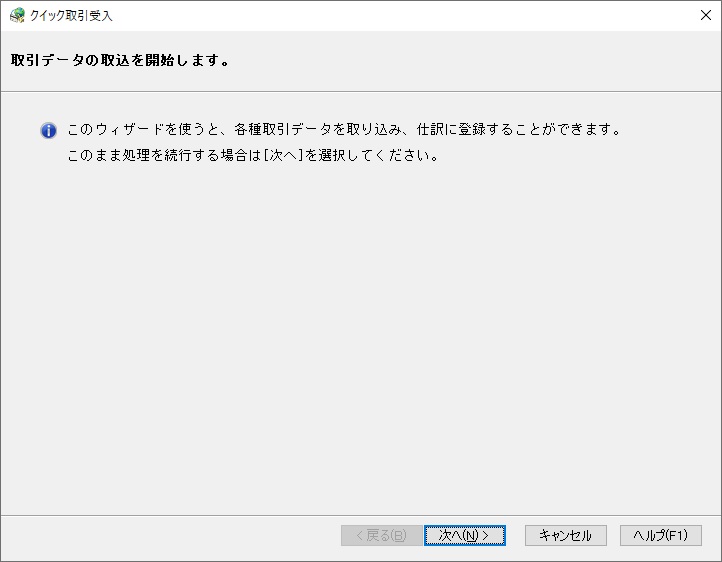
(1) 「クイック取引受入」画面が表示されますので、[次へ]ボタンをクリックします。
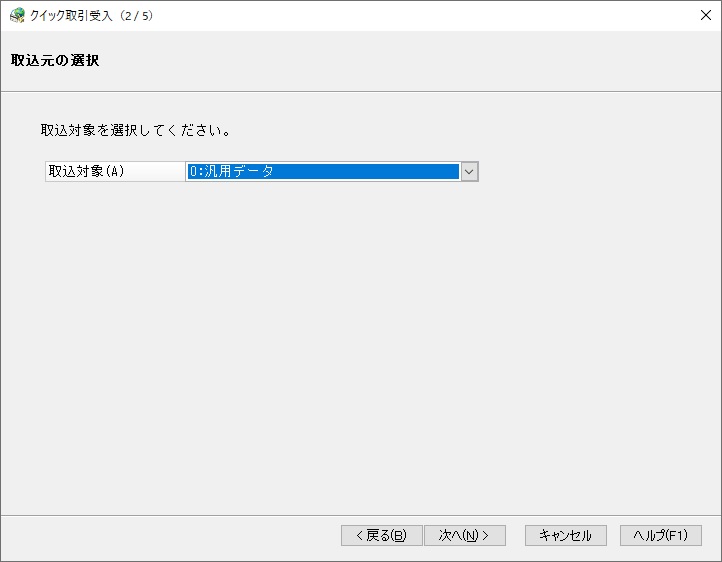
(2) 受入データの種類を「1:汎用データ、2:デジタルインボイス、3:PCA Hub eDOC」から選択して、[次へ]ボタンをクリックします。
-
※ 『PCA Hub eDOC』と連動設定を行っていない場合は「3:PCA Hub eDOC」は選択できません。
(3) 受入条件を設定します。(2)で選択した受入データの種類によって設定する項目が異なります。
【汎用データから受け入れる場合】
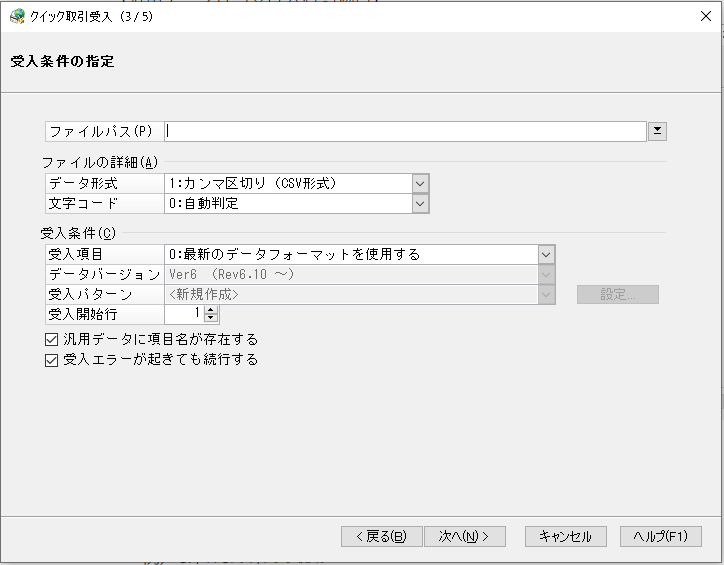
i. 以下の項目を設定して、[次へ]ボタンをクリックします。
-
◇ ファイルパス:汎用データが存在するフォルダとファイル名を指定します。ボタンをクリックして、フォルダ、ファイルを参照することもできます。
例)C:\WORK\XXX.txt
-
◇ データ形式:データ形式を以下から選択します。
-
-
「1:カンマ区切り(CSV形式)」:各項目がカンマで区切られている汎用データ、CSV形式のデータを受け入れる場合に選択します。
-
「2:タブ区切り」:各項目がタブで区切られている汎用データを受け入れる場合に選択します。
-
-
◇ 文字コード:文字コードを以下から選択します。
-
-
「0:自動判定」:文字コードを自動判定して汎用データを受け入れる場合に選択します。
-
「1:Shift-JIS」:文字コードが「Shift-JIS」の汎用データを受け入れる場合に選択します。
-
「2:Unicode(UTF-16)」:文字コードが「Unicode(UTF-16)」の汎用データを受け入れる場合に選択します。
-
「3:Unicode(UTF-8)」:文字コードが「Unicode(UTF-8)」の汎用データを受け入れる場合に選択します。
-
-
◇ 受入項目:受入項目の設定方法を以下から選択します。
-
「0:最新のデータフォーマットを使用する」:最新のデータフォーマットの汎用データを受け入れる場合に選択します。
-
「1:データバージョンから自動判定する」:汎用データに設定されているデータバージョンから受入項目等を自動判定して受け入れる場合に選択します。
-
※ データバージョンを汎用データの1行目に"\text version='XXX' \" (XXXにバージョンの数字を記載)のように記載しておく必要があります。
-
-
「2:項目名から自動判定する」:汎用データに設定されている項目名から受入項目等を自動判定して受け入れる場合に選択します。
-
「3:受入パターンを使用する」:汎用データに設定されている項目を『PCA 公益法人会計シリーズ』のどの項目に受け入れるか指定して受入パターンとして登録することができます。
受入パターンを使用して汎用データを受け入れる場合に選択します。 -
「4.データバージョンを指定する」:受け入れる汎用データの形式に合わせてデータバージョンを選択します。
-
-
◇ データバージョン:受け入れるデータバージョンを以下から選択します。
-
Ver6 (Rev6.10 ~)
-
Ver5 (Rev6.02)
-
-
◇ 受入パターン:受入パターンを選択します。[設定]ボタンをクリックすると、登録済みの受入パターンの内容を変更することができます。
<新規作成>を選択して[設定]ボタンをクリックすると、受入パターンを新規登録することができます。
受入パターンの設定方法については、「便利な機能-受入パターンを設定するには」をご覧ください。 -
◇ 受入開始行:汎用データの何行目から受入を開始するか指定します。「受入項目」で「2:項目名から自動判定する」以外を選択している場合、「1」を指定していても1行目にデータバージョンや各項目の見出し行が存在する場合、2行目以降の汎用データを受け入れます。
-
◇ 汎用データに項目名が存在する:汎用データの1行目が各項目の見出し行の場合にチェックマークを付けます。2行目以降のデータを受け入れます。
-
※ 見出し行が実際には存在しない汎用データを受け入れる際に、チェックマークを付けないでください。この場合、1行目のデータは受け入れられません。
また、見出しが存在する仕訳データの場合にチェックを付けないと不正データとして扱われます。
-
-
◇ 受入エラーが起きても続行する:受入エラーが発生しても受入を続行する場合にチェックマークを付けます。
チェックマークを外すと、エラーが発生した時点で受入を中止します。
【デジタルインボイスから受け入れる場合】
※ デジタルインボイスのうち、状態が'確認済' のデータを受け入れます。すでに取引データに受け入れたデジタルインボイスは受入対象から除外されます。
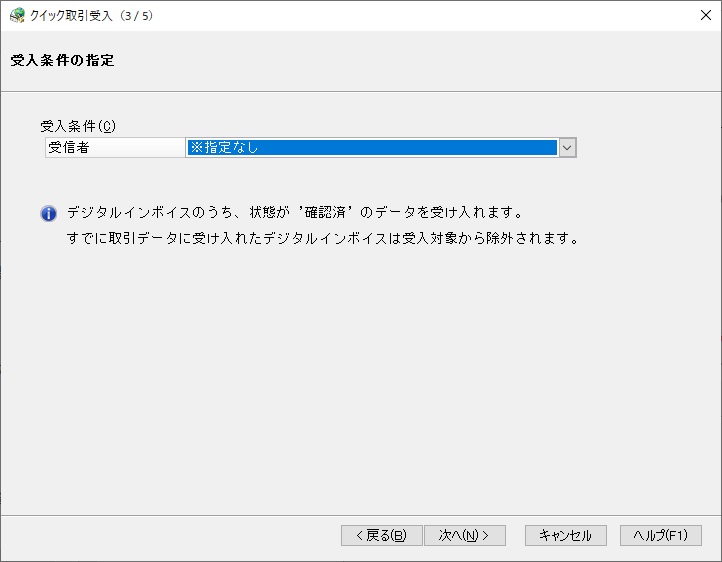
i. 受入対象とする受信者を選択します。
ii. 設定した内容で受け入れる場合は[次へ]ボタンクリックします。
【『PCA Hub eDOC 』から受け入れる場合】
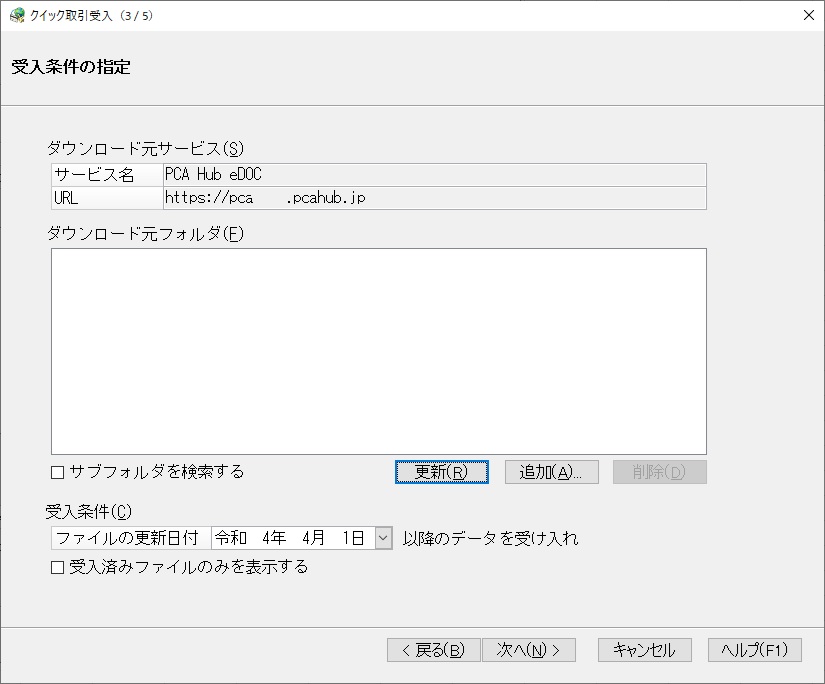
i. ダウンロード元フォルダ欄の[追加]ボタンをクリックすると、「eDOC設定」画面が表示されますので、ダウンロード元となるフォルダを選択して、[設定]ボタンをクリックします。
選択済みのフォルダを削除する場合には、ダウンロード元フォルダ欄から削除したいフォルダを選択して[削除]ボタンをクリックします。
『PCA Hub eDOC』側でフォルダ名変更やフォルダ削除をした場合は、[更新]ボタンをクリックして内容を反映します。
ii. サブフォルダも含めて検索する場合には「サブフォルダを検索する」にチェックマークを付けます。
iii. ファイルの更新日時を設定します。指定した日付以降に更新されたファイルを受け入れます。
iv. 前に『PCA Hub eDOC』から受け入れたファイルを表示したり、改めて受け入れたい場合は、「受入済みファイルのみを表示する」にチェックマークを付けます。
「データ領域のリカバリ」で、『PCA Hub eDOC』から取引データを受け入れる前の状態にリカバリした場合などにチェックマークを付けてください。
v. 設定した内容で受け入れる場合は[次へ]ボタンクリックします。
【ご注意】
以下の方法で、既に仕訳伝票と関連付けを行ったファイルは受け入れ対象にはなりません。
-
「PCA eDOCリンクメニュー」のアップロードで関連付けを実行したファイル
-
「PCA eDOCリンクメニュー」-「ファイルリンクを追加」で関連付けを実行したファイル
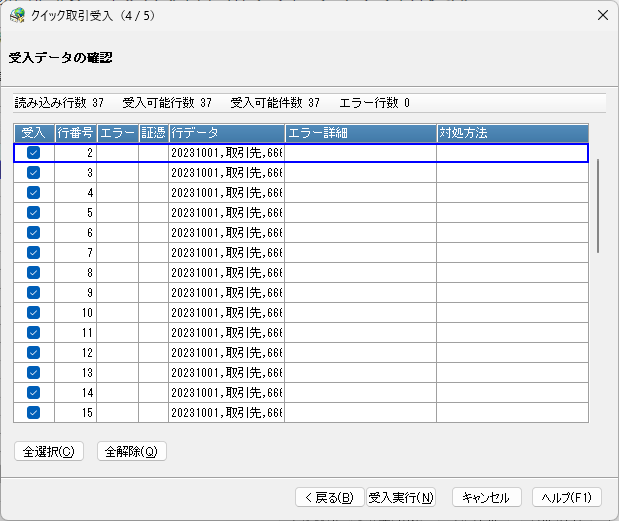
(4) 受入ファイルから読み込んだ取引データが表示されます。受入を行うデータの「受入」欄をクリックしてチェックマークを付けます。[全選択][全解除]ボタンで全ての受入可能行を選択・解除できます。
エラーが発生した場合は、その内容と対処方法が表示されますので、必要に応じてデータを修正後、操作手順(3)の画面に戻り、操作をやり直してください。この操作に進むと改めて取引データが読み込まれますので、修正したデータが受入可能か確認してください。
受入を実行する場合には、[受入実行]ボタンをクリックします。
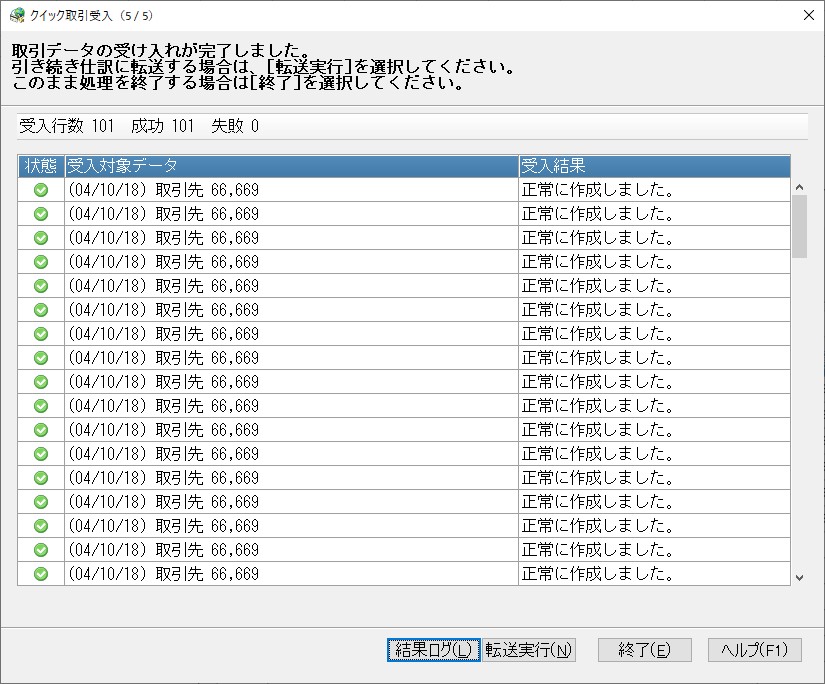
(5) 受入結果が表示されます。
引き続き、仕訳転送を行う場合には、[転送実行]ボタンをクリックします。
→「クイック仕訳転送」が起動し、受け入れた取引データが集計されますので、仕訳の転送を実行してください。
受入の結果ログを確認する場合は、[結果ログ]ボタンをクリックします。
仕訳転送を行わずに処理を終了する場合は[終了]ボタンをクリックします。